2017年1月発表モデル LIFEBOOK AH90/B1をお使いの場合は、Corel WinDVD UHD BD (FMVA90B1)がインストールされている場合のみ適用できます。

Q&Aナンバー【8311-1431】更新日:2021年8月18日
このページをブックマークする(ログイン中のみ利用可)
「Corel WinDVD UHD BD UpdatePatch」(64ビット)の修正項目とインストール方法について(2019年7月発表モデル:ESPRIMO FH-X/D2 ほか)
これは機種別のドライバー関連情報です。ドライバー名、および対象の機種やOSをご確認ください。
| 対象機種 | 2019年7月発表モデルESPRIMO FH-X/D2、他・・・ |
|---|---|
| 対象OS |
|
 質問
質問
【ドライバー名・バージョン】
Corel WinDVD UHD BD UpdatePatch V12.0.0.728
【修正項目】
・V12.0.0.728
1) BIOSのアップデート後にUHD BDが再生できなくなることがある不具合を修正
しました。
2) Intel Software Guard Extensions Device の脆弱性対応を行いました。
・V12.0.0.692
1) Intel Software Guard Extensions Device のバージョンが2.3以降にアップ
デートすると、UHD BDメディアの再生ができなくなる不具合を修正しました。
・V12.0.0.408
1) 特定のUHD BDメディアの再生ができないことがある不具合を修正しました。
2) UHD BDをHDMI接続しているディスプレイ上で再生できるように対応しまし
た。
・V12.0.0.337
1) 右クリックメニューから「環境設定」→「再生コントロール」→
「コントロールタイミングの構成」にある「インスタントリプレイ時間」と
「先へスキップ」を操作するためのショートカットキーを記載しました。
2) ヘルプを更新しました。
・V12.0.0.312
1) UHD BDの長時間再生時に問題が発生することがある不具合を修正しました。
2) ヘルプを更新しました。
・V12.0.0.309
- 新規リリース
1) UHD BDの再生に対応しました。
Corel WinDVD UHD BD UpdatePatch V12.0.0.728
【修正項目】
・V12.0.0.728
1) BIOSのアップデート後にUHD BDが再生できなくなることがある不具合を修正
しました。
2) Intel Software Guard Extensions Device の脆弱性対応を行いました。
・V12.0.0.692
1) Intel Software Guard Extensions Device のバージョンが2.3以降にアップ
デートすると、UHD BDメディアの再生ができなくなる不具合を修正しました。
・V12.0.0.408
1) 特定のUHD BDメディアの再生ができないことがある不具合を修正しました。
2) UHD BDをHDMI接続しているディスプレイ上で再生できるように対応しまし
た。
・V12.0.0.337
1) 右クリックメニューから「環境設定」→「再生コントロール」→
「コントロールタイミングの構成」にある「インスタントリプレイ時間」と
「先へスキップ」を操作するためのショートカットキーを記載しました。
2) ヘルプを更新しました。
・V12.0.0.312
1) UHD BDの長時間再生時に問題が発生することがある不具合を修正しました。
2) ヘルプを更新しました。
・V12.0.0.309
- 新規リリース
1) UHD BDの再生に対応しました。
 回答
回答
次の順序で、Corel WinDVD UHD BD UpdatePatchをインストールします。
アドバイス
次の項目を順番に確認してください。
手順1入手手順
次の手順で、Corel WinDVD UHD BD UpdatePatchをダウンロードします。 Corel WinDVD UHD BD UpdatePatch V12.0.0.728
お使いの環境によっては、表示される画面が異なります。
- 上の「ダウンロード」のリンクをクリックし、「ダウンロード」画面を表示します。
- ページをスクロールして、「ダウンロードファイル」の「Corel WinDVD UHD BD UpdatePatch [ E1031236.exe、28.77MB ( 30163201 bytes ) ]」をクリックします。
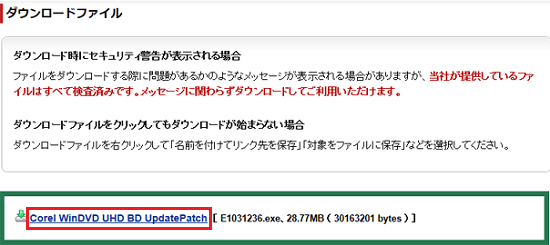
- 「行う操作を選んでください。」と表示された場合は、「保存」ボタンをクリックします。
表示されない場合は、次の手順に進みます。
- ダウンロードが完了すると、ブラウザに応じて、画面の下側に次のように表示されます。
表示された画面に応じて、操作します。- 「ファイルを開く」が表示された場合は、「…」をクリックし、表示されるメニューから「フォルダーに表示」をクリックします。
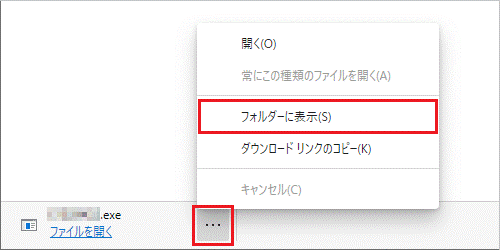
- 「ダウンロードが完了しました。」と表示された場合は、「フォルダーを開く」ボタンをクリックします。

アドバイス- ダウンロードしたファイルは、ご購入時の状態では「ダウンロード」フォルダーに保存されます。
- 「お使いのデバイスに問題を起こす可能性があるため、ブロックされました」と表示されても、ダウンロードするファイルに問題はありません。
メッセージが表示されたときに、ファイルを保存する方法は、次のQ&Aをご覧ください。 [Microsoft Edge] 「お使いのデバイスに問題を起こす可能性があるため、ブロックされました」と表示されます。
- 「ファイルを開く」が表示された場合は、「…」をクリックし、表示されるメニューから「フォルダーに表示」をクリックします。
- 「ダウンロード」フォルダーなど、ファイルのダウンロード先が表示されます。
「E1031236」(または「E1031236.exe」)アイコンが作成されたことを確認します。 - ファイルのダウンロード先は表示したまま、Microsoft Edgeの「×」ボタンをクリックして、Microsoft Edge を閉じます。
手順2インストール手順
次の手順で、Corel WinDVD UHD BD UpdatePatchをインストールします。
お使いの環境によっては、表示される画面が異なります。
- ダウンロードして保存した、「E1031236」(または「E1031236.exe」)アイコンをダブルクリックします。
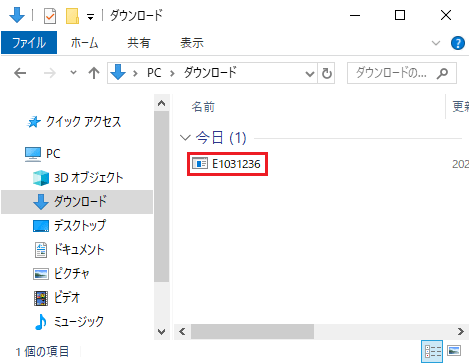 アドバイス
アドバイス「WindowsによってPCが保護されました」と表示された場合は、「詳細情報」→「実行」ボタンの順にクリックします。
- 黒い画面がしばらく表示され、「Corel WinDVD UHD BD UpdatePatch」フォルダーが作成されます。
作成された「Corel WinDVD UHD BD UpdatePatch」フォルダーをダブルクリックします。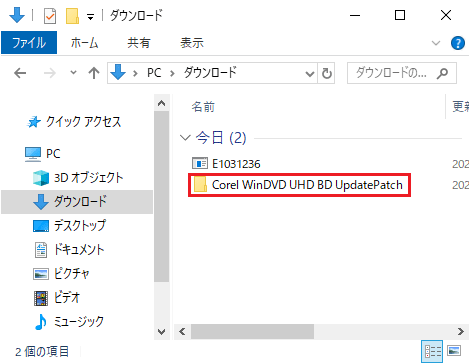
- 「setup」(または「setup.exe」)アイコンをダブルクリックします。
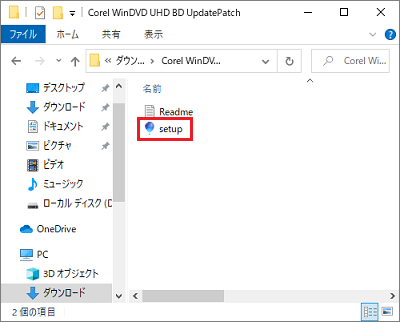
- 「ユーザーアカウント制御」が表示されます。
「はい」ボタンをクリックします。 - 「Update Module セットアップへようこそ」と表示されます。
「次へ」ボタンをクリックします。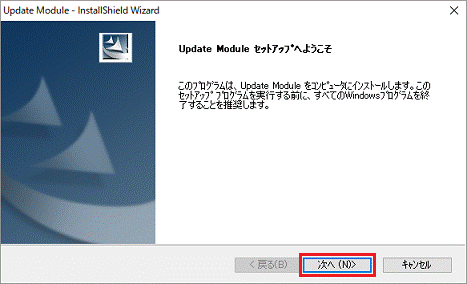
- 「インストールを開始する準備が整いました。」と表示されます。
「インストール」ボタンをクリックします。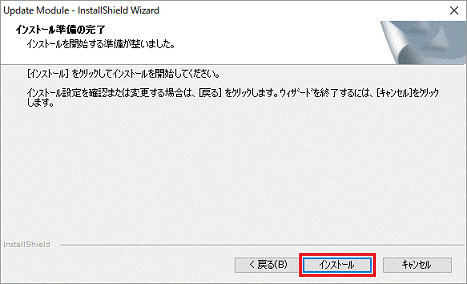
- インストールが開始されます。
完了するまで、しばらく待ちます。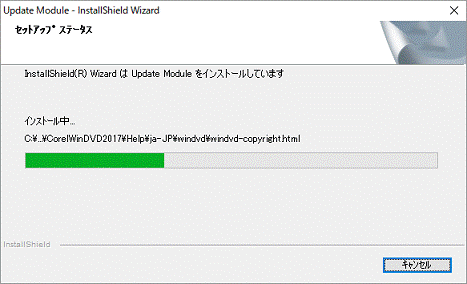
- 「InstallShield Wizard の完了」と表示されます。
「完了」ボタンをクリックします。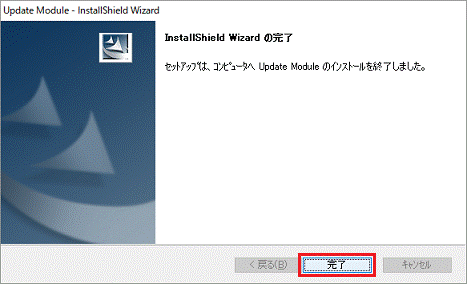
- 「×」ボタンをクリックし、「Corel WinDVD UHD BD UpdatePatch」フォルダーを閉じます。
 「スタート」ボタン→「電源」→「再起動」の順にクリックします。
手順3インストールの確認手順
次の手順で、Corel WinDVD UHD BD UpdatePatchが正常にインストールされていることを確認します。
お使いの環境によっては、表示される画面が異なります。
- 「スタート」ボタンをクリックし、すべてのアプリの一覧から「Corel」→「Corel WinDVD UHD BD」をクリックします。
- 「WinDVD UHD BD」が表示されます。
映像が表示される画面上で右クリックし、表示されるメニューから「環境設定」をクリックします。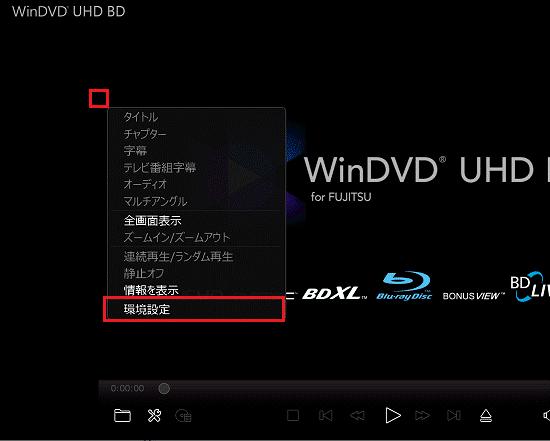
- 「Corel WinDVD UHD BD 環境設定」が表示されます。
「情報」タブをクリックします。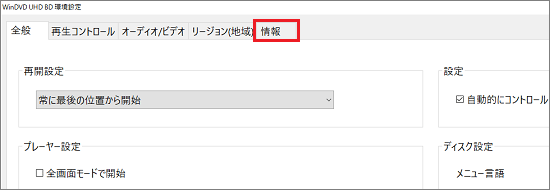
- 「バージョン情報」を確認します。
正常にインストールされている場合は、「12.0.0.728」と表示されます。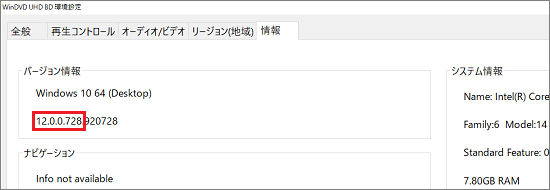
- 「×」ボタンをクリックし、「Corel WinDVD UHD BD 環境設定」を閉じます。
- 「×」ボタンをクリックし、「WinDVD UHD BD」を閉じます。
手順4ダウンロードしたファイルの削除手順
Corel WinDVD UHD BD UpdatePatchが正常にインストールされたことを確認したら、ダウンロードしたファイルは、削除して結構です。
次の手順で、ダウンロードしたファイルと、「インストール手順」で作成したフォルダーを削除します。
- 画面下側のタスクバーにある、「エクスプローラー」アイコンをクリックします。
 アドバイス
アドバイス「エクスプローラー」アイコンがない場合は、
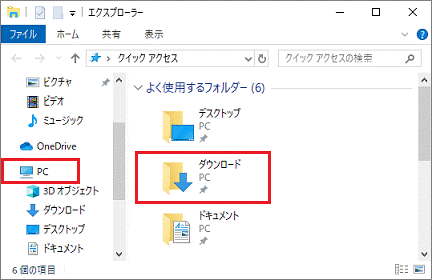
「スタート」ボタンを右クリックし、表示されるメニューから「エクスプローラー」をクリックします。 - 画面左側の「PC」をクリックし、表示されるフォルダーの一覧から「ダウンロード」をダブルクリックします。
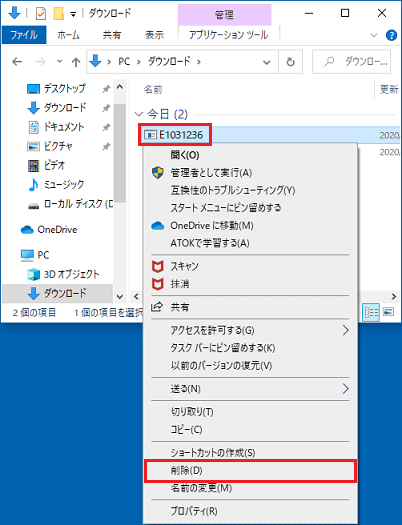
- 「E1031236」(または「E1031236.exe」)アイコンを右クリックし、表示されるメニューから「削除」をクリックします。
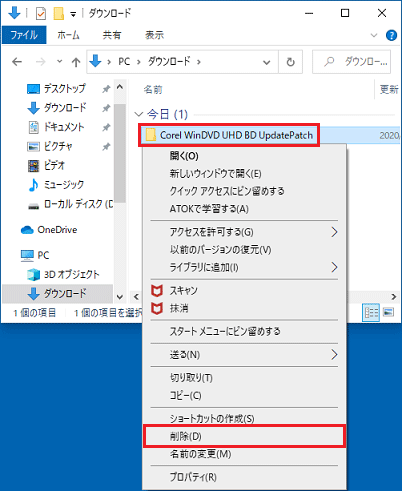
- 「Corel WinDVD UHD BD UpdatePatch」フォルダーを右クリックし、表示されるメニューから「削除」をクリックします。
- アイコンやフォルダーが消えたことを確認します。

Q&Aで問題が解決しないときは、下記の方法もお試しください。
その他の便利なサービス(有料)


