ダウンロードページは、次のリンクから表示することもできます。
- ESPRIMO FH90/F3、FH93/F3、FH95/F3、WF2/F3
 Realtek High Definition Audio オーディオドライバー (プレインストール版)
 - ESPRIMO WD2/F3Realtek High Definition Audio オーディオドライバー (プレインストール版)
リンクをクリックしてダウンロードページを表示したら、「入手手順」に進みます。

Q&Aナンバー【8411-3151】更新日:2021年12月25日
このページをブックマークする(ログイン中のみ利用可)
これは機種別のドライバー関連情報です。ドライバー名、および対象の機種やOSをご確認ください。
| 対象機種 | 2021年10月発表モデルESPRIMO FH90/F3、他・・・ |
|---|---|
| 対象OS |
|
 質問
質問 回答
回答次の手順で、Realtek High Definition Audio オーディオドライバーの再インストールとインストールの確認をします。
次の項目を順番に確認してください。
ドライバーは、FMVサポートのページで提供しています。
ダウンロードページは、次の手順でドライバ・ソフトウェア検索ユーティリティから表示します。
ダウンロードページは、次のリンクから表示することもできます。
Realtek High Definition Audio オーディオドライバー (プレインストール版)Realtek High Definition Audio オーディオドライバー (プレインストール版)リンクをクリックしてダウンロードページを表示したら、「入手手順」に進みます。

お使いの環境によっては、表示される画面が異なります。
 「スタート」ボタン→右上の「すべてのアプリ」→「@メニュー」の順にクリックします。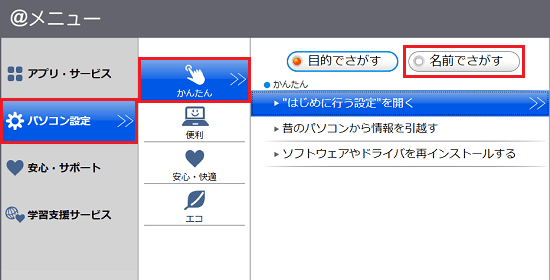
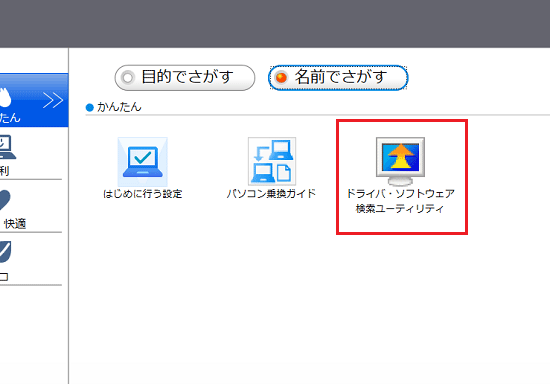
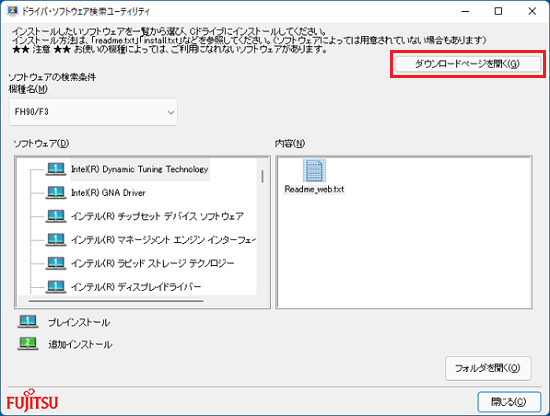
左上の「機種名」を選択しなくても、自動的にお使いの機種のダウンロードページが表示されます。
次の手順で、ドライバーをダウンロードします。
お使いの環境によっては、表示される画面が異なります。
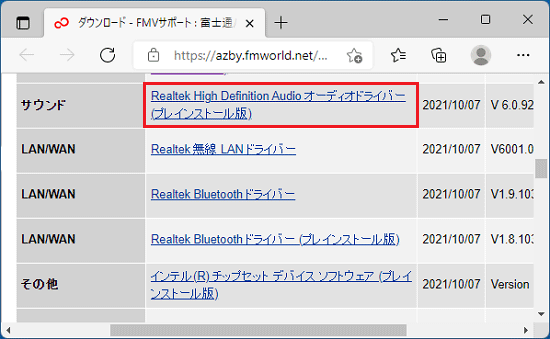

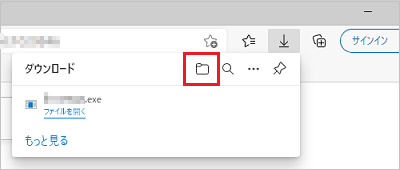
 [Microsoft Edge] 画面の右上にメッセージが表示されてファイルをダウンロードできません。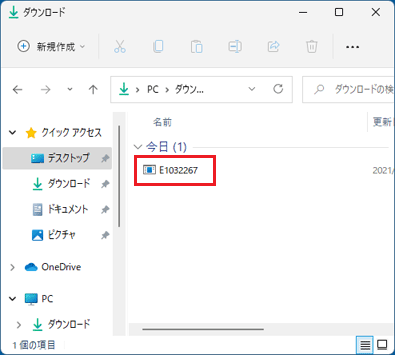
次の手順で、ドライバーをインストールします。
お使いの環境によっては、表示される画面が異なります。
「スタート」ボタンを右クリックし、表示されるメニューから「エクスプローラー」をクリックします。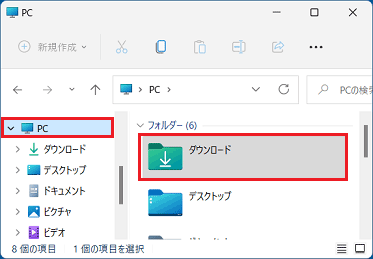
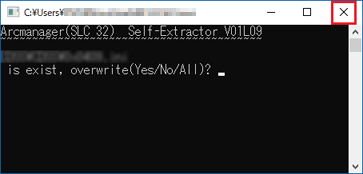 [Windows 11] 「インストールしようとしているアプリは、Microsoft 検証済みアプリではありません」と表示されます。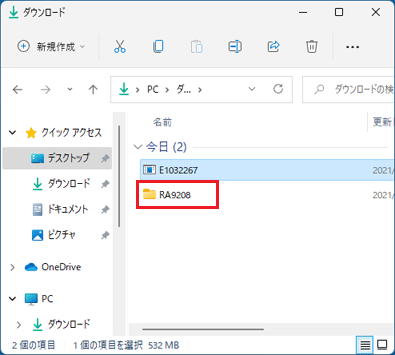
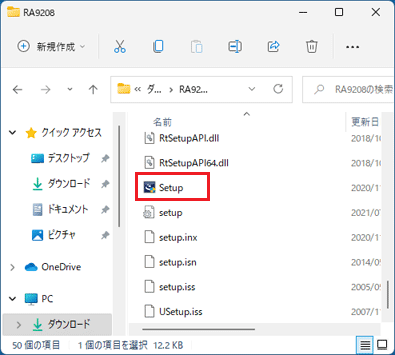
「ユーザーアカウント制御」が表示された場合は、「はい」ボタンをクリックします。
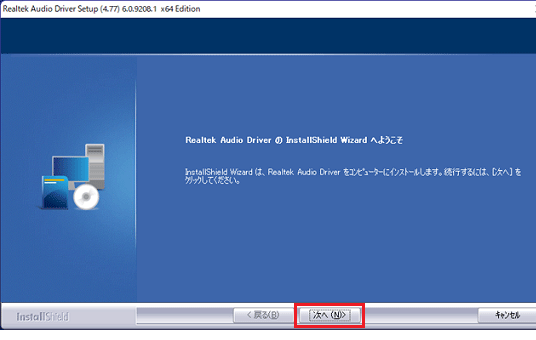
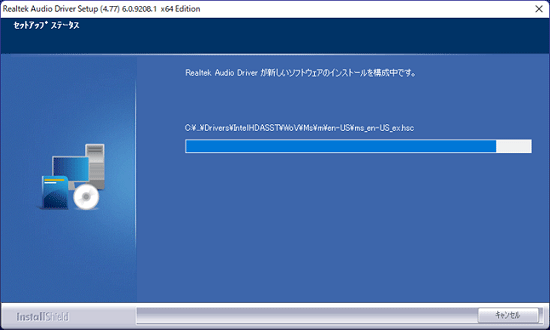
インストールには数分かかる場合があります。
その間にインストールを中断したり、別のアプリケーションを起動したり、パソコンの電源を切ったりしないでください。
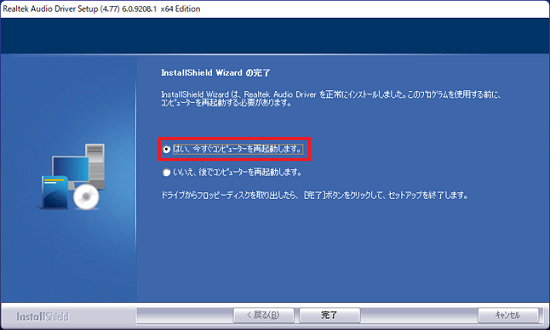
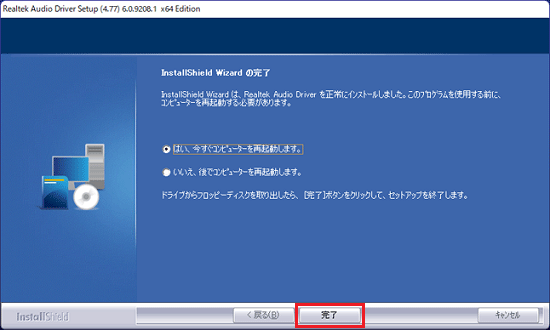
Realtek High Definition Audio オーディオドライバーを使用するには、次のソフトウェアが必要です。
Dirac Audio、またはAIノイズキャンセリングは、ご購入時にインストールされている場合のみ必要です。
Dirac Audioが搭載されている機種は、次のQ&Aをご覧になり、確認してください。内蔵スピーカーの音質を調節する方法を教えてください。
AIノイズキャンセリングが搭載されている機種は、次のQ&Aをご覧になり、確認してください。AIノイズキャンセリングについて教えてください。
上のソウトウェアは、最新版をインストールしてください。
ソフトウェアをインストール・アップデートする方法は、次のQ&Aをご覧ください。[Realtek Audio Console] アップデートする方法を教えてください。[Dirac Audio] アップデートする方法を教えてください。[AIノイズキャンセリング] アップデートする方法を教えてください。
次の手順で、ドライバーが正しくインストールされたことを確認します。
お使いの環境によっては、表示される画面が異なります。
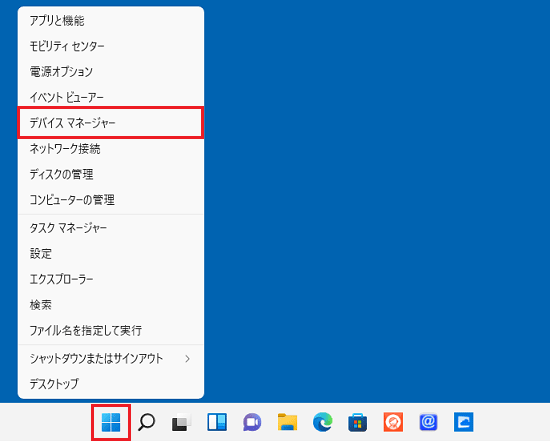
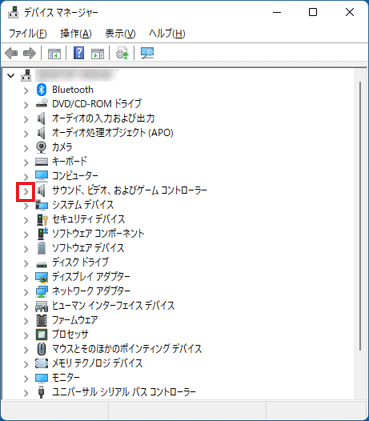
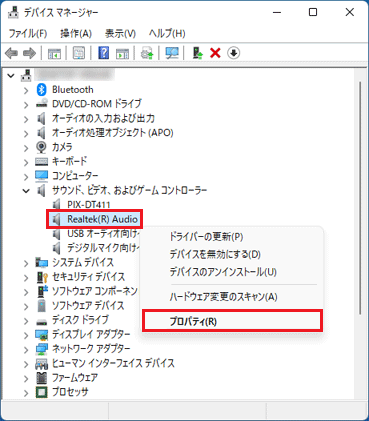
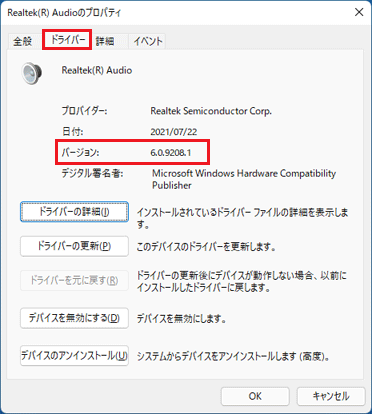
ドライバーが正常にインストールされたことを確認したら、FMVサポートのホームページからダウンロードしたファイルは、削除して結構です。
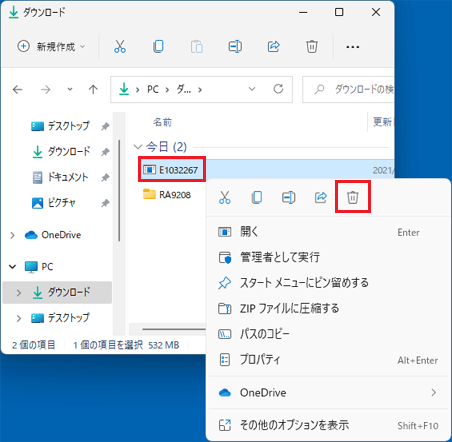
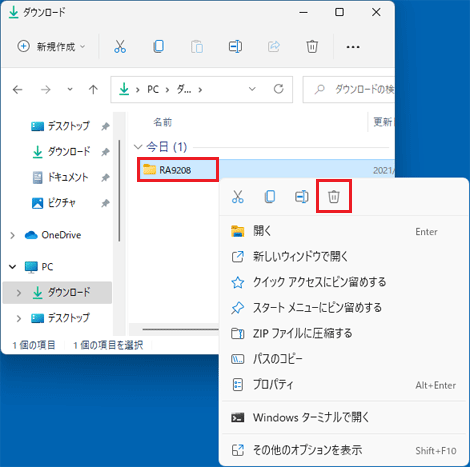
次の手順で、ダウンロードしたファイルと、「インストール手順」で作成したフォルダーを削除します。

「エクスプローラー」アイコンがない場合は、「スタート」ボタンを右クリックし、表示されるメニューから「エクスプローラー」をクリックします。