このQ&Aは、Windows 11向けのものです。
他のOSをお使いの場合は、次のQ&Aをご覧ください。 スピーカーやヘッドホンなどのサウンドテストをする方法を教えてください。

Q&Aナンバー【8411-3236】更新日:2025年9月26日
このページをブックマークする(ログイン中のみ利用可)
[Windows 11] スピーカーやヘッドホンなどのサウンドテストをする方法を教えてください。
| 対象機種 | すべて |
|---|---|
| 対象OS |
|
 質問
質問
スピーカーやヘッドホンなどから音が出ているのかどうか確認する、サウンドテストをする方法を教えてください。
 回答
回答
ご案内
スピーカーやヘッドホンなどのサウンドテストをする方法は、次のとおりです。

操作手順の画像は、Windows 11 2024 Update (Windows 11, version 24H2)のものです。
お使いの環境によっては、表示される画面が異なります。
- 「スタート」ボタン→「設定」の順にクリックします。
スタートメニューに「設定」がない場合は、「スタート」ボタン→右上の「すべて」→「設定」の順にクリックします。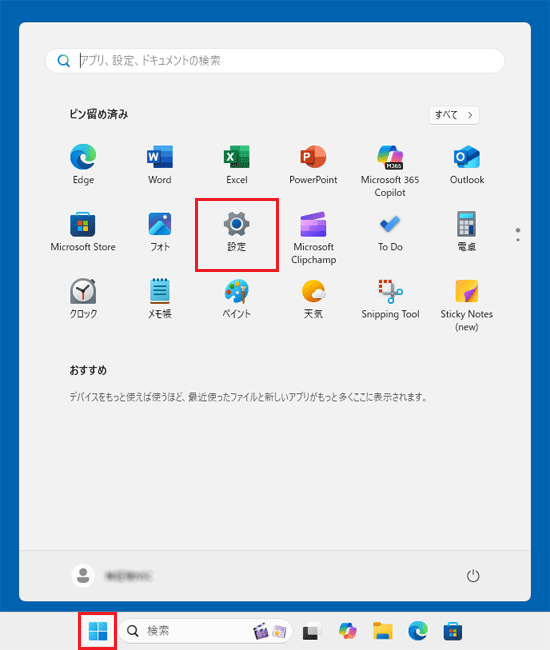
- 「設定」が表示されます。
「システム」をクリックします。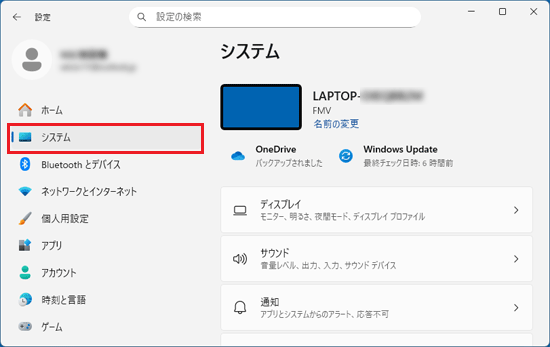 アドバイス
アドバイス「システム」が表示されていない場合は、「設定」の左にある「≡」(ナビゲーションを開く)→「システム」の順にクリックします。
- 「サウンド」をクリックします。
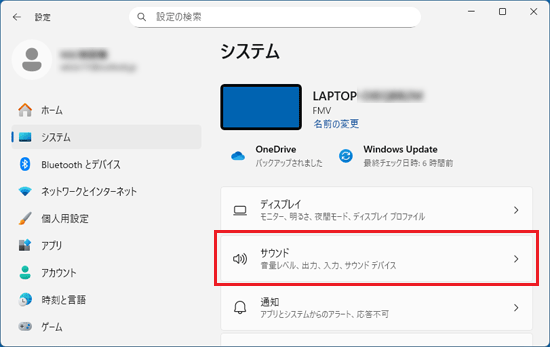
- 「サウンド」が表示されます。
画面を下にスクロールし、「詳細設定」の「すべてのサウンドデバイス」をクリックします。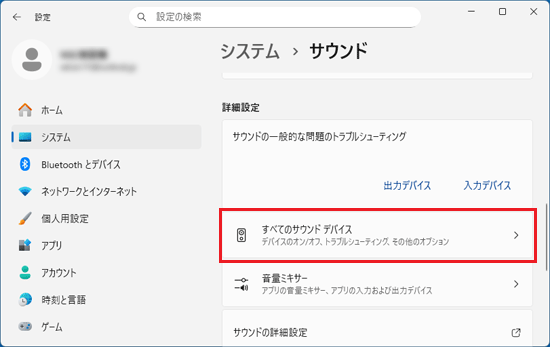
- 「出力デバイス」にある、「スピーカー」や「ヘッドホン」、「Realtek HD Audio 2nd outpoot」など、テストするデバイスをクリックします。
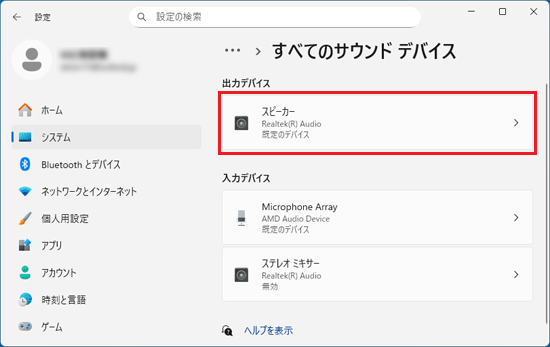
(「スピーカー」が表示されている場合の例)アドバイスヘッドホンについて、表示される名称はお使いの機器によって異なります。
- 「全般」にあるボタンに「許可しない」と表示されていることを確認します。
「許可」と表示されている場合は、ボタンをクリックし「許可しない」に変更します。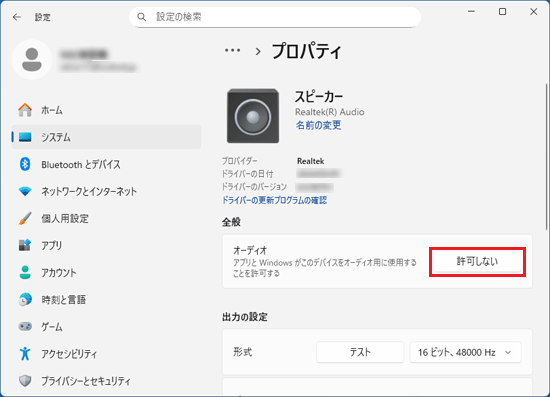 アドバイス
アドバイスボタンには現在の状態と逆の状態が表示されているため、許可されている場合は「許可しない」、許可されていない場合は「許可」と表示されます。
- 「出力の設定」にある「テスト」ボタンをクリックすると、テスト用の音声が再生され、自動的に停止します。
スピーカーやヘッドホンなどから音が出ているかどうかを確認します。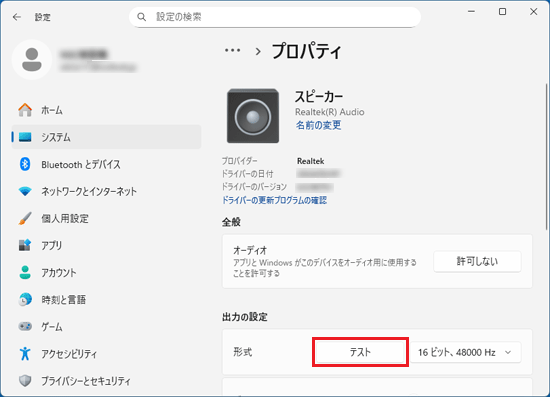
ご参考
- サウンドテストをした結果、音が出ていない場合は、次のQ&Aをご覧ください。[Windows 11] スピーカーから音が出ません。
- サウンドテストでは音が出て、特定のアプリや動画配信サービスの音が出ない場合は、Windows上で機能ごとの音量を調節してください。
手順は、次のQ&Aをご覧ください。[Windows 11] 音量を調節する方法を教えてください。
Windows上の音量に問題がない場合は、アプリや動画配信サービス自体に音量を調節する機能が搭載されている可能性があります。
設定については、お使いのアプリやサービスのサポートページやヘルプをご覧ください。

Q&Aで問題が解決しないときは、下記の方法もお試しください。
その他の便利なサービス(有料)


