Windows Helloのセットアップの画面が表示されて、Windowsにサインインできない場合は、「今はスキップ」をクリックするか、画面の「×」ボタンをクリックして閉じてください。
「今はスキップ」や「×」ボタンがない場合は、画面の指示に従い、一度PINを設定してから、操作手順に進みます。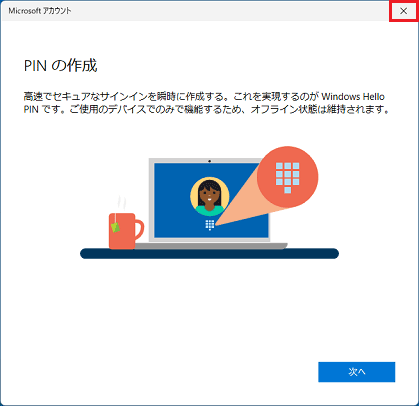
(PINの作成を「×」ボタンで閉じられる場合の例)

Q&Aナンバー【8411-4002】更新日:2025年5月27日
このページをブックマークする(ログイン中のみ利用可)
[Windows 11] サインイン時にWindows Hello(指紋認証/顔認証/PIN)のセットアップ画面が表示されます。
| 対象機種 | すべて |
|---|---|
| 対象OS |
|
 質問
質問
Windows にサインインするときに、次のメッセージが表示されます。
メッセージを表示しないように設定する方法を教えてください。
「より迅速に、より安全にサインインするには、パスワードを入力して、Windows Helloをセットアップします。」
「より迅速かつ安全にサインインするために、顔認証を使用しますか?」
「より迅速かつ安全にサインインするために、指紋を使用しますか?」
「PINの作成」
メッセージを表示しないように設定する方法を教えてください。
「より迅速に、より安全にサインインするには、パスワードを入力して、Windows Helloをセットアップします。」
「より迅速かつ安全にサインインするために、顔認証を使用しますか?」
「より迅速かつ安全にサインインするために、指紋を使用しますか?」
「PINの作成」
 回答
回答
Windows Hello(指紋認証/顔認証/PIN)のサインインオプションが設定されていないと、Windowsのセキュリティ機能によって、Windows Helloの利用を勧めるメッセージが表示されます。
Windows Helloを利用しない場合は、セキュリティ機能の設定を変更します。
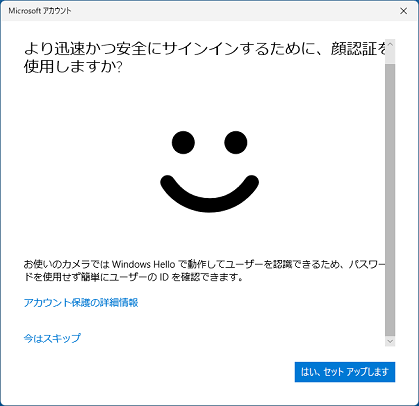
(メッセージの例)
アドバイス
手順は、次のとおりです。

操作手順の画像は、Windows 11 2024 Update(Windows 11, version 24H2)のものです。
お使いの環境によっては、表示される画面が異なります。
- 「スタート」ボタン→「設定」の順にクリックします。
スタートメニューに「設定」がない場合は、「スタート」ボタン→右上の「すべて」→「設定」の順にクリックします。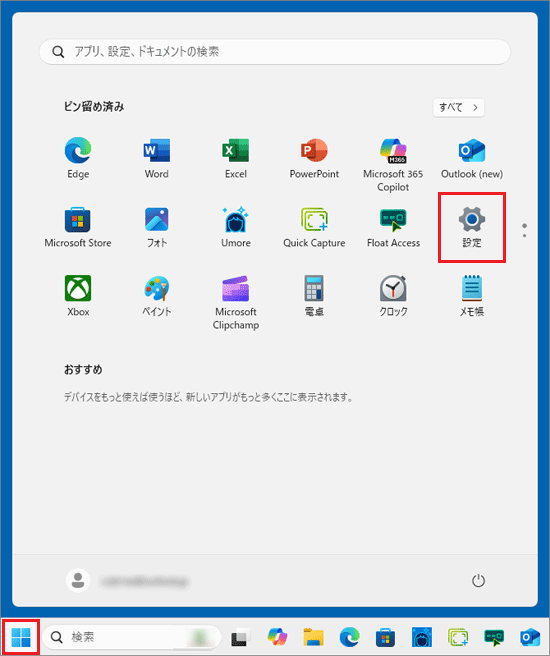
- 「設定」が表示されます。
「アカウント」をクリックします。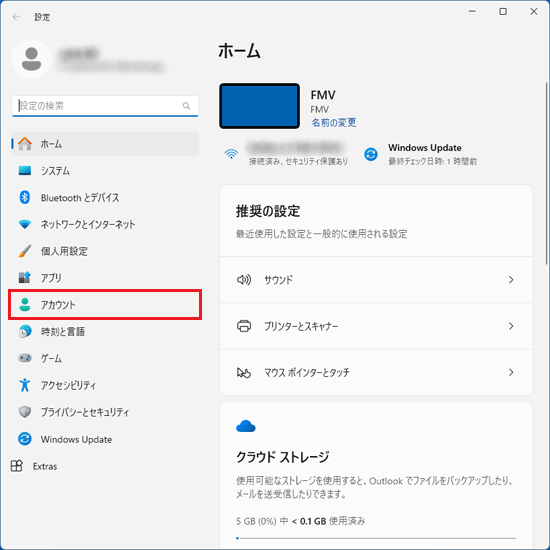
- 「サインインオプション」をクリックします。
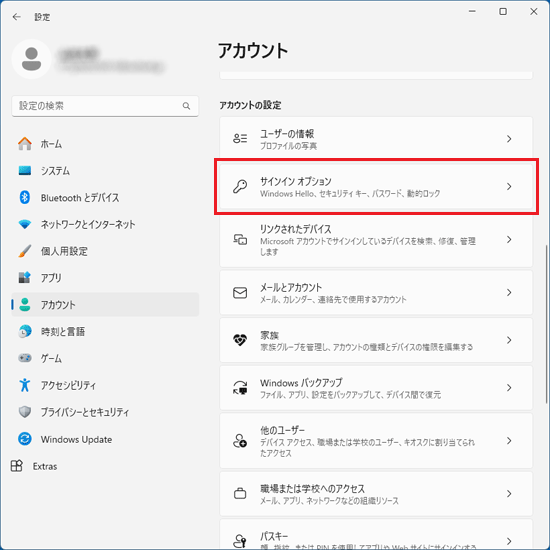
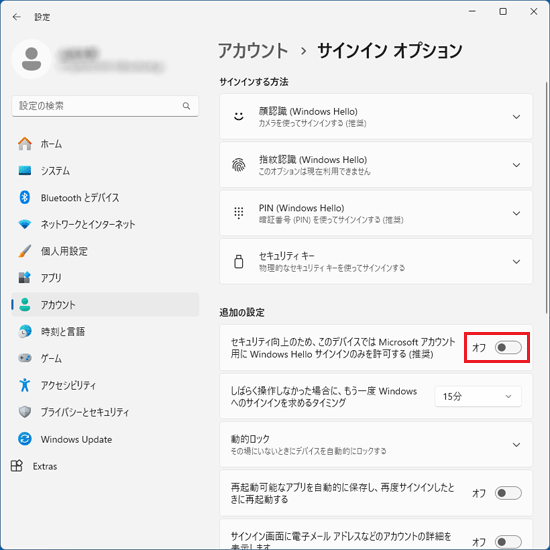
- 「セキュリティ向上のため、このデバイスではMicrosoft アカウント用にWindows Hello サインインのみを許可する」のスイッチをクリックし、「オフ」にします。
 アドバイス
アドバイススイッチがクリックできず、「オフ」に設定できない場合は、PINを設定する必要があります。
次のQ&Aをご覧になり、PINを設定した後、手順1.からやり直してください。 [Windows 11] PINを作成 / 変更 / 削除する方法を教えてください。
 - 「×」ボタンをクリックして「設定」を閉じます。
 「スタート」ボタン→右上の「すべて」→「Windows セキュリティ」の順にクリックします。
- 「Windows セキュリティ」が表示されます。
「アカウントの保護」の「無視」をクリックします。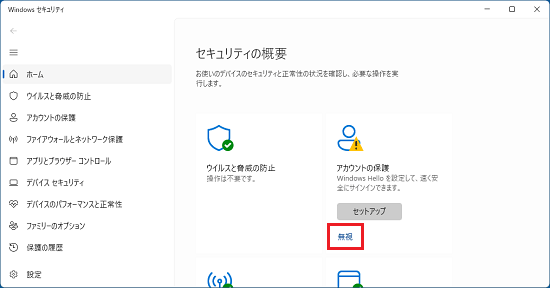
- 「アカウントの保護」に「操作は不要です。」と表示され、緑色のチェックマークになったことを確認します。
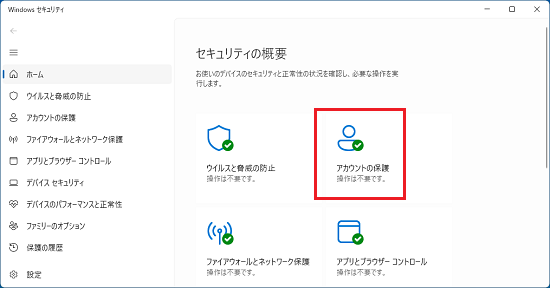
- 右上の「×」ボタンをクリックし、「Windows セキュリティ」を閉じます。
アドバイス
PINが不要な場合は、次のQ&Aをご覧になり、PINを削除してください。[Windows 11] PINを作成 / 変更 / 削除する方法を教えてください。
ご参考
「アカウントの保護」が緑色のチェックマークでも、Windowsのサインイン時に、「より迅速に、より安全にサインインするには、パスワードを入力して、Windows Helloをセットアップします。」と表示されることがあります。
この場合は、「サインインオプション」で「Microsoft アカウントのパスワード」をクリックすることで、Windows Helloのセットアップ画面を表示せずに、サインインできます。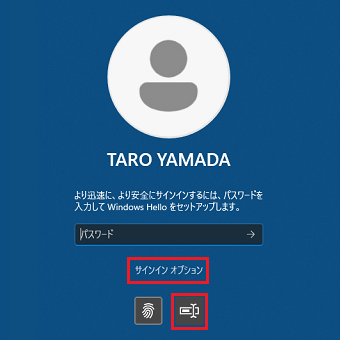

Q&Aで問題が解決しないときは、下記の方法もお試しください。
その他の便利なサービス(有料)


