バッテリーの満充電量を100%から80%に設定すると、バッテリー残量が70%以上の場合はACアダプタを取り付けても充電されません。
69%以下から充電が開始されます。
充電モードの設定を確認・変更する方法は、次のQ&Aをご覧ください。 バッテリーの充電モードを変更する方法を教えてください。

Q&Aナンバー【8504-6582】更新日:2026年10月23日
このページをブックマークする(ログイン中のみ利用可)
| 対象機種 | すべて |
|---|---|
| 対象OS |
|
 質問
質問 回答
回答バッテリーが充電されないときは、バッテリーの状態やお使いの環境などを確認します。
次の点を順番に確認してください。
FMVパソコンは、パソコンの前面や側面にバッテリーの状態を表すランプを搭載しています。
ランプの点灯状態から、バッテリーの状態やバッテリー残量などを確認できます(一部の機種を除く)。
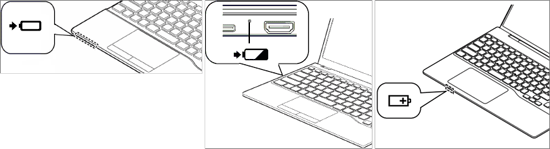
(ランプのアイコンや搭載位置の例)
パソコンにACアダプタを接続し、バッテリーの状態を確認してください。
バッテリーの状態を示すランプの意味は、次のQ&Aをご覧になり、確認してください。[ノートパソコン] バッテリーの状態を表すマークやランプの意味を教えてください。[タブレットパソコン] バッテリーの充電状態や残量を確認する方法を教えてください。
バッテリーの状態や設定によって、100%充電にならない場合があります。
次の中から、該当する項目をクリックして、詳細を確認してください。
バッテリーの残量が90%以上残っている場合は、ACアダプタを接続しても充電されません。
バッテリーは、残量が89%以下から充電が開始されます(一部の機種は、充電が開始されるバッテリー残量が異なります)。
バッテリーの満充電量を100%から80%に設定すると、バッテリー残量が70%以上の場合はACアダプタを取り付けても充電されません。
69%以下から充電が開始されます。
充電モードの設定を確認・変更する方法は、次のQ&Aをご覧ください。バッテリーの充電モードを変更する方法を教えてください。
FMVパソコンに付属のアプリを使うと、バッテリーの満充電量を80%に設定できます。
80%までしか充電されない場合は、次のQ&Aをご覧になり、充電モードの設定を確認・変更してください。
バッテリーユーティリティの充電モードの設定を確認・変更する方法は、次のQ&Aをご覧ください。バッテリーの充電モードを変更する方法を教えてください。
Windows 11では、バッテリの満充電量を80%に設定すると、タスクバーにあるバッテリのアイコンにマウスポインターを合わせたときに、「スマート充電が完了しました」や「スマート充電がオンです」と表示されます。
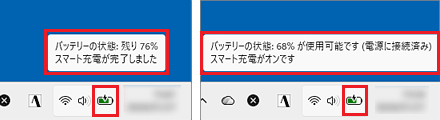
(Windows 11, version 25H2の表示例)
2016年10月発表モデルモデル以前の機種で、バッテリ充電制御ユーティリティを適用した場合、バッテリが消耗していると、満充電量が65%に制限されることがあります。
バッテリ充電制御ユーティリティの詳細や対象機種は、次のホームページをご覧ください。 【ノートパソコンを安全にお使いいただくために】バッテリ充電制御機能アップデートのお願い
【バッテリー残量補正機能について】
2023年6月発表モデル以降の機種には、バッテリーパックの劣化などによって、残量や消耗状態が正しく表示されない場合に表示を補正する、バッテリー残量補正機能が搭載されています(一部の機種を除く)。
バッテリー残量補正の詳細や使い方は、次のQ&Aをご覧ください。バッテリー残量補正を実行する方法を教えてください。
FMVパソコンのバッテリーは、温度が上昇すると、保護機能が働き、充電を停止します。
このため、ACアダプタを外し、バッテリーでパソコンを使った直後などには、充電されないことがあります。
この場合は、しばらくして、バッテリーの温度が低下すると充電が開始されます。
周囲の気温が高すぎたり低すぎたりすると、バッテリーの充電能力が低下します。
パソコンの使用環境に適した範囲内で充電してください。
ACアダプタや電源ケーブルの接続が、途中で外れている可能性があります。
確認のため、ACアダプタと電源ケーブルをすべて取り外してから、もう一度接続し直してください。
なお、延長コードや電源タップをお使いの場合、電源ケーブルはそれらを経由しないで、コンセントに直接接続してください。
ノートパソコンで添付のACアダプタがUSB Type-Cコネクタの機種をお使いの場合、パソコン本体の設定と接続するUSB Type-Cコネクタの位置の組み合わせによっては、ACアダプタを接続しても充電できないことがあります。
ACアダプタをパソコン本体の別のUSB Type-Cコネクタに接続して充電されるかどうかを確認してください。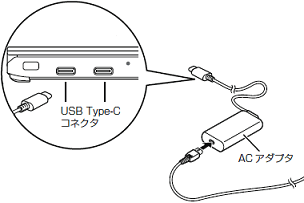
(USB Type-Cコネクタの機種の接続例)
別のコネクタに接続すると充電される場合は、次のQ&Aをご覧になり、USB Type-C充電・給電ユーティリティの設定を確認してください。[USB Type-C充電・給電ユーティリティ] 使い方を教えてください。
ヘッドホン端子など、オーディオの兼用端子( )に、ACアダプタを接続しないようにご注意ください。
ACアダプタは、DC-IN コネクタ( )に奥までしっかりと接続されていることを確認してください。
なお、一部の機種には、DC-IN コネクタにカバーが付いています。
カバーが付いている場合は、カバーを開けてACアダプタを接続してください。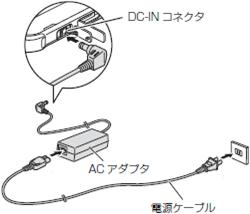
(DC-IN コネクタにカバーが付いている機種の接続例)
強制終了スイッチの押下、またはパソコンの放電で改善するかどうかを確認します。
強制終了スイッチについて教えてください。(2015年9月・10月・12月発表モデル以降)パソコンを放電する方法を教えてください。強制終了スイッチとは、主にパソコン本体下面の直径2〜3ミリ程度の穴の中にあるスイッチで、スイッチの近くに「RESET」や「OFF」、「REPAIR」と刻印されています。
ノートパソコンやタブレットパソコンに搭載されています。(一部の機種を除く)
(刻印の例)
これまでの項目を確認しても状況が変わらないときは、バッテリーやパソコンに物理的な問題が発生している可能性があります。
修理をご検討ください。
「ネットで修理申し込み」では、Webから修理の申し込みなどを行うことができます。
「ネットで修理申し込み」の詳細は、次のページをご覧ください。ネットで修理申し込み
バッテリーは消耗品で、長期間使用すると充電能力が低下します。
バッテリーの充電能力(消耗状態)は、PCサポートツール、または、バッテリユーティリティで確認できます。
アプリの付属機種や使い方は、次のQ&Aをご覧になり、確認してください。
PCサポートツールについて教えてください。バッテリーユーティリティについて教えてください。バッテリーパックを交換する方法は、次のQ&Aをご覧ください。内蔵バッテリーパックを交換する方法を教えてください。
パソコンに付属のACアダプタや電源ケーブルではなく、USB 3.1 Type-C接続のモバイルバッテリーなどを使用してパソコン本体に充電するには、いくつか条件があります。
詳しくは、次のQ&Aをご覧ください。USB Type-Cを使用してパソコン本体に充電できますか。
ピークシフト設定で、バッテリ駆動優先や充電抑止を有効にしている時間帯は、バッテリが充電されません。
ピークシフト設定の付属機種や設定方法は、次のQ&Aをご覧になり、確認してください。[ピークシフト設定] 使い方を教えてください。



