
Q&Aナンバー【8506-8412】更新日:2008年6月25日
このページをブックマークする(ログイン中のみ利用可)
「FMVアップデートディスク」を実行する方法を教えてください。(『スタートガイド2 セットアップ編』 改訂前)
| 対象機種 | 2007年春モデルFMV-DESKPOWER CE40U7、他・・・ |
|---|---|
| 対象OS |
|
 質問
質問
2007年春モデルを購入しました。
付属の「FMVアップデートディスク」を実行して、ドライバやソフトウェアをアップデートする方法を教えてください。
付属の「FMVアップデートディスク」を実行して、ドライバやソフトウェアをアップデートする方法を教えてください。
 回答
回答
2007年春モデルは、購入した後やリカバリをした後に「FMVアップデートディスク」を実行して、ドライバやソフトウェアをアップデートする必要があります。
「FMVアップデートディスク」を実行するには、はじめにFMVアップデートディスクナビで複数のドライバやソフトウェアをまとめてインストールし、続いて個別にアップデートが必要なソフトウェアやドライバをインストールします。

ここでは、『スタートガイド2 セットアップ編』の改訂前の手順をご案内します。
改訂後の『スタートガイド2 セットアップ編 改訂版』をお持ちの場合は、『スタートガイド2 セットアップ編 改訂版』に「FMVアップデートディスク」を実行する手順が詳しく記載されています。
このため、「FMVアップデートディスク」は、次の項目をご覧になり実行してください。
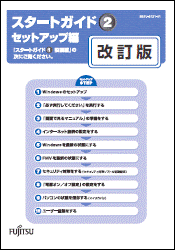
(『スタートガイド2 セットアップ編 改訂版』)
アップデートディスクナビでドライバやソフトウェアをインストールする方法は、次のとおりです。

FMV-DESKPOWER LXシリーズ、TX シリーズ の無線LAN搭載機種をお使いの場合
購入時の状態で、パソコンの本体右側面のPCカードスロットに、ワイヤレスLANカードを取り付けています。インストール作業を行うときは、取り外さないでください。
ワイヤレスLANカードを取り外した状態で、インストール作業を行った場合は、エラーが発生します。

お使いの機種によっては表示される画面が異なります。
個別にアップデートが必要なドライバやソフトウェアは、お使いの機種によって異なります。
対象機種をよく確認のうえ、必要なドライバやソフトウェアをすべてインストールしてください。
インストールが終わったら、「FMVアップデートディスク」はパソコンから取り出して、大切に保管してください。
次のドライバをAzbyClubのホームページで提供しています。
対象機種をお使いの場合は、AzbyClubのダウンロードページから、ドライバのダウンロードおよびインストールを行ってください。
【対象機種】
FMV-DESKPOWER LX50U、CE70UW/D、CE70UN、CE50U7、CE50U
FMV-TEO 全シリーズ
リコー R5C811/841/842 メモリーカードドライバをアップデートする方法は、次のとおりです。
【対象機種】
FMV-DESKPOWER TXシリーズ
FMV-DESKPOWER LX70U/D、LX70UN、LX50U/D、LX50UN、CE70UW/D、CE70UN
FMV-BIBLO NXシリーズ
FMV-BIBLO NB55U/D、NB55UN/D
DigitalTVboxをアップデートする方法は、次のとおりです。
【対象機種】
FMV-BIBLO NX95U/D、NX90U/D、NX90UN/D
FMV-BIBLO NF / LOOX Pシリーズ
FMV-BIBLO MG75U、MG75UN、MG55U、MG55UN
FMV-BIBLO LOOX Tシリーズ(LOOX T50U/Vを除く)
インテル(R) PRO/Wireless 3945ABG ネットワークコネクション設定ツールをアップデートする方法は、次のとおりです。
【対象機種】
FMV-BIBLO NX、NB、LOOX T、LOOX Pシリーズ
FMV-BIBLO NFシリーズ(NF70U(FMVNF70UD1、FMVNF70UD2)を除く)
FMV-BIBLO MGシリーズ(MG55U(FMVMG55UD1、FMVMG55UD2、FMVMG55UD3)を除く)
指紋認証ユーティリティ Softex OmniPassをアップデートする方法は、次のとおりです。
【対象機種】
FMV-BIBLO NX90U/D、NX90UN/D、NX70U/D
FMV-BIBLO NB50U、NB50UN
ATI RADEON ディスプレイドライバをアップデートする方法は、次のとおりです。
【対象機種】
FMV-TEO 全シリーズ
ATI RADEON ディスプレイドライバをアップデートする方法は、次のとおりです。
【対象機種】
FMV-BIBLO NX95U/D
WinDVDをアップデートする方法は、次のとおりです。
「FMVアップデートディスク」を実行するには、はじめにFMVアップデートディスクナビで複数のドライバやソフトウェアをまとめてインストールし、続いて個別にアップデートが必要なソフトウェアやドライバをインストールします。
ここでは、『スタートガイド2 セットアップ編』の改訂前の手順をご案内します。
改訂後の『スタートガイド2 セットアップ編 改訂版』をお持ちの場合は、『スタートガイド2 セットアップ編 改訂版』に「FMVアップデートディスク」を実行する手順が詳しく記載されています。
このため、「FMVアップデートディスク」は、次の項目をご覧になり実行してください。
- 『スタートガイド2 セットアップ編 改訂版』→「2 「必ず実行してください」を実行する」→「「FMVアップデートディスク」を使う」
(『スタートガイド2 セットアップ編 改訂版』)
次の項目を順番に確認してください。
手順1アップデートディスクナビでインストールする
アップデートディスクナビでドライバやソフトウェアをインストールする方法は、次のとおりです。
FMV-DESKPOWER LXシリーズ、TX シリーズ の無線LAN搭載機種をお使いの場合
購入時の状態で、パソコンの本体右側面のPCカードスロットに、ワイヤレスLANカードを取り付けています。インストール作業を行うときは、取り外さないでください。
ワイヤレスLANカードを取り外した状態で、インストール作業を行った場合は、エラーが発生します。
お使いの機種によっては表示される画面が異なります。
- 「FMVアップデートディスク」をセットします。

「自動再生」が表示されたら、「×」ボタンをクリックします。 - デスクトップの「コンピュータ」をクリックします。
- CD/DVDドライブのアイコンをクリックします。
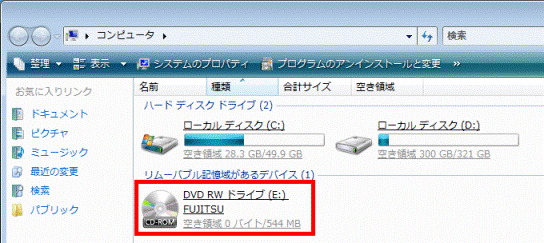
ディスクの内容が表示されます。 - 「FMVアップデートディスクナビ」(または「アップデートディスクナビ.exe」)をクリックします。
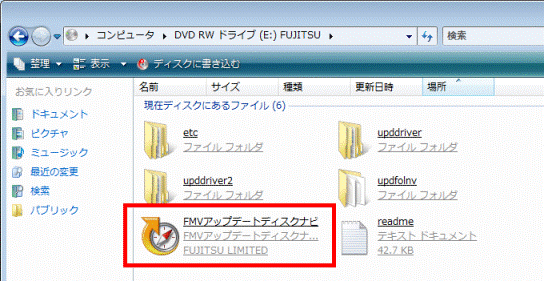
- 「ユーザーアカウント制御」が表示されたら、「許可」をクリックします。
「アップデートディスクナビ - 品名選択」が表示されます。
「ユーザーアカウント制御」が表示されない場合は、画面最下部(タスクバー)でオレンジ色に点滅している「updfolnv.exeがア...」をクリックします。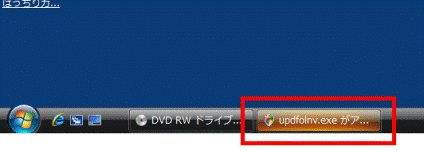
- お使いの機種シリーズの「+」をクリックします。
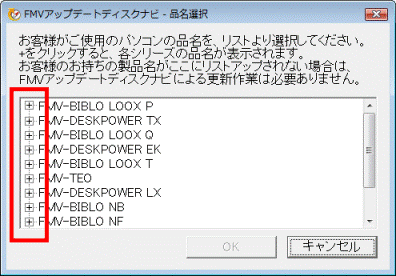
- お使いの機種の品名をクリックします。
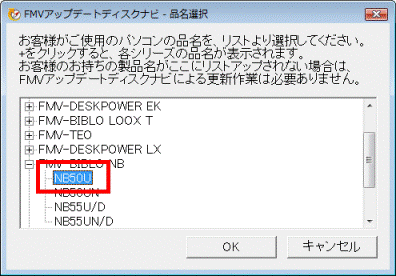
(FMV-BIBLO NB50Uをお使いの場合の例) - 「OK」ボタンをクリックします。
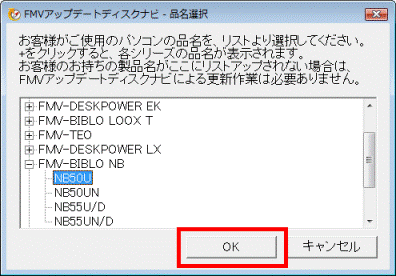
「以下の品名が選択されました。」と表示されます。
お使いの機種と異なる品名を選択すると、パソコンが正しく動作しなくなります。
正しい品名を選択してください。品名は、パソコン本体や保証書などに記載されています。
- 品名が正しいことを確認し、「はい」ボタンをクリックします。
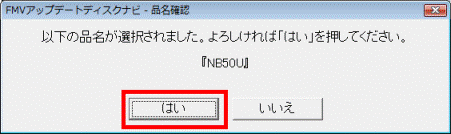
「FMVアップデートディスクナビ - 更新項目の確認」が表示されます。 - 更新するドライバやソフトウェアの左側にあるチェックボックスにチェックが付いていることを確認します。
チェックが付いていない場合は、チェックボックスをクリックしてチェックを付けます。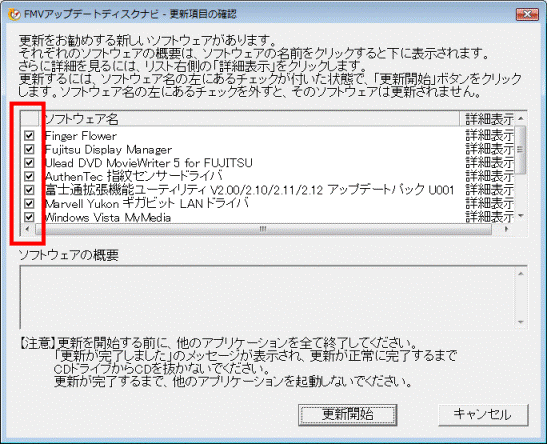
- FMV-DESKPOWER TX90UN、LX70UN、LX50UN、LX40UN、CE70UN、FMV-TEO50UN、FMV-TEO30UNをお使いの場合
無線LAN搭載機種 をお使いの場合、表示されたすべてのドライバやソフトウェアをアップデートしてください。
無線LAN非搭載機種 をお使いの場合、「Atheros無線LANドライバ」の左側にあるチェックボックスをクリックし、チェックを外してください。
なお、「Atheros無線LANドライバ」以外のチェックは外さないでください。 - FMV-DESKPOWER LX50U/D(FMVLX50UDK)をお使いの場合
「Atheros無線LANドライバ」の左側にあるチェックボックスをクリックし、チェックを外してください。
なお、「Atheros無線LANドライバ」以外のチェックは外さないでください。 - FMV-BIBLO NX95U/Dをお使いの場合
「InterVideo WinDVD for FUJITSU UpdatePatch」の左側にあるチェックボックスをクリックし、チェックを外してください。
なお、「InterVideo WinDVD for FUJITSU UpdatePatch」以外のチェックは外さないでください。 - FMV-TEOをお使い場合
「ATI RADEON ディスプレイドライバ」の左側にあるチェックボックスをクリックし、チェックを外してください。
- FMV-DESKPOWER TX90UN、LX70UN、LX50UN、LX40UN、CE70UN、FMV-TEO50UN、FMV-TEO30UNをお使いの場合
- 「更新開始」ボタンをクリックします。
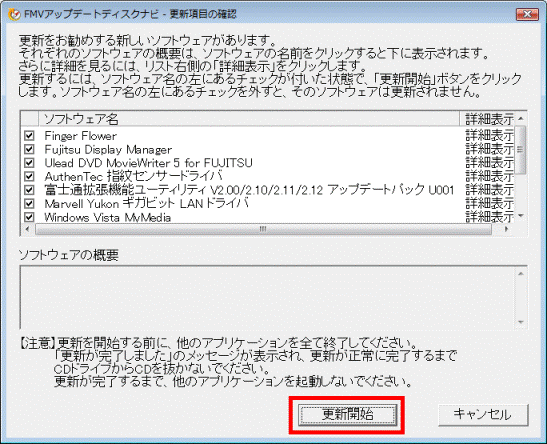
ドライバやソフトウェアのアップデート(インストール)が始まります。- 「更新を完了しました」と表示されるまでは、パソコンの電源を切ったり、「FMVアップデートディスク」を取り出したりしないでください。
なお、「更新を完了しました」と表示されるまでに画面が何度か切り替わったり、止まったように見えたりする場合がありますが、故障ではありません。 - 再起動を要求するメッセージが表示されたら、画面の指示にしたがってパソコンを再起動してください。
再起動しても、インストールの必要なドライバやソフトウェアが残っている場合は、自動的にアップデート作業が継続されます。
再起動後に「ユーザーアカウント制御」が表示されたら、「許可」をクリックしてください。 - 次のドライバをインストールした後は、初回の再起動中に「コマンドプロンプト」(黒い画面)が表示されますが、問題はありません。表示が消えるまで、しばらくお待ちください。
- Intel 945GM/945GMS/940GML ディスプレイドライバ Ver.7.14.10.1147
- Intel 945GM/945GMS/940GML ディスプレイドライバ Ver.7.14.10.1147(Rotation)
- Intel 945G/945GM ディスプレイドライバ Ver.7.14.10.1147
- Intel 945GM/945GMS/940GML ディスプレイドライバ Ver.7.14.10.1147
- FMV-DESKPOWER TX90UN、LX70UN、LX50UN、LX40UN、CE70UN、LX50U/D(FMVLX50UDK)をお使いの場合
FMV-TEO50UN、FMV-TEO30UNをお使いの場合
無線LAN非搭載機種 をお使いの場合、手順10.で「Atheros無線LANドライバ」のチェックを外していないと、「エラーが発生したため、更新を中断しました」と表示されます。
「OK」ボタンをクリックしてから、もう一度、手順2.から操作をやり直してください。
- 「更新を完了しました」と表示されるまでは、パソコンの電源を切ったり、「FMVアップデートディスク」を取り出したりしないでください。
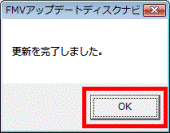
- 「更新が完了しました。」と表示されたら、「OK」ボタンをクリックします。
- 「×」ボタンをクリックして画面を閉じます。
手順2個別にドライバやソフトウェアをインストールする
個別にアップデートが必要なドライバやソフトウェアは、お使いの機種によって異なります。
対象機種をよく確認のうえ、必要なドライバやソフトウェアをすべてインストールしてください。
インストールが終わったら、「FMVアップデートディスク」はパソコンから取り出して、大切に保管してください。
お使いの機種に応じた項目をすべて確認してください。
- リコー R5C811/841/842 メモリーカードドライバ
【対象機種】
FMV-DESKPOWER LX50U、CE70UW/D、CE70UN、CE50U7、CE50U
FMV-TEO 全シリーズ - DigitalTVbox
【対象機種】
FMV-DESKPOWER TXシリーズ
FMV-DESKPOWER LX70U/D、LX70UN、LX50U/D、LX50UN、CE70UW/D、CE70UN
FMV-BIBLO NXシリーズ
FMV-BIBLO NB55U/D、NB55UN/D - インテル(R) PRO/Wireless 3945ABG ネットワークコネクション設定ツール
【対象機種】
FMV-BIBLO NX95U/D、NX90U/D、NX90UN/D
FMV-BIBLO NF / LOOX Pシリーズ
FMV-BIBLO MG75U、MG75UN、MG55U、MG55UN
FMV-BIBLO LOOX Tシリーズ(LOOX T50U/Vを除く) - 指紋認証ユーティリティ Softex OmniPass
【対象機種】
FMV-BIBLO NX、NB、LOOX T、LOOX Pシリーズ
FMV-BIBLO NFシリーズ(NF70U(FMVNF70UD1、FMVNF70UD2)を除く)
FMV-BIBLO MGシリーズ(MG55U(FMVMG55UD1、FMVMG55UD2、FMVMG55UD3)を除く) - ATI RADEON ディスプレイドライバ
【対象機種】
FMV-BIBLO NX90U/D、NX90UN/D、NX70U/D
FMV-BIBLO NB50U、NB50UN - ATI RADEON ディスプレイドライバ
【対象機種】
FMV-TEO 全シリーズ - WinDVD
【対象機種】
FMV-BIBLO NX95U/D
次のドライバをAzbyClubのホームページで提供しています。
対象機種をお使いの場合は、AzbyClubのダウンロードページから、ドライバのダウンロードおよびインストールを行ってください。
- リコー R5C811/841/842 メモリーカードドライバ(32ビット版)
【対象機種】
FMV-BIBLO NX / LOOX T / LOOX Pシリーズ
FMV-BIBLO NB55U/D、NB55UN/D リコー R5C811/841/842 メモリーカードドライバ (32ビット版)(新しいウィンドウで表示)
 - 富士通 フラットポイントデジタイザドライバ(32ビット版)
【対象機種】
FMV-BIBLO NF75U/V、NF50U(FMVNF50UK)
FMV-BIBLO NF70UN(フラットポイントデジタイザを選択された場合)
FMV-BIBLO NB70UN(フラットポイントデジタイザを選択された場合)富士通 フラットポイントデジタイザドライバ (32ビット版)(新しいウィンドウで表示)
リコー R5C811/841/842 メモリーカードドライバ
【対象機種】
FMV-DESKPOWER LX50U、CE70UW/D、CE70UN、CE50U7、CE50U
FMV-TEO 全シリーズ
リコー R5C811/841/842 メモリーカードドライバをアップデートする方法は、次のとおりです。
- 「FMVアップデートディスク」がセットされていることを確認します。
- デスクトップの「コンピュータ」をクリックします。
- CD/DVDドライブのアイコンをクリックします。
ディスクの内容が表示されます。 - 「upddriver2」フォルダ→「ricohmemory_vst32」フォルダの順にクリックします。
- 「setup」(または「setup.exe」)をクリックします。
- 「ユーザーアカウント制御」が表示されたら、「続行」ボタンをクリックします。
「RICOH R5C841/842 Flash Media Controller Driver Ver.2.40 - InstallShield Wizard」が表示されます。 - 「次へ」ボタンをクリックします。
- 「インストール」ボタンをクリックします。
インストールが開始されます。 - 完了するまで、何も触れないでそのまま待ちます。
インストールが完了すると、「InstallShield Wizardの完了」と表示されます。
「Windowsセキュリティ」が表示された場合は、「このドライバソフトウェアをインストールします」を選択します。
この画面は何度も表示されますが、毎回同じ項目を選択してください。 - 「スタート」ボタン→「コントロールパネル」の順にクリックします。
「コントロールパネル」が表示されます。 - 「システムとメンテナンス」をクリックします。
- 「システム」をクリックします。
- 画面左の「デバイスマネージャ」をクリックします。
「デバイスマネージャ」が表示されます。 - 「ユーザーアカウント制御」が表示されたら、「続行」ボタンをクリックします。
- 「IDE ATA/ATAPIコントローラ」の左にある「+」をクリックします。
- 次の項目が表示されていることを確認します。
- Ricoh Memory Stick Controller
- Ricoh SD Host Controller
- Ricoh xd-Picture Card Controller
- Ricoh Memory Stick Controller
- 表示されているデバイスを右クリックし、表示されるメニューから「プロパティ」をクリックします。
デバイスのプロパティが表示されます。 - 「ドライバ」タブをクリックします。
- 各デバイスに応じて、「バージョン」に次のとおり表示されていることを確認します。
- Ricoh Memory Stick Controller : 6.0.1.6
- Ricoh SD Host Controller : 6.2.0.7
- Ricoh xd-Picture Card Controller : 6.0.1.7
以上のように表示されていれば、アップデートは終了です。「×」ボタンをクリックし、画面を閉じます。
以上のように表示されていない場合は、もう一度手順1.から操作をやり直してください。 - Ricoh Memory Stick Controller : 6.0.1.6
DigitalTVbox
【対象機種】
FMV-DESKPOWER TXシリーズ
FMV-DESKPOWER LX70U/D、LX70UN、LX50U/D、LX50UN、CE70UW/D、CE70UN
FMV-BIBLO NXシリーズ
FMV-BIBLO NB55U/D、NB55UN/D
DigitalTVboxをアップデートする方法は、次のとおりです。
- 「スタート」ボタン→「コントロールパネル」の順にクリックします。
「コントロールパネル」が表示されます。 - 「プログラムのアンインストール」をクリックします。
「プログラムのアンインストールまたは変更」が表示されます。
- 「DigitalTVbox」をクリックします。
- 「ユーザーアカウント制御」が表示されたら、「続行」ボタンをクリックします。
「選択したアプリケーション、およびすべての機能を完全に削除しますか?」と表示されます。 - 「はい」ボタンをクリックします。
DigitalTVboxのアンインストールが開始されます。 - 完了するまで、何も触れないでそのまま待ちます。
アンインストールが完了すると、「アンインストール完了」と表示されます。- 「ファイル削除の確認」が表示された場合は、「OK」ボタンをクリックします。
- 「共有ファイルの検出」が表示された場合は、「はい」ボタンをクリックします。
- 「ファイル削除の確認」が表示された場合は、「OK」ボタンをクリックします。
- 「完了」ボタンをクリックします。
- 「×」ボタンをクリックし、表示されている画面を閉じます。
- 「FMVアップデートディスク」がセットされていることを確認します。
- デスクトップの「コンピュータ」をクリックします。
- CD/DVDドライブのアイコンをクリックします。
ディスクの内容が表示されます。 - 「updriver2」フォルダ→「DigitalTVbox」フォルダの順にクリックします。
- 「DTbSelect」(または「DtbSelect.exe」)をクリックします。
- 「ユーザーアカウント制御」が表示されたら、「許可」をクリックします。
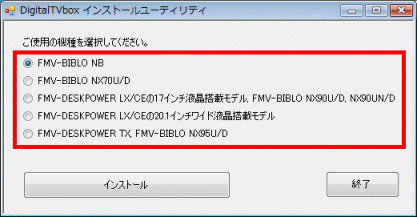
- 「DigitalTVbox インストールユーティリティ」が表示されます。
- 機種に応じて、次の項目をクリックします。
- FMV-BIBLO NB
FMV-BIBLO NBシリーズをお使いの場合にクリックします。 - FMV-BIBLO NX70U/D
FMV-BIBLO NX70U/Dをお使いの場合にクリックします。 - FMV-DESKPOWER LX/CEの17インチ液晶搭載モデル,FMV-BIBLO NX90U/D,NX90UN/D
FMV-DESKPOWER LX50U/D、CE70UN(17型液晶を選択した場合)をお使いの場合、またはFMV-BIBLO NX90U/D、NX90UN/Dをお使いの場合にクリックします。 - FMV-DESKPOWER LX/CEの20.1インチワイド液晶搭載モデル
FMV-DESKPOWER LX70U/D、LX70UN、CE70UW/D、CE70UN(20.1型ワイド液晶を選択した場合)をお使いの場合にクリックします。 - FMV-DESKPOWER TX,FMV-BIBLO NX95U/D
FMV-DESKPOWER TXシリーズ、またはFMV-BIBLO NX95U/Dをお使いの場合にクリックします。
- FMV-BIBLO NB
- 「インストール」ボタンをクリックします。
- 「ユーザーアカウント制御」が表示されたら、「続行」ボタンをクリックします。
「DigitalTVboxセットアップへようこそ」と表示されます。 - 「次へ」ボタンをクリックします。
「インストール準備の完了」と表示されます。
「データベースサーバー」と表示された場合は、「次へ」ボタンをクリックします。 - 「インストール」ボタンをクリックします。
DigitalTVboxのインストールが開始されます。 - 完了するまで、何も触れないでそのまま待ちます。
インストールが完了すると、「InstallShield Wizard の完了」と表示されます。 - 「完了」ボタンをクリックします。
パソコンが再起動したら、手順24.に進みます。
パソコンが再起動しないときは、次の手順に進みます。 - 「スタート」ボタン→「
 」ボタン→「再起動」の順にクリックします。
パソコンが再起動します。 - 「スタート」ボタン→「すべてのプログラム」→「Pixela」→「DigitalTVbox」→「DigitalTVbox バージョン確認」の順にクリックします。
「バージョン情報」が表示されます。
- お使いの機種に応じて、「DigitalTVbox」の「Version」に次のとおり表示されていることを確認します。
- FMV-BIBLO NBシリーズをお使いの場合
06.071.117(A) - FMV-DESKPOWER LX / CEシリーズ、FMV-BIBLO NX90U/D、NX90UN/D、NX70U/Dをお使いの場合
06.071.117(B) - FMV-DESKPOWER TXシリーズ、FMV-BIBLO NX95U/Dをお使いの場合
06.071.117(C)
以上のように表示されていれば、アップデートは終了です。「×」ボタンをクリックし、画面を閉じます。
以上のように表示されていない場合は、もう一度手順1.から操作をやり直してください。 - FMV-BIBLO NBシリーズをお使いの場合
インテル(R) PRO/Wireless 3945ABG ネットワークコネクション設定ツール
【対象機種】
FMV-BIBLO NX95U/D、NX90U/D、NX90UN/D
FMV-BIBLO NF / LOOX Pシリーズ
FMV-BIBLO MG75U、MG75UN、MG55U、MG55UN
FMV-BIBLO LOOX Tシリーズ(LOOX T50U/Vを除く)
インテル(R) PRO/Wireless 3945ABG ネットワークコネクション設定ツールをアップデートする方法は、次のとおりです。
- 「FMVアップデートディスク」がセットされていることを確認します。
- デスクトップの「コンピュータ」をクリックします。
- CD/DVDドライブのアイコンをクリックします。
ディスクの内容が表示されます。 - 「upddriver2」フォルダ→「lanset2」フォルダの順にクリックします。
- 「lanset2」(または「lanset2.exe」)を右クリックし、表示されるメニューから「管理者として実行」をクリックします。
- 「ユーザーアカウント制御」が表示されたら、「許可」をクリックします。
「パラメータ設定しました。」と表示されます。 - 「OK」ボタンをクリックします。
- 「スタート」ボタン→「」ボタン→「再起動」の順にクリックします。
パソコンが再起動します。
指紋認証ユーティリティ Softex OmniPass
【対象機種】
FMV-BIBLO NX、NB、LOOX T、LOOX Pシリーズ
FMV-BIBLO NFシリーズ(NF70U(FMVNF70UD1、FMVNF70UD2)を除く)
FMV-BIBLO MGシリーズ(MG55U(FMVMG55UD1、FMVMG55UD2、FMVMG55UD3)を除く)
指紋認証ユーティリティ Softex OmniPassをアップデートする方法は、次のとおりです。
- 「FMVアップデートディスク」がセットされていることを確認します。
- デスクトップの「コンピュータ」をクリックします。
- CD/DVDドライブのアイコンをクリックします。
ディスクの内容が表示されます。 - 「upddriver2」フォルダ→「omnipass」フォルダの順にクリックします。
- 「setup」(または「setup.exe」)をクリックします。
「OmniPassセットアップへようこそ」と表示されます。 - 「次へ」ボタンをクリックします。
インストールが開始されます。 - 完了するまで、何も触れないでそのまま待ちます。
インストールが完了すると、「InstallShield Wizardの完了」または「メンテナンスの完了」と表示されます。- インストールには数分かかる場合があります。
「InstallShield Wizardの完了」または「メンテナンスの完了」と表示されるまでは、何も触れないでください。 - インストール中に「Softex OmniPass Serviceは動作しなくなったため、閉じられました」と表示された場合は、「閉じる」ボタンをクリックしてください。
なお、このメッセージが表示された場合でも、インストールは正常に完了しています。
- インストールには数分かかる場合があります。
- 「はい、今すぐコンピュータを再起動します。」をクリックし、「完了」ボタンをクリックします。
パソコンが再起動します。 - 「スタート」ボタン→「すべてのプログラム」→「Softex」→「OmniPass コントロールセンター」の順にクリックします。
「OmniPass コントロールセンター」が表示されます。 - 「バージョン詳細」の「バージョン:」に、「5.00.10」と表示されていることを確認します。
以上のように表示されていれば、アップデートは終了です。「×」ボタンをクリックし、画面を閉じます。
以上のように表示されていない場合は、もう一度手順1.から操作をやり直してください。
ATI RADEON ディスプレイドライバ
【対象機種】
FMV-BIBLO NX90U/D、NX90UN/D、NX70U/D
FMV-BIBLO NB50U、NB50UN
ATI RADEON ディスプレイドライバをアップデートする方法は、次のとおりです。
- 「スタート」ボタン→「すべてのプログラム」→「Catalyst Install Manager」→「Uninstall ATI Software」の順にクリックします。
- 「ユーザーアカウント制御」が表示されたら、「許可」をクリックします。
- 「Catalystインストールマネージャを実行する前に、他のすべてのソフトウェアを閉じてください。」と表示されたら、「OK」ボタンをクリックします。
「ATI - Catalyst インストールマネージャ」が表示されます。 - 「日本語(Japanese)」が選択されていることを確認し、「次へ」ボタンをクリックします。
「日本語(Japanese)」を選択する画面が表示されていない場合は、次の手順に進みます。 - 「高速」をクリックし、「次へ」ボタンをクリックします。
- アンインストールの続行を確認するメッセージが表示されたら、「はい」ボタンをクリックします。
アンインストールが開始されます。 - 完了するまで、何も触れないでそのまま待ちます。
アンインストールが完了すると、「終了」が表示されます。
アンインストールには、数分〜数十分かかる場合があります。また、アンインストール中には画面がちらついたり、真っ暗になったりする場合がありますが、「終了」が表示されるまで、何も触れないでお待ちください。 - 「完了」ボタンをクリックします。
- 「スタート」ボタン→「」ボタン→「再起動」の順にクリックします。
パソコンが再起動します。
再起動後は画面が通常と異なる場合がありますが、引き続きディスプレイドライバをアップデートすることで修正されます。 - 「FMVアップデートディスク」がセットされていることを確認します。
- デスクトップの「コンピュータ」をクリックします。
- CD/DVDドライブのアイコンをクリックします。
ディスクの内容が表示されます。 - 「upddriver2」フォルダをクリックします。
- お使いの機種に応じて、次のフォルダをクリックします。
- FMV-BIBLO NX90U/D、NX90UN/D、NX70U/Dをお使いの場合
「RADEON2」フォルダ - FMV-BIBLO NB50U、NB50UNをお使いの場合
「RADEON1」フォルダ
- FMV-BIBLO NX90U/D、NX90UN/D、NX70U/Dをお使いの場合
- 「setup」(または「setup.exe」)をクリックします。
- 「ユーザーアカウント制御」が表示されたら、「続行」をクリックします。
- 「Catalystインストールマネージャを実行する前に、他のすべてのソフトウェアを閉じてください。」と表示されたら、「OK」ボタンをクリックします。
「ATI - Catalyst インストールマネージャ」が表示されます。 - 「日本語(Japanese)」が選択されていることを確認し、「次へ」ボタンをクリックします。
「日本語(Japanese)」を選択する画面が表示されていない場合は、次の手順に進みます。 - 「インストール」ボタンをクリックします。
- 「高速」をクリックし、「次へ」ボタンをクリックします。
「エンドユーザーライセンス契約」が表示されます。 - 内容をよく読み、同意する場合は、「同意します」ボタンをクリックします。
「エンドユーザーライセンス契約」が表示されない場合は、次の手順に進みます。 - 「インストール先フォルダを指定してください。」と表示されたら、「はい」ボタンをクリックします。
インストールが開始されます。
- 完了するまで、何も触れないでそのまま待ちます。
インストールが完了すると、「終了」が表示されます。- インストールには数分かかる場合があります。また、インストール中に画面が切り替わる場合がありますが、「終了」が表示されるまで、何も触れないでお待ちください。
- 「このデバイスソフトウェアをインストールしますか?」と表示されたら、「インストール」をクリックします。
- インストールには数分かかる場合があります。また、インストール中に画面が切り替わる場合がありますが、「終了」が表示されるまで、何も触れないでお待ちください。
- 「完了」ボタンをクリックします。
「今すぐ再起動しますか?」と表示されます。 - 「はい」ボタンをクリックします。
パソコンが再起動します。 - 再起動したら、「スタート」ボタン→「すべてのプログラム」→「Catalyst Control Center」→「詳細」→「Catalyst Control Center - 詳細」の順にクリックします。
「Catalyst Control Center」が表示されます。 - 画面左側の「インフォメーションセンター」の「+」をクリックします。
- お使いの機種に応じて、「ドライバパッケージのバージョン」に次のとおり表示されていることを確認します。
- FMV-BIBLO NX90U/D、NX90UN/D、NX70U/Dをお使いの場合
8.31.100.3.2-061124a2-039473C-Fujitsu - FMV-BIBLO NB50U、NB50UNをお使いの場合
8.31.100.2-061108a-038639C -Fujitsu
以上のように表示されていれば、アップデートは終了です。「×」ボタンをクリックし、画面を閉じます。
以上のように表示されていない場合は、もう一度手順1.から操作をやり直してください。 - FMV-BIBLO NX90U/D、NX90UN/D、NX70U/Dをお使いの場合
ATI RADEON ディスプレイドライバ
【対象機種】
FMV-TEO 全シリーズ
ATI RADEON ディスプレイドライバをアップデートする方法は、次のとおりです。
- 「FMVアップデートディスク」がセットされていることを確認します。
- デスクトップの「コンピュータ」をクリックします。
- CD/DVDドライブのアイコンをクリックします。
ディスクの内容が表示されます。 - 「upddriver」フォルダ→「RADEON」フォルダの順にクリックします。
- 「setup」(または「setup.exe」)をクリックします。
- 「ユーザーアカウント制御」が表示されたら、「許可」をクリックします。
- 「Catalystインストールマネージャを実行する前に、他のすべてのソフトウェアを閉じてください。」と表示されたら、「OK」ボタンをクリックします。
- 「日本語(Japanese)」が選択されていることを確認し、「次へ」ボタンをクリックします。
- 「インストール」ボタンをクリックします。
- 「高速」をクリックし、「次へ」ボタンをクリックします。
「エンドユーザーライセンス契約」が表示されます。 - 「受け付ける」をクリックします。
インストールが開始されます。 - 完了するまで、何も触れないでそのまま待ちます。
インストールが完了すると、「終了」が表示されます。- インストールには数分かかる場合があります。また、インストール中に画面が切り替わる場合がありますが、「終了」が表示されるまで、何も触れないでお待ちください。
- 「ドライバソフトウェアの発行元を検証できません」と表示された場合は、「このドライバソフトウェアをインストールします」をクリックします。
- インストールには数分かかる場合があります。また、インストール中に画面が切り替わる場合がありますが、「終了」が表示されるまで、何も触れないでお待ちください。
- 「完了」ボタンをクリックします。
「今すぐ再起動しますか?」と表示されます。 - 「はい」ボタンをクリックします。
パソコンが再起動します。- 「今すぐ再起動しますか?」が表示されない場合は、「スタート」ボタンからパソコンを再起動してください。
- 再起動後、「個人用設定」が表示され、「ccc-core-static」の設定が行われることがあります。
この場合は、デスクトップ画面が表示されるまでしばらくお待ちください。 - 再起動中、まれに画面が真っ暗になり、マウスポインタだけが表示されている状態になることがあります。
この場合は、電源ボタンを押して電源を切ってください。
電源が切れたら、10秒ほど待ってから電源ボタンを入れて、パソコンを起動してください。自動的にアップデート作業が継続されます。
- 「今すぐ再起動しますか?」が表示されない場合は、「スタート」ボタンからパソコンを再起動してください。
- 再起動したら、「スタート」ボタン→「すべてのプログラム」→「Catalyst Control Center」→「ccc-詳細」の順にクリックします。
「Catalyst Control Center」がない場合は、もう一度手順1.からアップデートしてください。 - 「受け付ける」をクリックします。
「受け付ける」がない場合は、次の手順に進みます。 - 「インフォメーションセンター」の「+」をクリックします。
- 「グラフィックソフトウェア」をクリックします。
- 「ドライバパッケージのバージョン」に「8.342-070126a-042406E-Fujitsu」と表示されていることを確認します。
以上のように表示されていれば、アップデートは終了です。「×」ボタンをクリックし、画面を閉じます。
以上のように表示されていない場合は、もう一度手順1.から操作をやり直してください。
WinDVD
【対象機種】
FMV-BIBLO NX95U/D
WinDVDをアップデートする方法は、次のとおりです。
- 「FMVアップデートディスク」がセットされていることを確認します。
- デスクトップの「コンピュータ」をクリックします。
- CD/DVDドライブのアイコンをクリックします。
ディスクの内容が表示されます。 - 「upddriver」フォルダ→「InterVideo WinDVD 8 UpdatePatch」フォルダの順にクリックします。
- 「iUpgrade」(または「iUpgrade.exe」)をクリックします。
- 「ユーザーアカウント制御」が表示されたら、「許可」をクリックします。
インストールが開始されます。 - 完了するまで、何も触れないでそのまま待ちます。
インストールが完了すると、「Patch」が表示されます。 - 「OK」ボタンをクリックします。
WinDVDが起動します。 - 「×」ボタンをクリックして、画面を閉じます。
- 「スタート」ボタン→「」ボタン→「再起動」の順にクリックします。
パソコンが再起動します。 - 再起動したら、「スタート」ボタン→「すべてのプログラム」→「InterVideo WinDVD」→「InterVideo WinDVD for FUJITSU」の順にクリックします。
WinDVDが起動します。 - 起動した画面を右クリックし、表示されるメニューから「セットアップ」をクリックします。
「セットアップ」が表示されます。 - 「情報」タブをクリックします。
- 「Version」に「Version 8.0 B08.026」と表示されていることを確認します。
以上のように表示されていれば、アップデートは終了です。「×」ボタンをクリックし、画面を閉じます。
以上のように表示されていない場合は、もう一度手順1.から操作をやり直してください。

Q&Aで問題が解決しないときは、下記の方法もお試しください。
その他の便利なサービス(有料)


