
Q&Aナンバー【8510-3517】更新日:2014年2月6日
このページをブックマークする(ログイン中のみ利用可)
[ポインティングデバイスドライバー] Synaptics ポインティングデバイスドライバー (64ビット版) Version 17.0.8.0(プレインストール版)の再インストール方法を教えてください。
これは機種別のドライバー関連情報です。ドライバー名、および対象の機種やOSをご確認ください。
| 対象機種 | 2013年10月発表モデルLIFEBOOK AH40/M、他・・・ |
|---|---|
| 対象OS |
|
 質問
質問
次の機種に添付されている、Synaptics ポインティングデバイスドライバー (64ビット版)(プレインストール版 / Version 17.0.8.0)の再インストール方法を教えてください。
- 2013年10月発表モデル
- LIFEBOOK SH(WS)シリーズ
LIFEBOOK AH40/M、AH42/M、AH45/M、AH52/M、AH53/M、AH56/M、WA1/M
 回答
回答
次の順序で、Synaptics ポインティングデバイスドライバーの再インストールとインストールの確認をします。
外付けのマウスが接続されている場合、ドライバーを再インストールできない可能性があります。
再インストールする前に必ず、外付けのマウスを外してください。
次の項目を順番に確認してください。
手順1アンインストール手順
次の手順で、ドライバーをアンインストールします。
お使いの環境によっては、表示される画面が異なります。
- 作業中のアプリケーションをすべて終了します。
作成中のファイルがある場合は、ファイルを保存します。 - 「デスクトップ」タイルをクリックします。
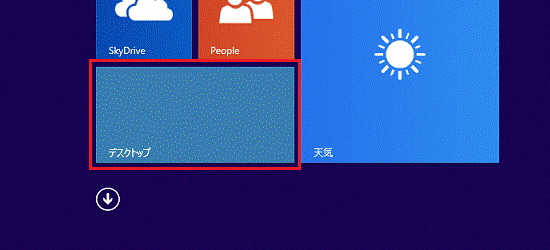

デスクトップが表示されている場合は、次の手順に進みます。 - 画面の右下の角に、マウスポインターを移動します。
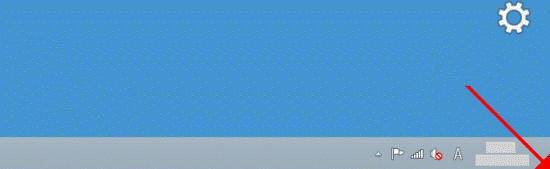
- チャームが表示されます。
「設定」をクリックします。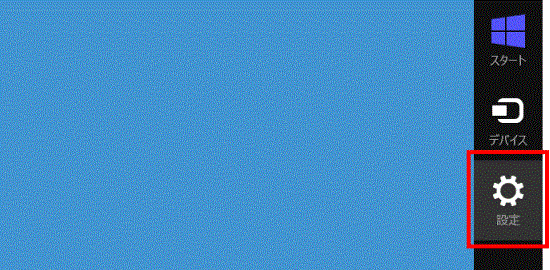
- 「コントロールパネル」をクリックします。
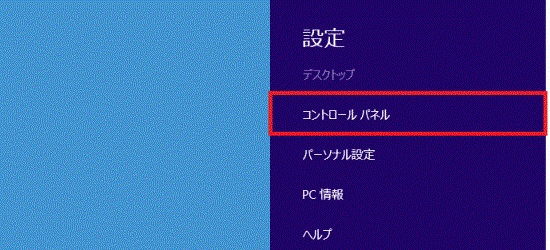
- 「プログラムのアンインストール」をクリックします。
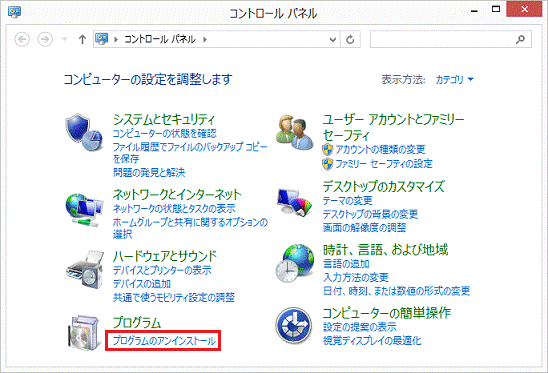
表示方法が「大きいアイコン」または「小さいアイコン」の場合は、「プログラムと機能」アイコンをクリックします。 - 「プログラムと機能」が表示されます。
「名前」の一覧から、「Synaptics Pointing Device Driver」をダブルクリックします。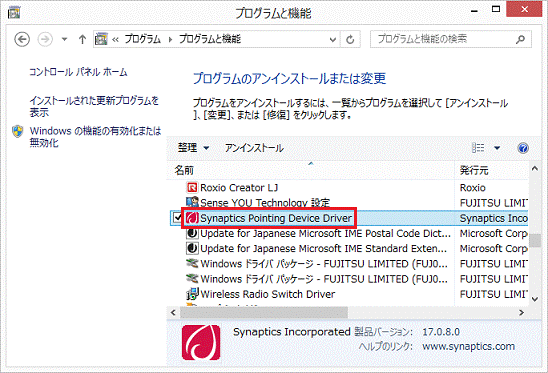
「ユーザーアカウント制御」が表示された場合は、「はい」ボタンをクリックします。 - 「Synaptics ポインティング デバイス ソフトウェアを削除した後、コンピュータを再起動してください。」と表示されます。
「OK」ボタンをクリックします。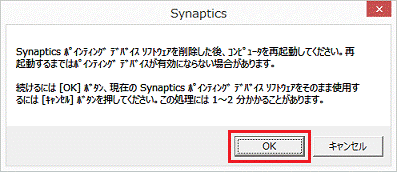
- アンインストールが開始されます。
完了するまで、しばらく待ちます。 - 「開いているアプリケーションをすべて終了して、このコンピュータを再起動してください。」と表示されます。
「OK」ボタンをクリックします。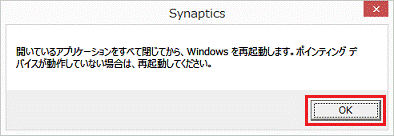
- 「プログラムと機能」に戻ります。
「名前」の一覧に「Synaptics Pointing Device Driver」が表示されていないことを確認します。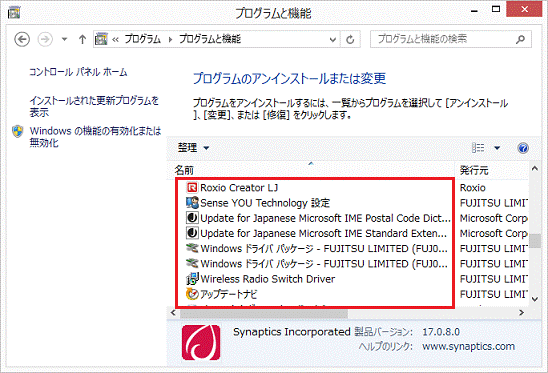
- 「×」ボタンをクリックし、「プログラムと機能」を閉じます。
- 画面の右下の角に、マウスポインターを移動します。
- チャームが表示されます。
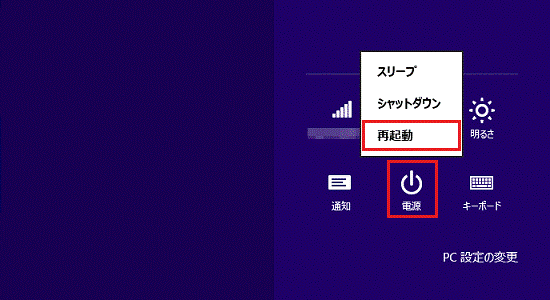
「設定」をクリックします。 - 「電源」→「再起動」の順にクリックします。
手順2インストール手順
次の手順で、ドライバーをインストールします。
お使いの環境によっては、表示される画面が異なります。
- スタート画面でマウスポインターを動かし、「↓」ボタンが表示されたら、「↓」ボタンをクリックします。
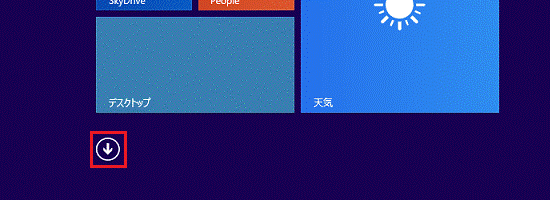
デスクトップの場合は、「スタート」ボタンをクリックしてから、手順1.を操作します。 - アプリの一覧が表示されます。
「FUJITSU - ソフトウェアディスク検索」にある「ソフトウェアディスク検索(ハードディスク)」をクリックします。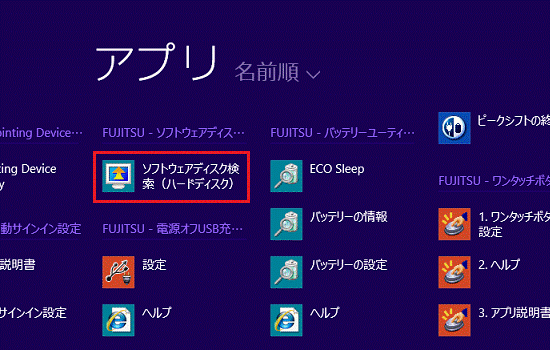
- 「ユーザーアカウント制御」が表示されます。
「はい」ボタンをクリックします。 - 「リカバリ領域に保存されているソフトウェア一覧を表示します。」と表示されます。
「OK」ボタンをクリックします。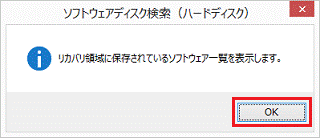
- 「ソフトウェアディスク検索」が表示されます。
「機種名」欄に、お使いの機種名が表示されていることを確認します。
異なる機種名が表示されている場合は、「 」ボタンをクリックし、表示されるメニューからお使いの機種をクリックします。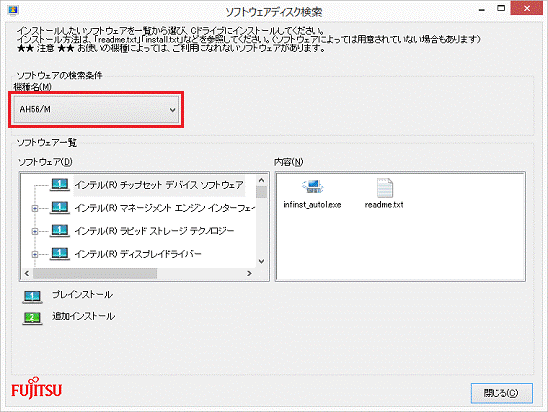
- 「ソフトウェア」欄の「Synaptics ポインティングデバイスドライバー」をクリックします。
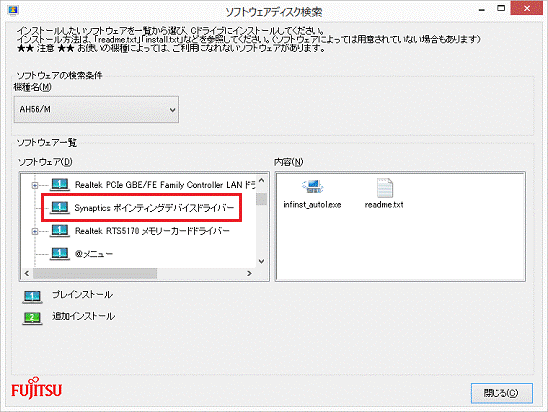
- 右側の「内容」欄の、「Setup.exe」アイコンをダブルクリックします。
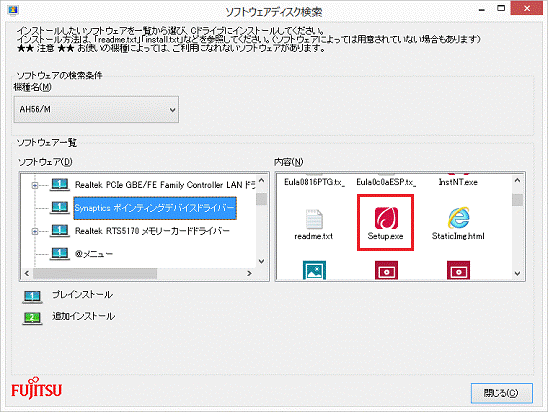
「ユーザーアカウント制御」が表示された場合は、「はい」ボタンをクリックします。 - 「ようこそ」と表示されます。
「次へ」ボタンをクリックします。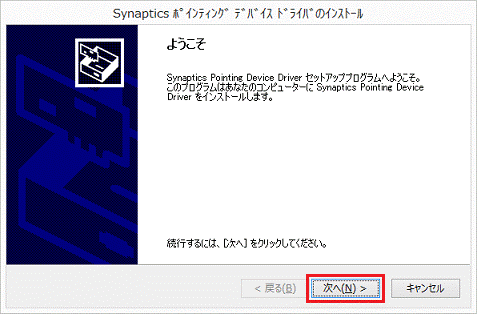
- 「使用許諾書の条項を確認する」と表示されます。
内容をよく読み、同意する場合は、「同意する」をクリックします。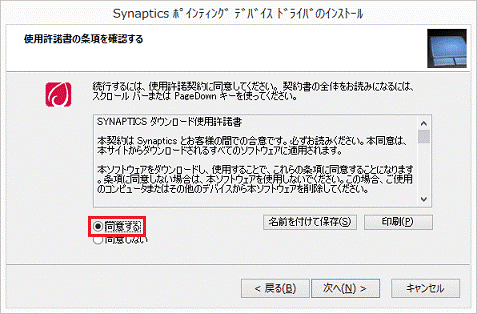
- 「次へ」ボタンをクリックします。
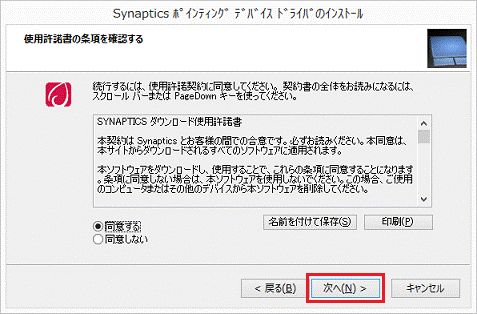
- インストールが開始されます。
完了するまで、しばらく待ちます。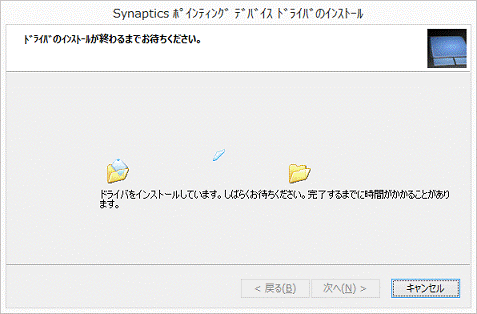
「デバイスドライバーのインストール」が表示された場合は、「はい」ボタンをクリックします。 - 「セットアップ完了」と表示されます。
「完了」ボタンをクリックします。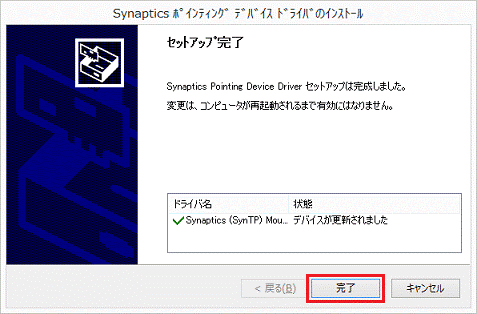
- 「これらの変更を適用するにはコンピューターを再起動する必要があります。」と表示されます。
「今すぐ再起動する」ボタンをクリックします。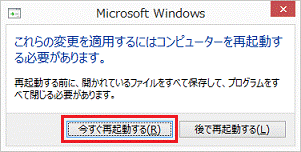
パソコンが再起動します。
手順3インストールの確認手順
次の手順で、ドライバーが正常にインストールされていることを確認します。
お使いの環境によっては、表示される画面が異なります。
- 「デスクトップ」タイルをクリックします。
- 画面の右下の角に、マウスポインターを移動します。
- チャームが表示されます。
「設定」をクリックします。 - 「コントロールパネル」をクリックします。
- 「コントロール パネル」が表示されます。
「ハードウェアとサウンド」をクリックします。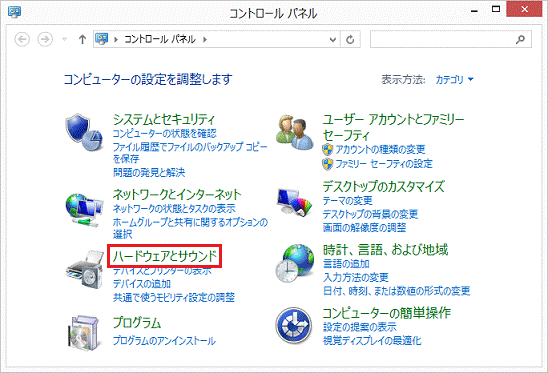
表示方法が「大きいアイコン」または「小さいアイコン」の場合は、「マウス」アイコンをクリックし、手順7.に進みます。 - 「ハードウェアとサウンド」が表示されます。
「マウス」をクリックします。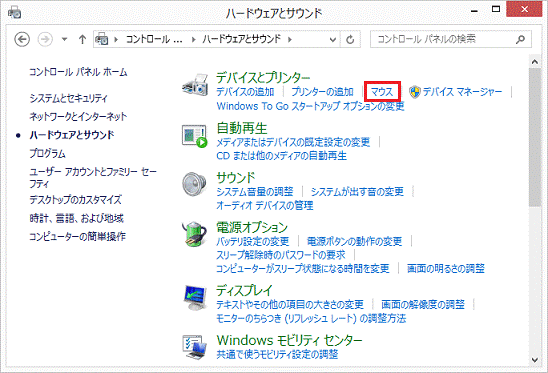
- 「マウスのプロパティ」が表示されます。
「デバイス設定」タブをクリックします。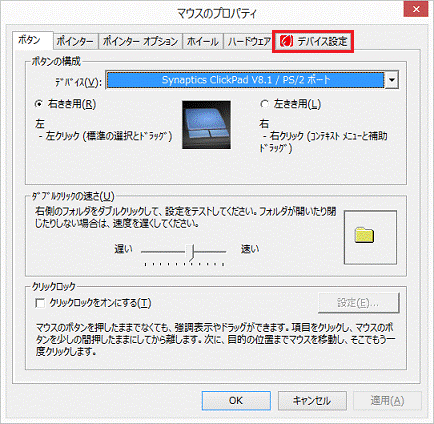
- バージョンを確認します。
正常にインストールされているときは、「デバイス設定」タブの中央上部に「Synaptics ポインティング デバイス のプロパティ - バージョン17.0.8 01Aug13」と表示されます。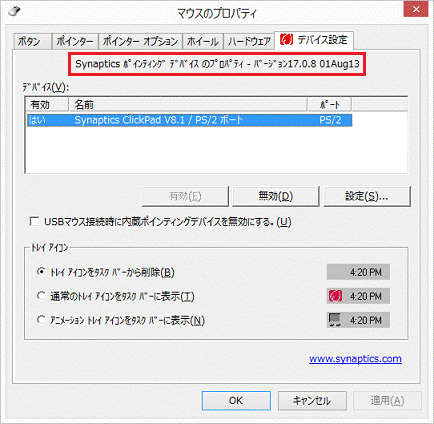
- 「×」ボタンをクリックし、「マウスのプロパティ」を閉じます。
- 「×」ボタンをクリックし、「ハードウェアとサウンド」を閉じます。

Q&Aで問題が解決しないときは、下記の方法もお試しください。
その他の便利なサービス(有料)


