- 機種の情報は、2024年11月26日のものです。
最新機種などの情報は含まれていない可能性があります。ご了承ください。 - 2021年10月発表モデル以降の機種をお使いの場合は、「はじめに行う設定」で「ショートカットを追加する」設定を行わないと、「Adobe(FMV専用)」アイコンは表示されません。
はじめに行う設定について詳しくは、次のQ&Aをご覧ください。 [はじめに行う設定] パソコンの初期設定を実行する方法を教えてください。(2021年10月発表モデル以降)
 - お使いの機種の発表時期がわからない場合は、次のQ&Aをご覧になり、確認してください。正式な名称(品名/型名)と、発表時期(○○年×モデル)の確認方法を教えてください。

Q&Aナンバー【8611-2802】更新日:2024年11月28日
このページをブックマークする(ログイン中のみ利用可)
デスクトップの「Adobe(FMV専用)」について教えてください。
| 対象機種 | すべて |
|---|---|
| 対象OS |
|
 質問
質問
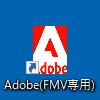
デスクトップにある「Adobe(FMV専用)」アイコンとは何ですか。
 回答
回答
「Adobe(FMV専用)」アイコンがデスクトップにある機種は、アドビ株式会社が提供する写真・動画などに関するアプリやプランを1か月無料で体験利用できます。
利用できるアプリやプランは、次のとおりです。
- Adobe Photography Plan 20GB(フォトプラン)
写真を編集したり、クラウドに編集した写真をバックアップしたりできるプランです。 - Adobe Premiere Pro
動画を編集できるアプリです。 - Adobe Acrobat Pro DC
PDFを編集できるアプリです。
付属機種
「Adobe(FMV専用)」アイコンは、2020年10月発表モデル以降の機種に付属しています。
ただし、次の機種は除きます。
- 2024年10月発表モデル
LIFEBOOK LIFEBOOK UH08/J3、UH08/J9、UH09/J3、UH09/J9、WU4/J3、WU5/J3 - 2023年11月発表モデル
LIFEBOOK UH08/H3、UH09/H3
STYLISTIC WQ2/H3 - 2023年1月発表モデル
LIFEBOOK WU4/H1 - 2022年10月・11月発表モデル
LIFEBOOK UH08/G3、UH09/G3、UH10/G3 - 2022年6月発表モデル
LIFEBOOK WA1/G
LIFEBOOK WU4/G2 - 2021年10月発表モデル
LIFEBOOK UH08/F3、UH09/F3、UH10/F3、WU4/F3
arrows Tab EH、WQ2/F3 - 2021年2月発表モデル
arrows Tab WQ2/F1 - 2020年10月発表モデル
LIFEBOOK EH、UH08/E3、UH09/E3、UH10/E3
アドバイス
無料体験利用の申し込み方法
1か月の無料体験の利用には、Adobe IDを登録する必要があります。

2024年11月現在の手順です。
手順は、予告なく変更される場合があります。
- デスクトップの「Adobe(FMV専用)」アイコンをダブルクリックします。
- 無料体験できるアプリやプランが表示されます。
無料体験するプランやアプリの「選択する」ボタンをクリックします。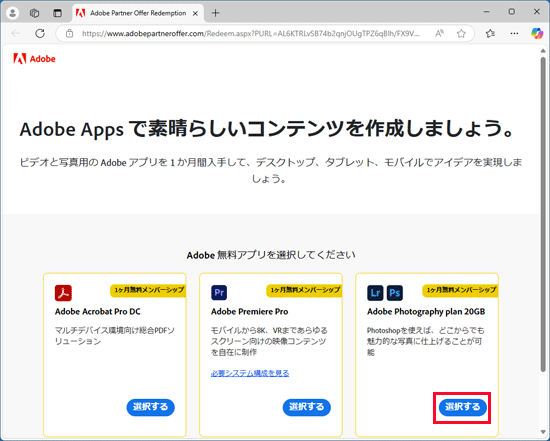
ここでは例として、「Adobe Photography Plan 20GB」を選択します。 - 「アカウントを作成」と表示されます。
「電子メールアドレス」と「パスワード」を入力し、「続行」ボタンをクリックします。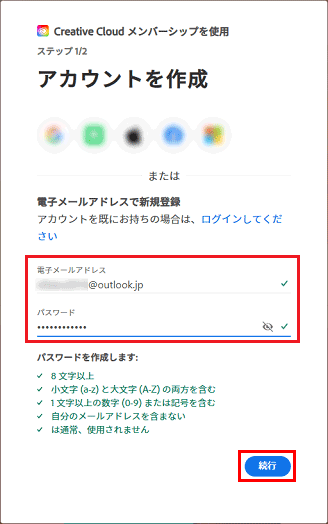 アドバイス
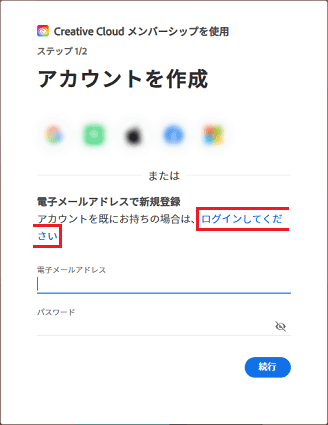
アドバイス- Adobe IDをすでにお持ちの場合は「ログインしてください」をクリックし、表示される画面にしたがって、ログインしてください。
- パスワードは次の条件を満たしてください。
- 8文字以上
- 小文字(a-z)と大文字(A-Z)の両方を含む
- 一文字以上の数字(0-9)または記号を含む
- 自分の名前や電子メールアドレスを含まない
- 8文字以上
- Adobe IDをすでにお持ちの場合は「ログインしてください」をクリックし、表示される画面にしたがって、ログインしてください。
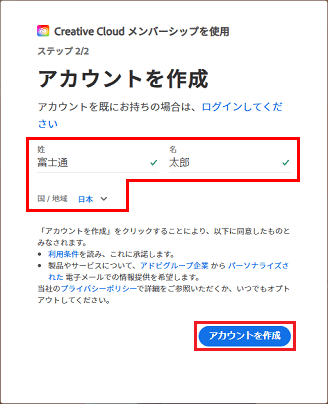
- 「姓 / 名」と「国 / 地域」を入力または選択し、「アカウントを作成」ボタンをクリックします。
 アドバイス
アドバイス「Start puzzle」ボタンが表示された場合は、「start puzzle」ボタンをクリックし、表示される画面の指示に従って、パズルを完了させてください。
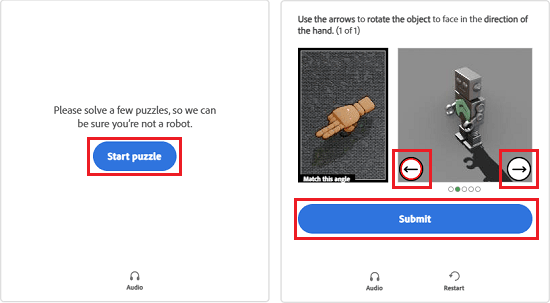
(「Start puzzle」ボタンと、矢印をクリックして絵の向きを揃え、「Submit」ボタンを押すパズルの例) - 「ご利用ありがとうございます」と表示されます。
「引き換えコードを入力」の下の欄に英数字が入力されていることを確認して、「コードを引き換え」ボタンをクリックします。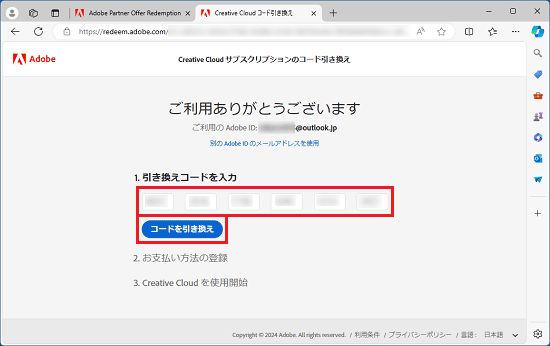
- 「お支払い方法の登録」と表示されます。
ここでは例として、「後で知らせる」をクリックします。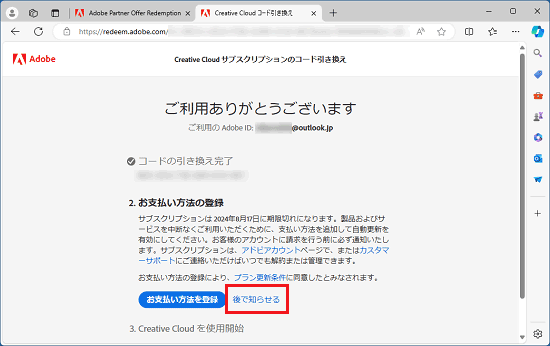
- 「Creative Cloudを使用開始」や「Document Cloud製品やサービスを使用開始」と表示されます。
「今すぐ開始」ボタンをクリックします。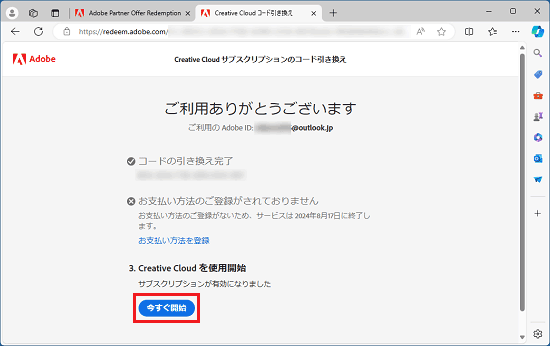 アドバイス
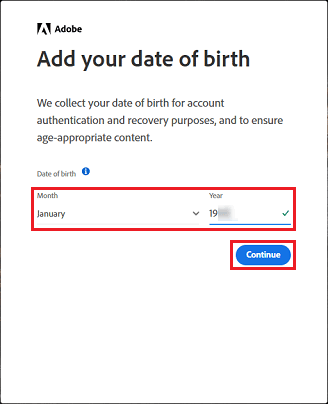
アドバイス「Add your date of birth」と表示された場合は、生まれた月と年を選択・入力し、「Continue」ボタンをクリックします。
- Creative Cloudなど、選択した製品のホームページが表示されたことを確認します。
引き続き、ご利用になりたいアプリのアイコンをクリックし、表示される画面にしたがって、ダウンロードとインストールを行ってください。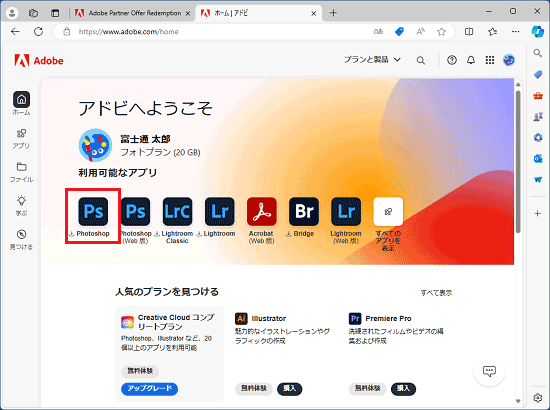 アドバイス
アドバイス- Adobe Acrobat Pro DCを申し込んだ場合は、「本人確認」と表示されます。
登録したメールアドレスに届いたコードを入力し、表示された画面に従って操作してください。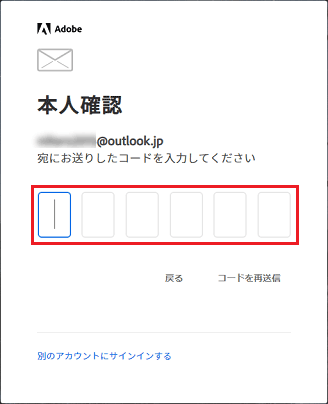
- Adobe IDを登録した後や無料体験を開始した後に、Adobe IDに登録したメールアドレス宛てに、アドビ株式会社からメールが届きます。
メールの内容をよく確認してください。
- Adobe Acrobat Pro DCを申し込んだ場合は、「本人確認」と表示されます。
ご参考
無料体験利用の申し込み方法に関する不明点や、プラン・アプリの詳細、使い方などは、アドビ株式会社にお問い合わせください。
アドビ株式会社
アドビ ヘルプセンター
https://helpx.adobe.com/jp/support.html
このQ&Aを見た人はこれも見ています!

Q&Aで問題が解決しないときは、下記の方法もお試しください。
その他の便利なサービス(有料)


