「Bluetooth とデバイス」が表示されていない場合は、「設定」の左にある「 」(ナビゲーションを開く)→「Bluetooth とデバイス」の順にクリックします。

Q&Aナンバー【8611-3737】更新日:2025年6月18日
このページをブックマークする(ログイン中のみ利用可)
[Windows 11] Webカメラを有効 / 無効にする方法を教えてください。
| 対象機種 | すべて |
|---|---|
| 対象OS |
|
 質問
質問
Windows 11で、Webカメラを有効 / 無効にする方法を教えてください。
 回答
回答
「設定」の「Bluetooth とデバイス」から設定を変更します。
手順は、次のとおりです。

操作手順の画像は、Windows 11 2023 Update(Windows 11, version 23H2)、OSビルド 22631.3235のものです。
お使いの環境によっては、表示される画面が異なります。
- 「スタート」ボタン→「設定」の順にクリックします。
スタートメニューに「設定」がない場合は、「スタート」ボタン→右上の「すべてのアプリ」→「設定」の順にクリックします。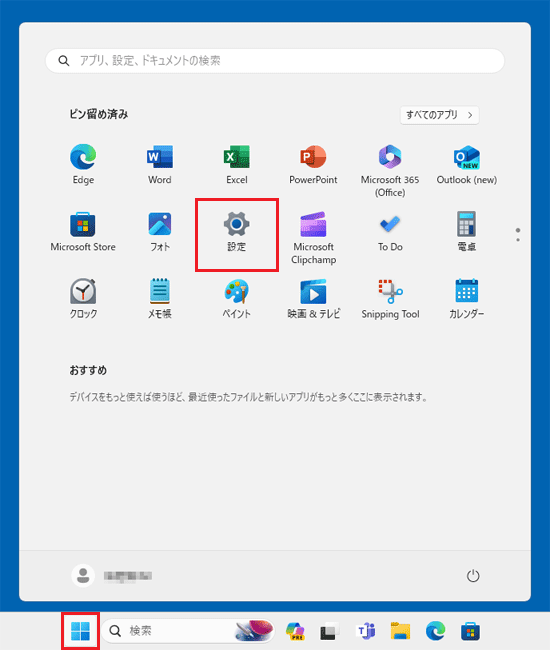
- 「設定」が表示されます。
「Bluetooth とデバイス」をクリックします。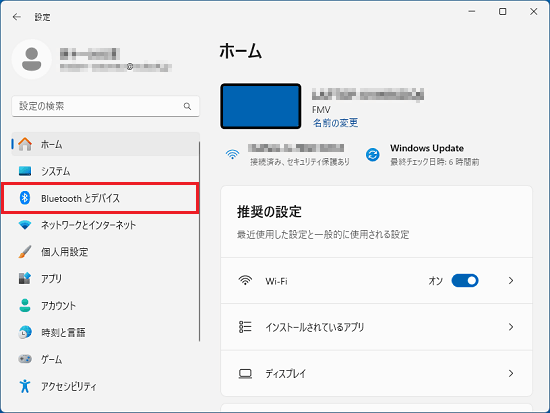 アドバイス
アドバイス - 「Bluetooth とデバイス」と表示されます。
「カメラ」をクリックします。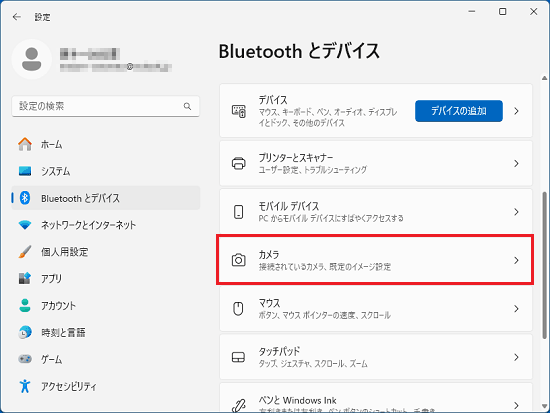
- 「カメラ」と表示されます。
目的に応じて操作します。- Webカメラを有効にする場合
「無効なカメラ」のカメラ名にある、「有効にする」ボタンをクリックし、手順6.に進みます。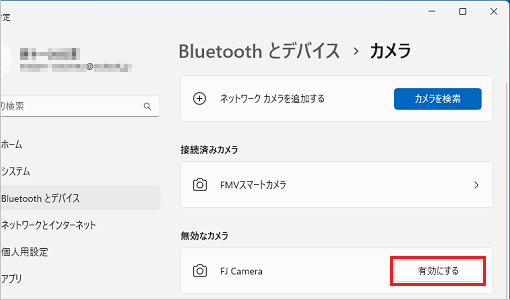
- Webカメラを無効にする場合
「接続済みカメラ」のカメラ名をクリックし、次の手順に進みます。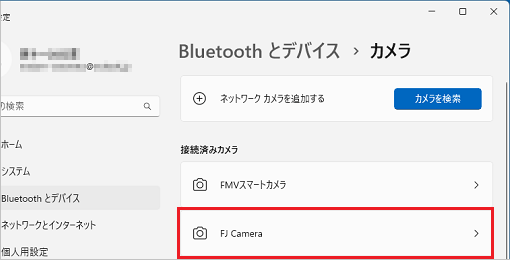
アドバイス- お使いの機種によって、カメラの数や表示名は異なります。
- 「FMVスマートカメラ」は、「スマホカメラ転送」でスマートフォンのカメラと連携するとき、または「Umore」でWebカメラの映像にメイクアップ加工するときに使用される機能で、Webカメラそのものではありません。
それぞれのアプリについて詳しくは、次のQ&Aをご覧ください。 スマホカメラ転送アプリについて教えてください。Umoreについて教えてください。
- Webカメラを有効にする場合
- お使いのカメラに応じた設定画面が表示されます。
「無効にする」ボタンをクリックし、表示される「はい」ボタンをクリックします。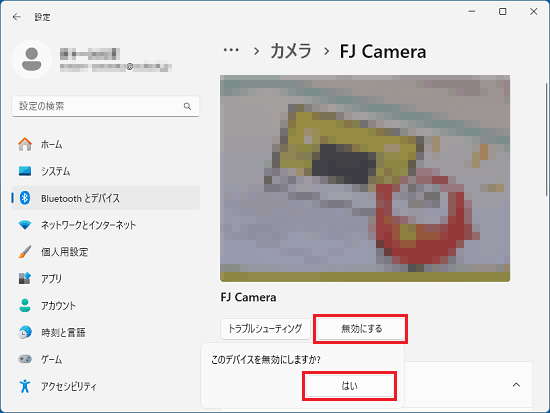
- 「×」ボタンをクリックし、「設定」を閉じます。
アドバイス
Webカメラが正しく動作しない場合は、次のQ&Aをご覧ください。Web カメラが正しく動作しません。
このQ&Aを見た人はこれも見ています!

Q&Aで問題が解決しないときは、下記の方法もお試しください。
その他の便利なサービス(有料)


