このQ&Aは、FMVアドバイザーが付属している機種向けのものです。
付属している機種やその他の使い方は、次のQ&Aをご覧ください。 FMVアドバイザー / 富士通アドバイザーについて教えてください。

Q&Aナンバー【8611-3841】更新日:2026年1月30日
このページをブックマークする(ログイン中のみ利用可)
[FMVアドバイザー] 診断結果を表示する間隔を変更する方法を教えてください。
| 対象機種 | すべて |
|---|---|
| 対象OS |
|
 質問
質問
FMVアドバイザーの、診断結果を表示する間隔を変更する方法を教えてください。
 回答
回答
ご案内
アドバイス
FMVアドバイザーとFMVアドバイザー サービスは、最新版のご利用をお勧めします。
最新版にアップデートする方法は、次のQ&Aをご覧ください。[FMVアドバイザー] アップデートの方法を教えてください。
次の手順で、FMVアドバイザーの診断結果を表示する間隔を変更します。

操作手順の画像は、V 7.x.x.x のものです。
お使いの環境によっては、表示される画面が異なります。
- デスクトップ画面下側のタスクバーにある、「FMVアドバイザー」アイコンをクリックします。

(アイコンの表示例)アドバイス- タスクバーにアイコンがない場合は、
 「スタート」ボタンをクリックし、すべてのアプリの一覧から「FMVアドバイザー」をクリックします。
 - 利用規約が表示された場合は、内容をよく読み、同意するときは「同意する」ボタンをクリックしてください。
- 「製造番号を入力してください。」と表示された場合は、次のQ&Aをご覧になり、製造番号を確認して入力し「OK」ボタンをクリックします。製造番号を確認する方法を教えてください。
- タスクバーにアイコンがない場合は、
- アプリが起動します。
「設定」をクリックします。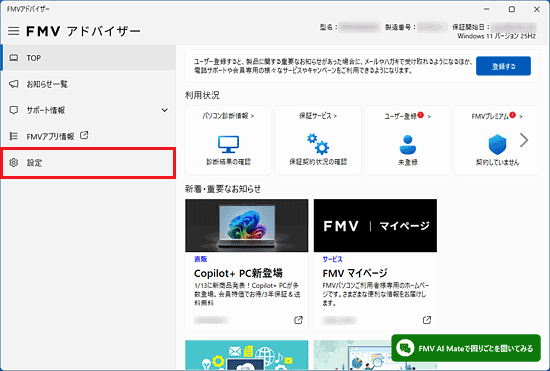
- 「サポート&サービス情報 表示・通知」が表示されます。
「診断結果を表示する間隔」の項目から、お好みの間隔をクリックします。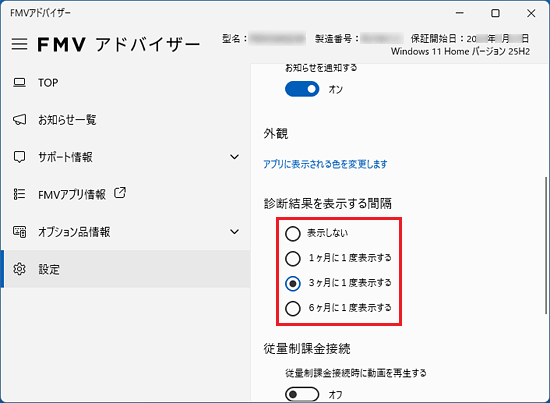
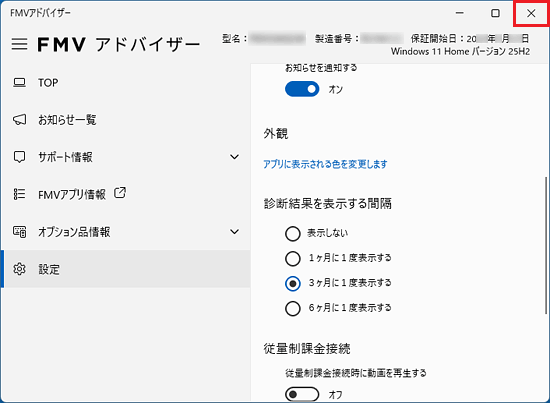
- 「×」ボタンをクリックし、FMVアドバイザーを終了します。
ご参考
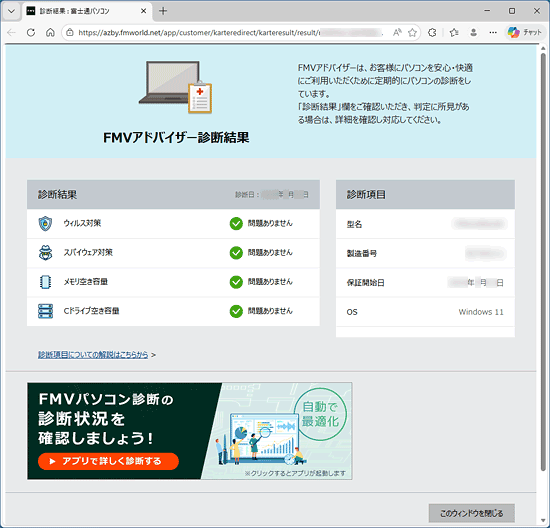
診断結果の画面例は、次のとおりです。

Q&Aで問題が解決しないときは、下記の方法もお試しください。
その他の便利なサービス(有料)


