Q&Aナンバー【8704-6517】更新日:2025年10月1日

印刷する

このページをブックマークする(ログイン中のみ利用可)

[Excel] 日付をもとにして曜日を表示させる方法を教えて下さい。

対象機種とOS
対象機種 すべて
対象OS
  • Windows 11
  • Windows 10

質問

Excelで、日付をもとにして曜日を表示させる方法を教えてください。

回答

セルに入力した日付を、「セルの書式設定」の「表示形式」タブで変更すると、日付をもとにして曜日を表示させることができます。
例として、「2025年1月1日」をもとにして、曜日を表示させる方法をご案内します。


操作手順

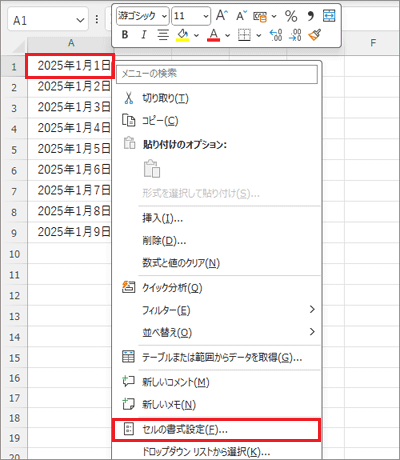
  1. 日付を入力したセルを右クリックし、表示されるメニューから「セルの書式設定」をクリックします。

    日付を入力したセルを右クリック→「セルの書式設定」をクリック

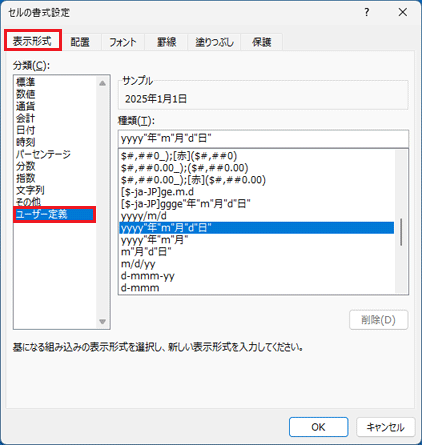
  2. 「表示形式」タブをクリックし、「分類」の一覧から「ユーザー定義」をクリックします。

    「表示形式」タブをクリック→「分類」の一覧から「ユーザー定義」をクリック

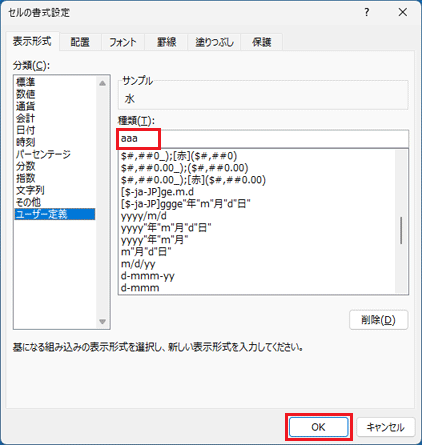
  3. 「種類」に「aaa」と入力し、「OK」ボタンをクリックします。
    曜日が一文字で表示されます。
    例:水

    「種類」に「aaa」と入力→「OK」ボタンをクリック

    アドバイス

    「種類」に入力する内容を次のようにすると、表示される結果が変わります。

    • 「aaaa」と入力すると、曜日の一文字の後ろに、「曜日」が付きます。
      例:水曜日

    • 「ddd」と入力すると、曜日が英語の省略形で表示されます。
      例:Wed

    • 「dddd」と入力すると、曜日が英語で表示されます。
      例:Wednesday

    • 「yyyy/m/d(aaa)」と入力すると、日付と曜日が表示されます。
      例:2025/1/1(水)

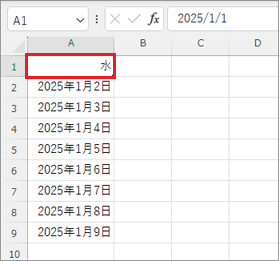
  4. 曜日が表示されます。

    曜日が表示

このQ&Aは役に立ちましたか?(今後の改善の参考とさせていただきます。)

この画面で出てきた用語新規ウィンドウが開きます

クリック

タブ

右クリック

ユーザー

Q&Aで問題が解決しないときは、下記の方法もお試しください。

その他の便利なサービス(有料)

オンライン学習サービスFMVまなびナビ

ページの先頭へ