
Q&Aナンバー【8707-1186】更新日:2007年8月15日
このページをブックマークする(ログイン中のみ利用可)
[Internet Explorer 7] インターネット一時ファイル(キャッシュファイル)の保存先を変更する方法を教えてください。
| 対象機種 | すべて |
|---|---|
| 対象OS |
|
 質問
質問
Internet Explorer 7を使用しています。
インターネット一時ファイル(キャッシュファイル)の保存先を、変更する方法を教えてください。
インターネット一時ファイル(キャッシュファイル)の保存先を、変更する方法を教えてください。
 回答
回答
Internet Explorer 7で表示したページは、インターネット一時ファイル(キャッシュファイル)に保存され、次回から短時間でアクセスできるようになっています。
この、インターネット一時ファイルの保存先を変更する手順は、次のとおりです。

作業中のアプリケーションがある場合は、データを保存し、終了してください。
保存先を変更する前に、保存先にするフォルダを作成します。
ここでは例として、Dドライブに「IE」というフォルダを作成します。
操作手順は、次のとおりです。

お使いの機種によっては、表示される画面が異なります。
「保存先フォルダを作成する」でDドライブに作成した「IE」フォルダを、インターネット一時ファイルの保存先にします。
操作手順は、次のとおりです。
お使いの機種によっては、表示される画面が異なります。
この、インターネット一時ファイルの保存先を変更する手順は、次のとおりです。
次の項目を順番に確認してください。
作業中のアプリケーションがある場合は、データを保存し、終了してください。
手順1保存先フォルダを作成する
保存先を変更する前に、保存先にするフォルダを作成します。
ここでは例として、Dドライブに「IE」というフォルダを作成します。
操作手順は、次のとおりです。
お使いの機種によっては、表示される画面が異なります。
- 「スタート」ボタン→「コンピュータ」の順にクリックします。
- 「コンピュータ」が表示されます。
「ローカルディスク(D:)」をクリックします。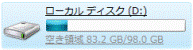
- 「ローカルディスク(D:)」が表示されます。
「整理」をクリックし、表示されるメニューから「新しいフォルダ」をクリックします。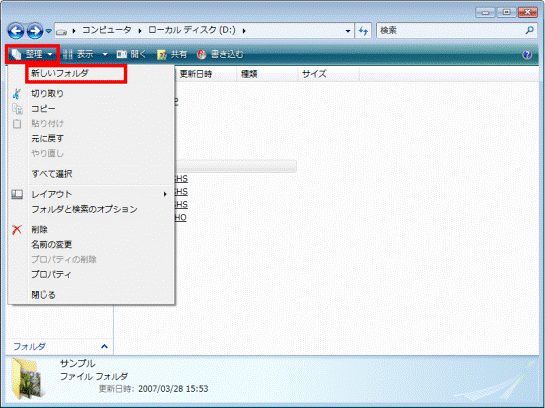
- 「ローカルディスク(D:)」に「新しいフォルダ」フォルダが作成されます。
「新しいフォルダ」フォルダの名前が、青く反転して表示されている状態で、キーボードの【Delete】キーを1回押します。
- 「新しいフォルダ」の文字が消えて、名前が空欄になります。
キーボードで「IE」と入力します。
- フォルダに「IE」と表示されます。
【Enter】キーを押します。
- 「IE」フォルダが作成されます。

作成したフォルダの名前が、「新しいフォルダ」で決定し、変更することができなくなる場合があります。
その場合は、「新しいフォルダ」ファルダを右クリックし、表示されるメニューから「名前の変更」をクリックし、フォルダ名を変更します。
手順2インターネット一時ファイルの保存先を変更する
「保存先フォルダを作成する」でDドライブに作成した「IE」フォルダを、インターネット一時ファイルの保存先にします。
操作手順は、次のとおりです。
お使いの機種によっては、表示される画面が異なります。
- Internet Explorerを起動します。
- 「ツール」メニュー→「インターネットオプション」の順にクリックします。
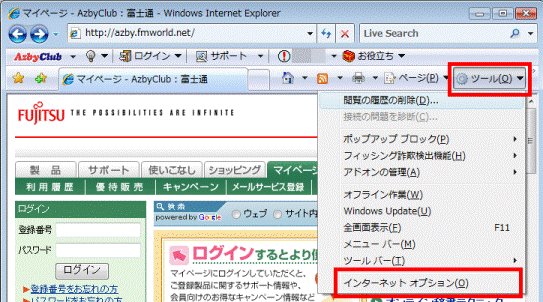
- 「インターネットオプション」が表示されます。
「全般」タブをクリックします。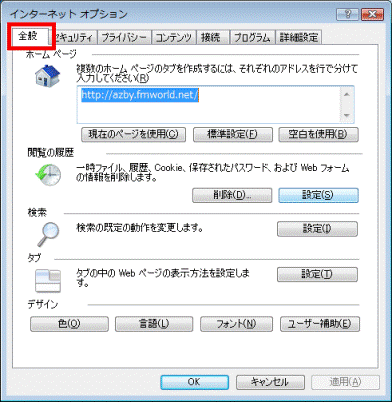
- 「閲覧の履歴」欄の「設定」ボタンをクリックします。
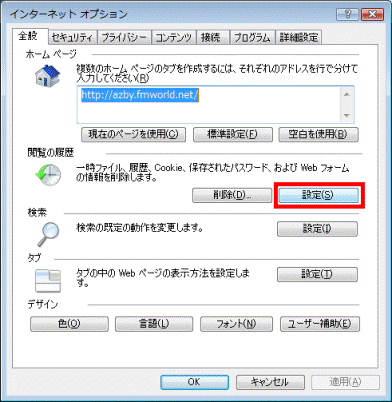
- 「インターネット一時ファイルと履歴の設定」が表示されます。
「フォルダの移動」ボタンをクリックします。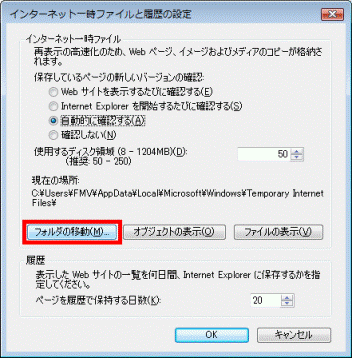
- 「フォルダの参照」が表示されます。
「ローカルディスク(D:)」の左にある右向きの三角形のボタンをクリックします。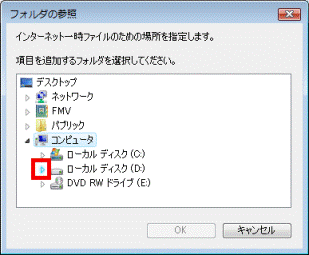
- 表示されたフォルダから、作成した「IE」フォルダをクリックします。
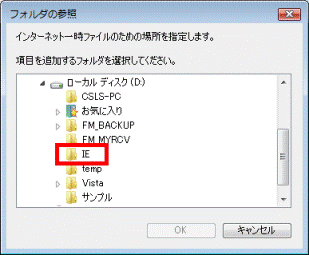
- 「OK」ボタンをクリックします。
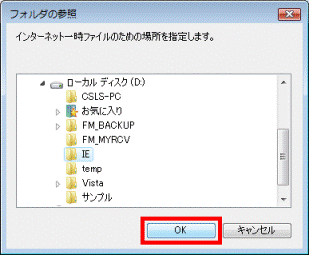
- 「インターネット一時ファイルと履歴の設定」に戻ります。
「新しい場所」欄に「D:¥IE¥Temporary Internet Files」と表示されたことを確認します。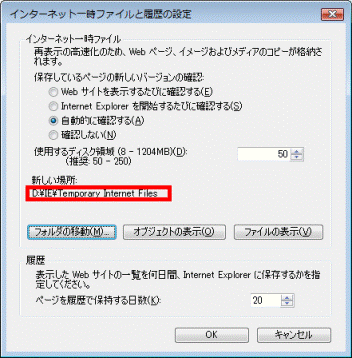
- 「OK」ボタンをクリックします。
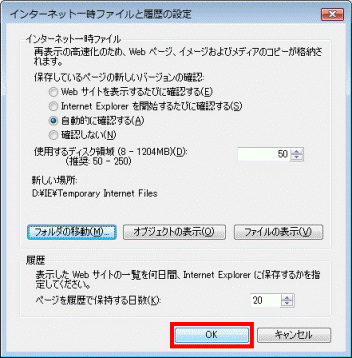
- 「Windowsからログオフすると、[Temporary Internet Files]フォルダの移動が完了します。」と表示されます。
「はい」ボタンをクリックします。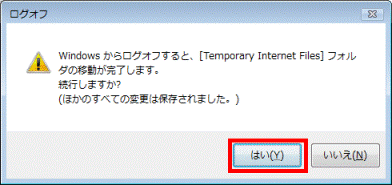
- パソコンが自動的にログオフします。

Q&Aで問題が解決しないときは、下記の方法もお試しください。
その他の便利なサービス(有料)


