- 一般的にWindows ユニバーサルアプリは、ユーザーごとにインストールが必要です。
- アプリによっては、インストールにMicrosoft アカウントでのサインインが必要です。
インストール中にMicrosoft アカウントでのサインインが求められた場合は、サインインしてください。 - 有料アプリを購入してインストールするには、クレジットカード番号などを登録する必要があります。
- アプリによっては、一つのユーザーが、Microsoft Storeからインストールできる数に限りがあります。

Q&Aナンバー【8710-7986】更新日:2026年6月6日
このページをブックマークする(ログイン中のみ利用可)
Microsoft Storeからアプリをインストールする方法を教えてください。
| 対象機種 | すべて |
|---|---|
| 対象OS |
|
 質問
質問
Microsoft Store(ストア)からアプリをインストールする方法を教えてください。
 回答
回答
Microsoft Store(ストア)では、Windows ユニバーサル アプリをインストールできます。
重要
手順は、次のとおりです。

2026年6月現在の情報です。
アプリのバージョンなどによっては、表示される画面が異なります。
- デスクトップ画面下側のタスクバーにある、「Microsoft Store」アイコンをクリックします。
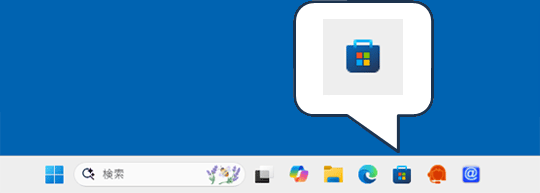
(Windows 11 アイコン表示例)アドバイスタスクバーにアイコンがない場合
 「スタート」ボタンをクリックし、すべてのアプリの一覧から「MicrosoftStore」をクリックして起動してください。アドバイス
Windows 11で、「Microsoft Store」が見つからない場合は、「すべて」の右側にある「ビュー」→「一覧」の順にクリックし、表示を切り替えて探してください。
「一覧」表示にすると、「すべて」の一覧がアルファベット順、五十音順に並びます。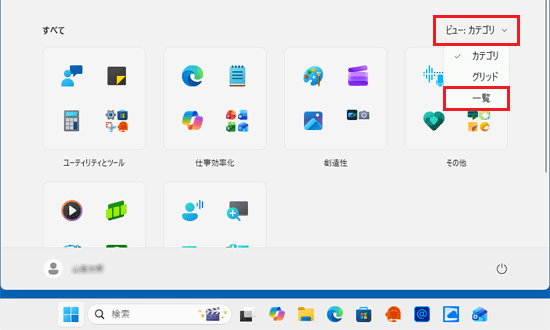
「すべて」の右側に「ビュー」の表示がない場合は、「ピン留め済み」の右側にある「すべて」をクリックして、探してください。
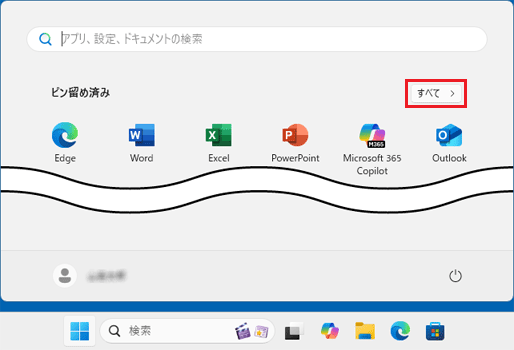
- 「Microsoft Store」が表示されます。
画面の上側にある、検索の入力欄をクリックします。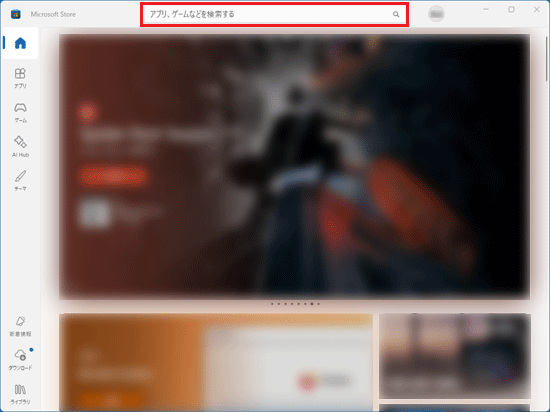
- 入力欄に、アプリの名前、または単語を入力し、【Enter】キーを押します。
ここでは例として、「天気」と入力します。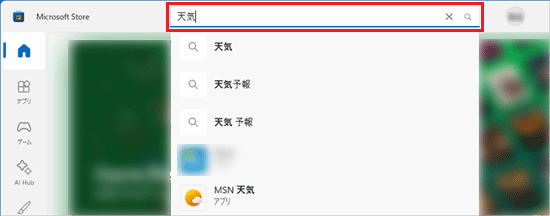
- 入力した名前 / 単語で検索した結果が表示されます。
インストールしたいアプリをクリックします。
ここでは例として、「MSN 天気」をクリックします。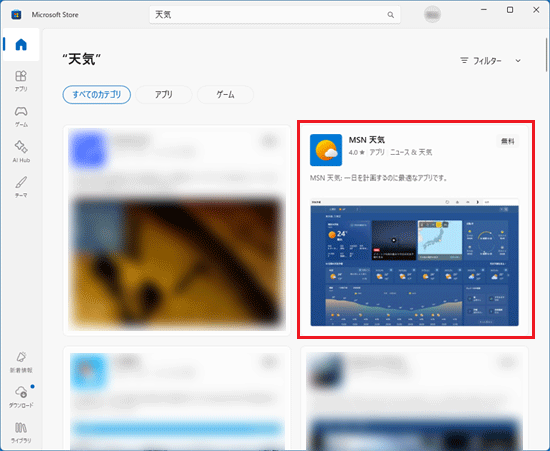 アドバイス
アドバイスアプリを説明する画面が表示されている場合は、次の手順に進みます。
- アプリを説明する画面が表示されます。
説明や使用対象などの詳細をよく読み、インストールする場合は「入手」ボタン、または「インストール」ボタンをクリックします。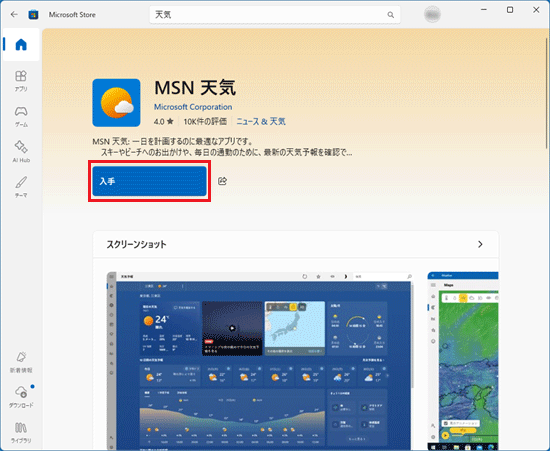
(「入手」ボタンが表示されている場合の例)アドバイス「開く」または「起動」ボタンが表示された場合、そのアプリはインストール済みです。
ボタンをクリックすると、アプリが起動します。重要有料アプリをインストールする場合は、金額の書かれたボタンをクリックし、表示される画面に従って進みます。
購入後の払い戻しはできません。 - ダウンロードとインストールが開始されます。
完了するまで、しばらく待ちます。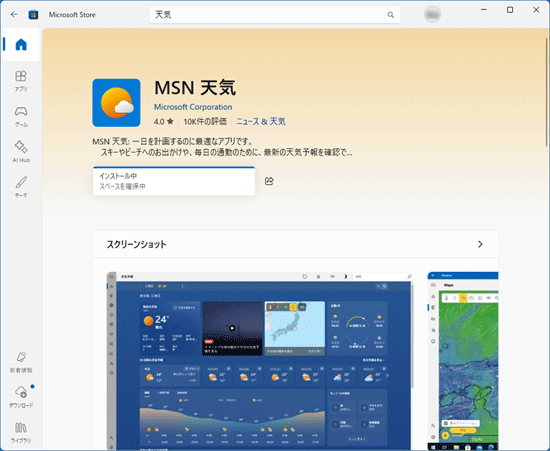
- インストールが完了すると、「開く」ボタンが表示されます。
表示されたボタンをクリックします。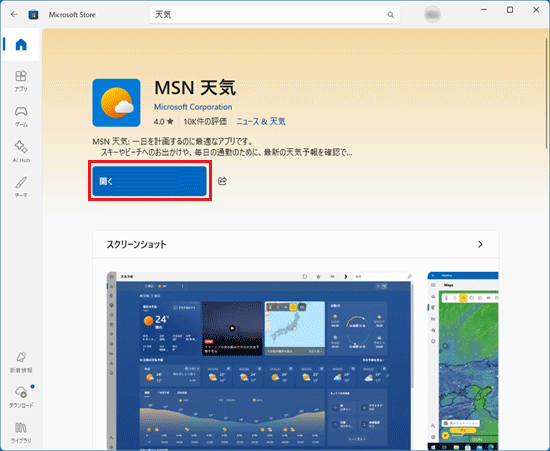
- アプリが起動することを確認します。
アプリを閉じる場合は、右上の「×」ボタンをクリックします。
ご参考
FMVパソコンにプリインストールされているアプリは、パソコン内のファイルを実行してインストールが必要な場合があります。
手順は、次のQ&Aをご覧ください。 添付のアプリを削除した後に、もう一度インストールする方法を教えてください。

Q&Aで問題が解決しないときは、下記の方法もお試しください。
その他の便利なサービス(有料)


