- タスクバーにマカフィー リブセーフのアイコンがある場合は、タスクバーのアイコンを右クリックします。
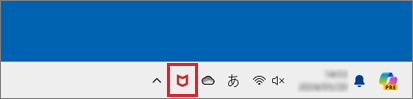
- タスクバーの端からマカフィーリブセーフを起動できない場合は、次のQ&Aをご覧になり、起動してください。
 [マカフィー リブセーフ] 起動する方法を教えてください。

Q&Aナンバー【8711-3378】更新日:2025年5月14日
このページをブックマークする(ログイン中のみ利用可)
[マカフィーリブセーフ] 有効期限を確認する方法を教えてください。
| 対象機種 | すべて |
|---|---|
| 対象OS |
|
 質問
質問
マカフィーリブセーフの有効期限を確認する方法を教えてください。
 回答
回答
マカフィーリブセーフの有効期限を確認する方法は、次のとおりです。
次の項目を順番に確認してください。
手順1マカフィーリブセーフを起動する

お使いの環境によっては、表示される画面が異なります。
- デスクトップにある、タスクバーの端の「∧」ボタンをクリックします。
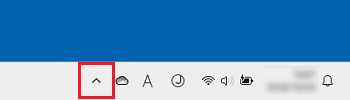
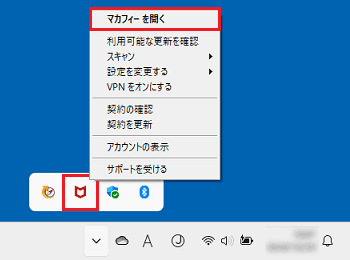
- アイコンの一覧が表示されます。
マカフィー リブセーフのアイコンを右クリックし、表示されるメニューから、次のいずれかの項目をクリックします。- 「マカフィーを開く」
- 「マカフィー リブセーフを開く」
- 「マカフィー(R) を開く」
- 「マカフィー」
- 「McAfee を開く」
 アドバイス
アドバイス
手順2有効期限を確認する
画面の左上の表示に応じた項目をクリックし、手順を進めます。
次の場合に応じた項目を確認してください。
マカフィーのロゴマークの下に「ホーム」の表示がない場合
「ホーム」の表示がない場合で、マカフィーリブセーフの有効期限を確認する方法は次のとおりです。

(「ホーム」の表示がない場合の例)
操作手順の画像は、マカフィー リブセーフ バージョン:1.28.191、リリース名:16.0 R128のものです。
お使いの環境によっては、表示される画面が異なります。
- 画面右上、または左側にある「アカウント」をクリックし、表示されるメニューから「契約情報」をクリックします。
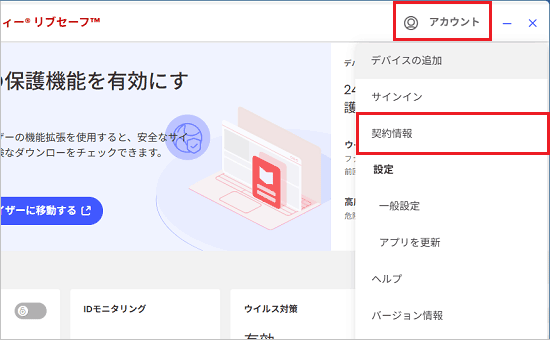
(「アカウント」が右上にある場合の例)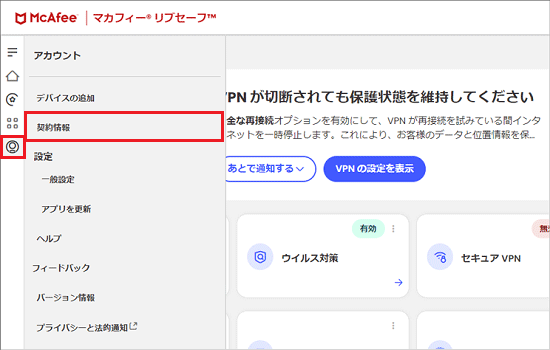
(「アカウント」が左側にある場合の例) - 「契約情報」と表示されます。
「有効期限」を確認します。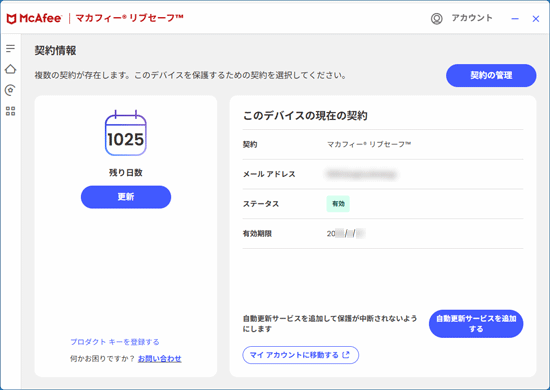
アドバイス
パソコンのセットアップ直後やマカフィー リブセーフの再インストール後は、正しい有効期限が表示されない場合があります。
詳しくは、次のQ&Aをご覧ください。
マカフィーのロゴマークの下に「ホーム」の表示がある場合
「ホーム」の表示がある場合で、マカフィーリブセーフの有効期限を確認する方法は次のとおりです。

(「ホーム」の表示がある場合の例)
操作手順の画像は、マカフィー リブセーフ バージョン:16.0、リリース名:16.0 R24のものです。
お使いの環境によっては、表示される画面が異なります。
- 「アカウント情報」または「アカウント」をクリック
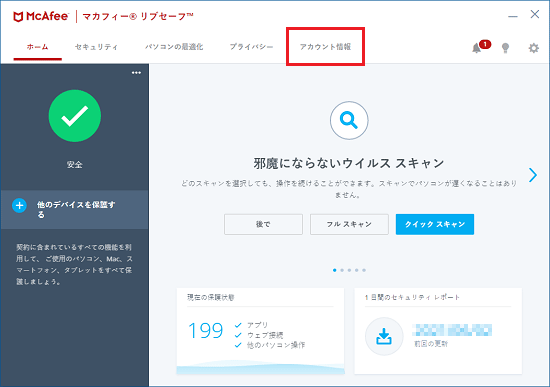
- 表示された画面に合わせて確認します。
- 「残り日数」と表示された場合
「有効期限」を確認します。
以上で、確認は完了です。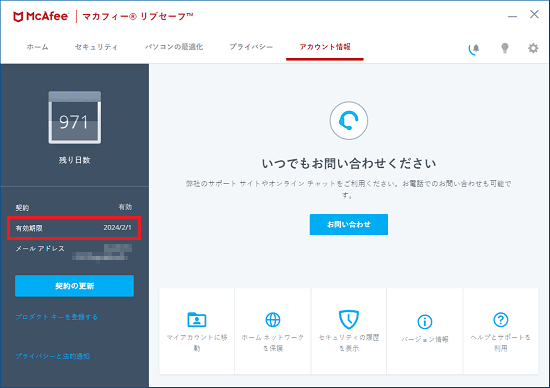
- 「安全」など状態が表示された場合
右上の「…」をクリックし、「契約」をクリックします。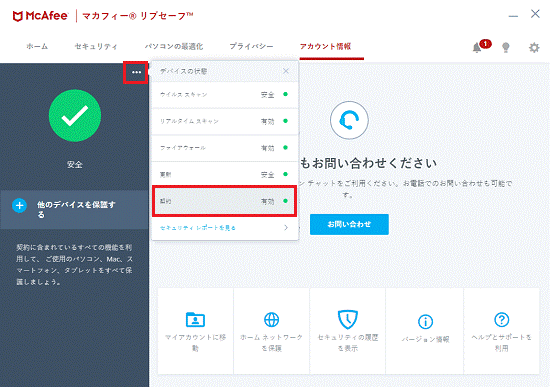
「有効期限」を確認します。
- 「残り日数」と表示された場合
アドバイス
パソコンのセットアップ直後やマカフィー リブセーフの再インストール後は、正しい有効期限が表示されない場合があります。
詳しくは、次のQ&Aをご覧ください。

Q&Aで問題が解決しないときは、下記の方法もお試しください。
その他の便利なサービス(有料)


