Q&Aナンバー【8811-3209】更新日:2024年12月31日

印刷する

このページをブックマークする(ログイン中のみ利用可)

[Windows 11] キーボードの操作でパソコンを再起動・シャットダウンする方法を教えてください。

対象機種とOS
対象機種 すべて
対象OS
  • Windows 11

質問

マウスやフラットポイントが反応しなくなりました。
キーボードの操作だけで、パソコンを再起動・シャットダウンする方法を教えてください。

回答

キーボードの操作でパソコンを再起動・シャットダウンする方法はいくつかあります。
このQ&Aでは、「Windowsのシャットダウン」と「クイックリンクメニュー」から再起動・シャットダウンする方法を紹介します。


「Windows のシャットダウン」から再起動・シャットダウンする方法
(【Alt】キー+【F4】キーを使う方法)

「Windows のシャットダウン」は、再起動やシャットダウンを実行できるメニューです。
次の手順で、「Windows のシャットダウン」を表示して、再起動またはシャットダウンを実行します。

操作手順

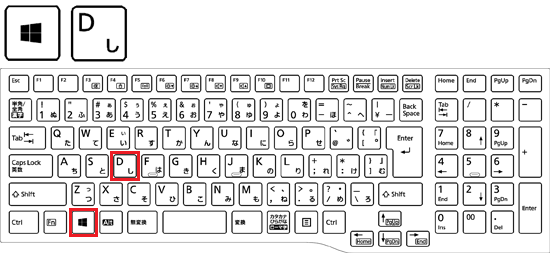
  1. 【Windows】キーを押しながら、【D】キーを押します。
    すべてのウィンドウが最小化し、デスクトップが表示されます。

    【Windows】キーを押しながら【D】キー

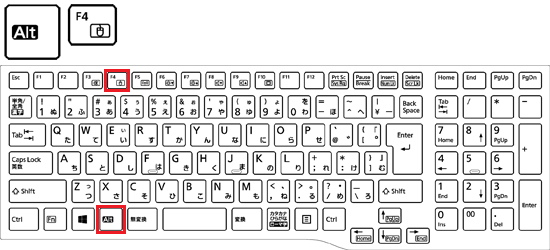
  2. 【Alt】キーを押しながら、【F4】キーを押します。

    【Alt】キーを押しながら、【F4】キー

    アドバイス

    F Lock(エフロック)機能を搭載している機種をお使いの場合、F Lock 機能がオンのときは、【Fn】キーを押しながら【F4】を押してください。
    F Lock 機能を搭載している機種は、キーボード左上の【Esc】キーに南京錠と「F」のアイコン、または「FnLk」が刻印されています。
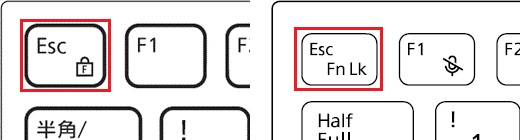
    F Lock機能のキーの刻印例
    (F Lock機能のキーの刻印例)

    F Lock機能について、詳しくは次のQ&Aをご覧ください。

    Q&AF Lock 機能について教えてください。


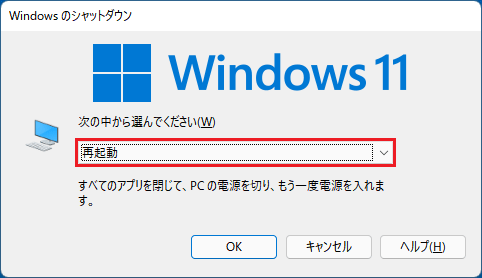
  3. 「Windows のシャットダウン」が表示されます。

    • Windows を再起動する場合

      【↑】キー/【↓】キーを押し、「再起動」を選択して【Enter】キーを押します。
      パソコンが再起動します。

      「再起動」を選択

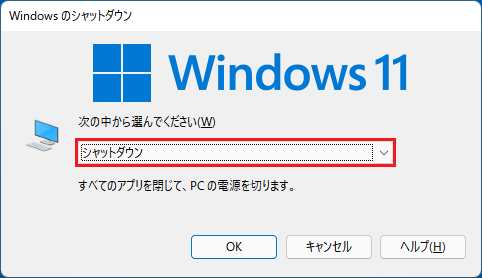
    • Windows をシャットダウン(終了)する場合

      【↑】キー/【↓】キーを押し、「シャットダウン」を選択して【Enter】キーを押します。
      パソコンがシャットダウンします。

      「シャットダウン」をクリック


「クイックリンクメニュー」から再起動・シャットダウンする方法
(【Windows】キー+【X】キーを使う方法)

「クイックリンクメニュー」は、スタートボタンを右クリックすると表示されるメニューです。
次の手順で、キーボードを使って「クイックリンクメニュー」を表示し、再起動またはシャットダウンを実行します。
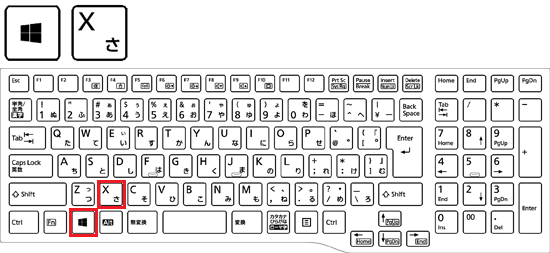
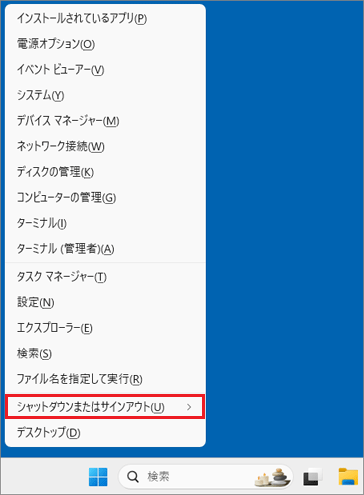
操作手順

  1. 【Windows】キーを押しながら、【X】キーを押します。

    【Windows】キーを押しながら、【X】キーを押す

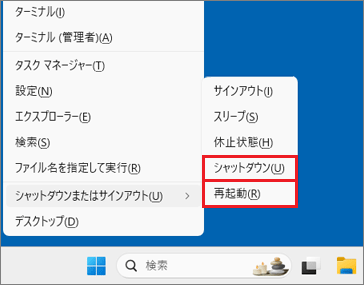
  2. クイックリンクメニューが表示されます。
    【U】キーを押します。

    クイックリンクメニュー

  3. 「シャットダウンまたはサインアウト」のメニューが展開されます。

    • Windows を再起動する場合

      【R】キーを押します。
      パソコンが再起動します。

      Windows をシャットダウン(終了)する場合

      【U】キーを押します。
      パソコンがシャットダウンします。

    「シャットダウンまたはサインアウト」のメニューが展開

ご参考

本Q&Aの操作で再起動・シャットダウンできない場合は、次のQ&Aをご覧になり、パソコンを強制終了してください。

Q&A[Windows 11] アプリやパソコンを強制終了する方法を教えてください。


このQ&Aは役に立ちましたか?(今後の改善の参考とさせていただきます。)

Q&Aで問題が解決しないときは、下記の方法もお試しください。

その他の便利なサービス(有料)

オンライン学習サービスFMVまなびナビ

ページの先頭へ