- デバイスの暗号化のキーIDと回復キーは、有効にするたびに変更されます。
例えば、デバイスの暗号化を有効にした後に無効にし、もう一度有効にすると、1度めに有効したときのキーIDと回復キーは使えません。
もう一度、キーIDと回復キーを取得する必要があります。 - デバイスの暗号化のキーIDと回復キーは、リカバリの前後で変更される場合があります。
リカバリ後は、改めてキーIDと回復キーを取得してください。

Q&Aナンバー【8811-4163】更新日:2026年8月26日
このページをブックマークする(ログイン中のみ利用可)
[Windows 11] 「この回復キーでロックを解除できませんでした。」、「回復キーが正しくありません」と表示されます。
| 対象機種 | すべて |
|---|---|
| 対象OS |
|
 質問
質問
デバイスの暗号化の回復キー(BitLocker 回復キー)の入力が必要な画面で、「この回復キーでロックを解除できませんでした。」、「回復キーが正しくありません」と表示されます。
 回答
回答
「この回復キーでロックを解除できませんでした。」、「回復キーが正しくありません」などのメッセージがが表示される場合は、入力している回復キーが正しくありません。
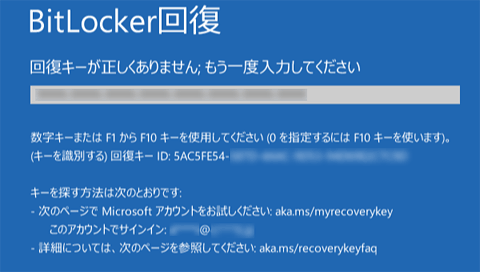
(「回復キーが正しくありません」の表示例)
入力画面のキーIDと一致する回復キーを取得して、入力し直してください。
次の項目を順番に確認してください。
手順1回復キーとキーIDについて
- デバイスの暗号化の回復キー(BitLocker 回復キー)とは、6桁×8回、合計48桁の数字です。
アルファベットは含まれません。
回復キーを入力することで、ドライブのロックを解除できます。 - デバイスの暗号化のキーIDとは、回復キーを区別するためのアルファベットと数字です。
キーIDでは、ドライブのロックは解除できません。
回復キーを複数お持ちの場合は、回復キーの入力画面に表示されているキーIDの先頭8文字が一致する、回復キーを入力します。
回復キーとキーIDは同時に取得できます。
重要
手順2回復キーを取得して入力する
回復キーとキーIDは、マイクロソフト社のホームページから取得することができます。
この操作は、他のパソコンやスマートフォンでも行えます。
次のQ&Aをご覧になりキーIDが一致する回復キーを取得して、入力し直してください。
 マイクロソフト社のホームページからデバイスの暗号化の回復キーを取得する方法を教えてください。
重要
- 回復キーを取得し直す際は、マイクロソフト社のページに表示されている「キーID」と、回復キーの入力画面に表示されている「回復キーID」の先頭8文字が一致していることを確認してください。
キーIDが一致している回復キーを確認できたら、入力画面に回復キーを入力します。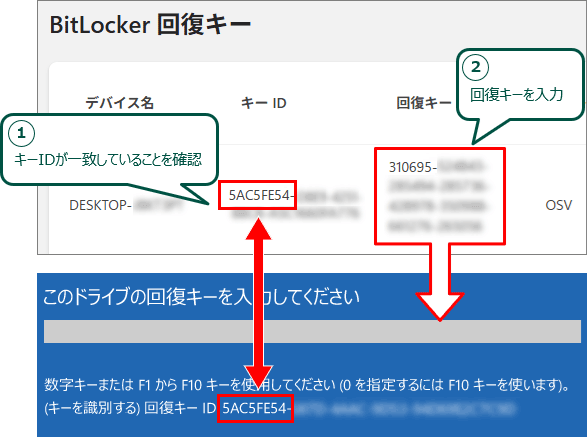
(表示例) - キーボードの右側にあるテンキーで数字が入力できない場合は、キーボードの上側にある数字キーで入力を試してください。
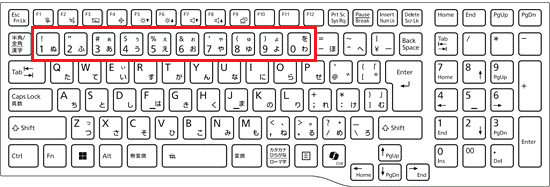
アドバイス
PDFファイルなどに回復キーを保存、印刷している場合、キーIDは「ID」と表示されます。
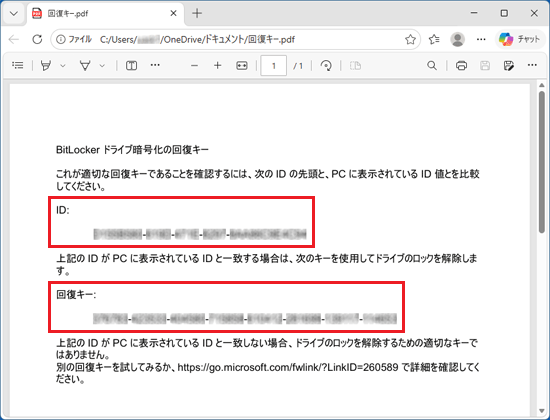
(PDFファイルに回復キーを保存した場合の表示例)

Q&Aで問題が解決しないときは、下記の方法もお試しください。
その他の便利なサービス(有料)


