
Q&Aナンバー【8908-9448】更新日:2010年11月16日
このページをブックマークする(ログイン中のみ利用可)
[Windows 7] ルーターやアクセスポイントのステルス機能を有効にして、Windowsを起動すると無線LANで接続できません。
| 対象機種 | すべて |
|---|---|
| 対象OS |
|
 質問
質問
Windows 7を使用しています。
ルーターやアクセスポイントのステルス機能を有効にして、Windowsを起動すると、無線LANで接続できません。
ルーターやアクセスポイントのステルス機能を有効にして、Windowsを起動すると、無線LANで接続できません。
 回答
回答
ルーターやアクセスポイントのステルス機能を有効にして、インターネットに接続できない場合の対処方法は、次のとおりです。
無線LANのステルス機能とは、SSIDを非通知にする機能です。
ステルス機能を使うと、SSIDを知っているユーザーしか接続できなくなり、セキュリティが高まります。

お使いの環境によっては、表示される画面が異なります。
- 「スタート」ボタン→「コントロールパネル」の順にクリックします。
- 「コントロールパネル」が表示されます。
「ネットワークとインターネット」をクリックします。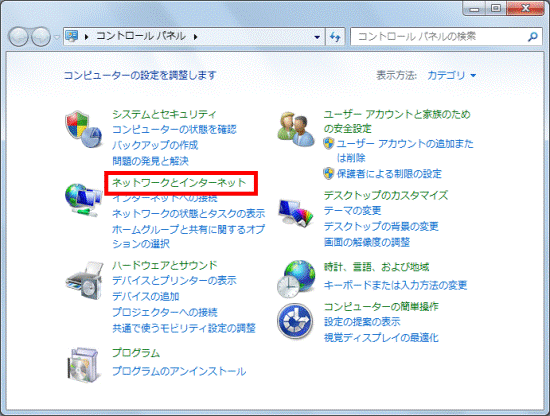
「ネットワークとインターネット」が表示されない場合は、「ネットワークと共有センター」アイコンをクリックして、手順4.へ進みます。 - 「ネットワークとインターネット」が表示されます。
「ネットワークと共有センター」をクリックします。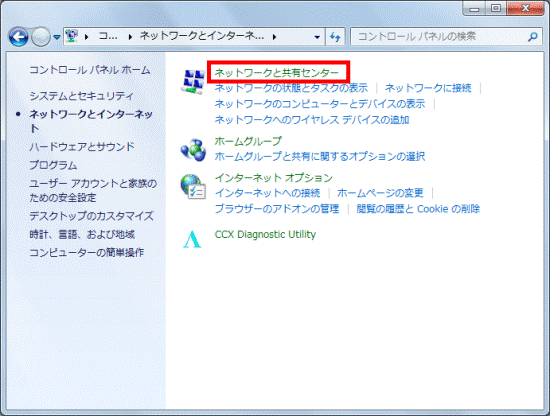
- 「ネットワークと共有センター」が表示されます。
「ワイヤレスネットワークの管理」をクリックします。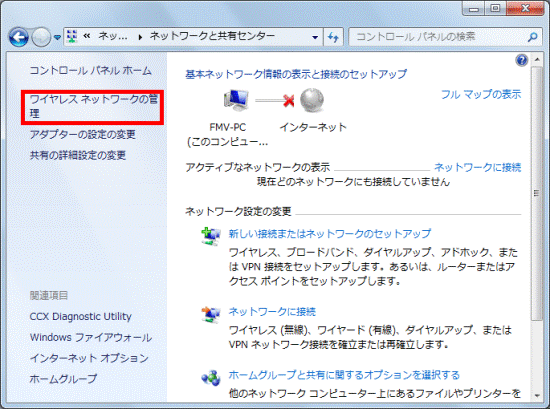
- 利用できるアクセスポイント名(SSID)が表示されます。
接続したいSSIDをクリックします。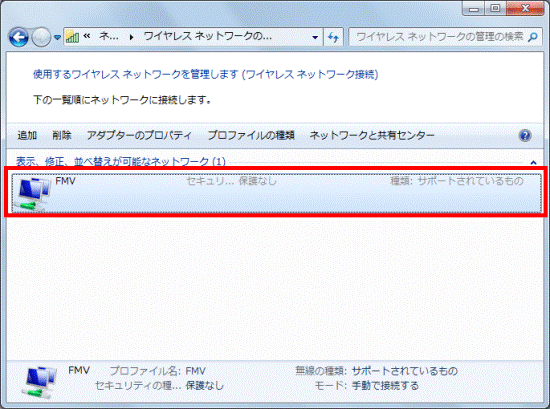
- ワイヤレスネットワークのプロパティが表示されます。
「接続」タブをクリックします。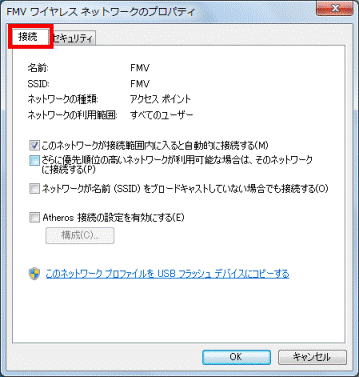
- 「ネットワークが名前(SSID)をブロードキャストしていない場合でも接続する」をクリックし、チェックを付けます。
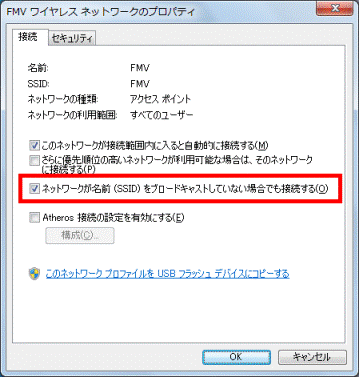
- チェックを付けると、アクセスポイントの電波を確認できない状態でも、アクセスポイントへの接続を試みます。
- お使いのアクセスポイントやその設定によっては、チェックを付けないと接続できないことがあります。
詳しくはお使いのアクセスポイントの取扱説明書をご覧ください。
- チェックを付けると、アクセスポイントの電波を確認できない状態でも、アクセスポイントへの接続を試みます。
- 「OK」ボタンをクリックします。
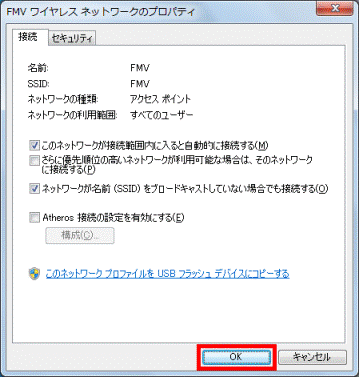
- 「×」ボタンをクリックして、「ネットワークと共有センター」を閉じます。

Q&Aで問題が解決しないときは、下記の方法もお試しください。
その他の便利なサービス(有料)


