Q&Aナンバー【8911-2188】更新日:2025年10月9日

印刷する

このページをブックマークする(ログイン中のみ利用可)

デスクトップの文字を見やすくする方法を教えてください。

対象機種とOS
対象機種 すべて
対象OS
  • Windows 11
  • Windows 10

質問

デスクトップの文字が薄いため、濃くするなど、文字を見やすくする方法を教えてください。

回答

デスクトップの文字が薄い場合は、ClearType テキストの調整で設定します。


手順1ClearType テキストチューナーを起動する

ClearType テキストを調整するために、ClearType テキストチューナーを起動します。
お使いのOSに応じた項目をクリックして、ご覧ください。

[+]すべてを開く [-]すべてを閉じる

Windows 11の場合

手順は、次のとおりです。


操作手順

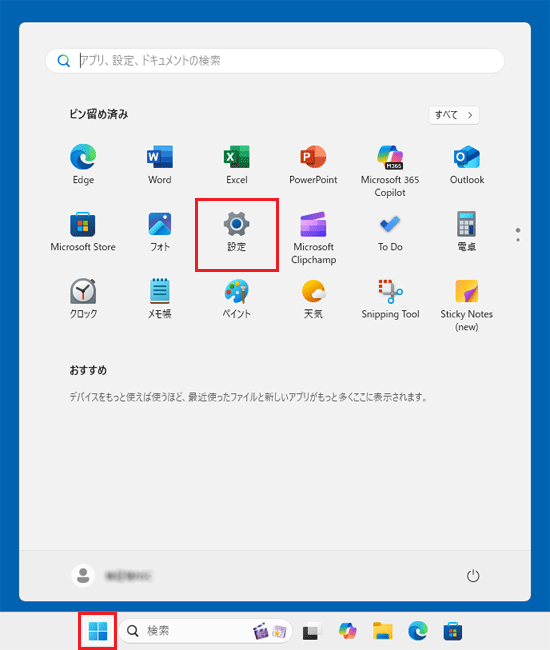
  1. 「スタート」ボタン→「設定」の順にクリックします。
    スタートメニューに「設定」がない場合は、「スタート」ボタン→右上の「すべて」→「設定」の順にクリックします。

    「スタート」ボタン→「設定」の順にクリック

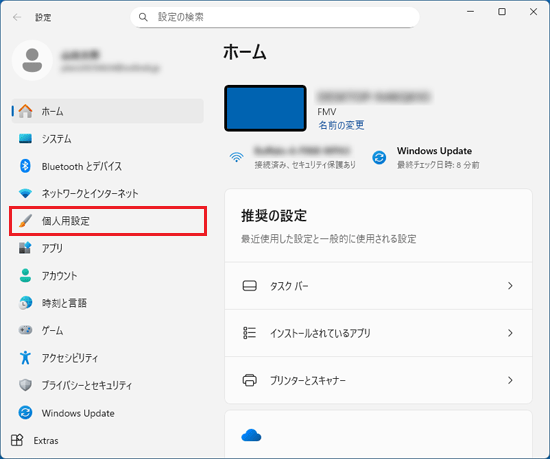
  2. 「設定」が表示されます。
    「個人用設定」をクリックします。

    「個人用設定」をクリック

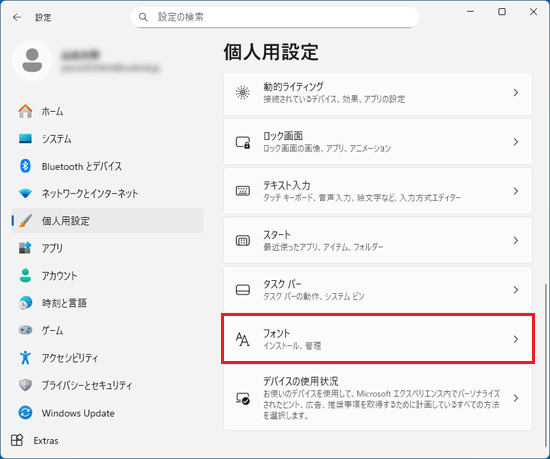
  3. 画面をスクロールし、「フォント」をクリックします。

    「フォント」をクリック

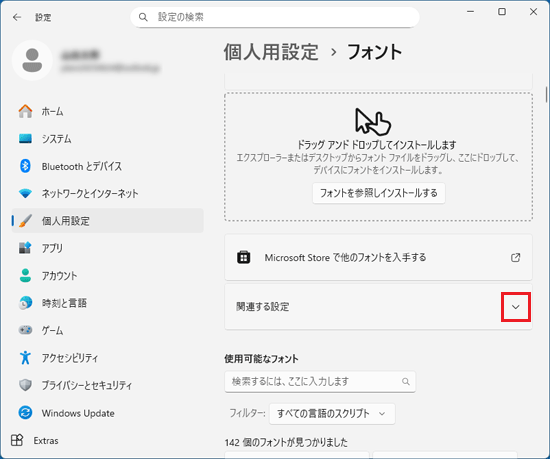
  4. 「関連する設定」の右側にある「∨」をクリックします。

    「関連する設定」の右側にある「∨」をクリック

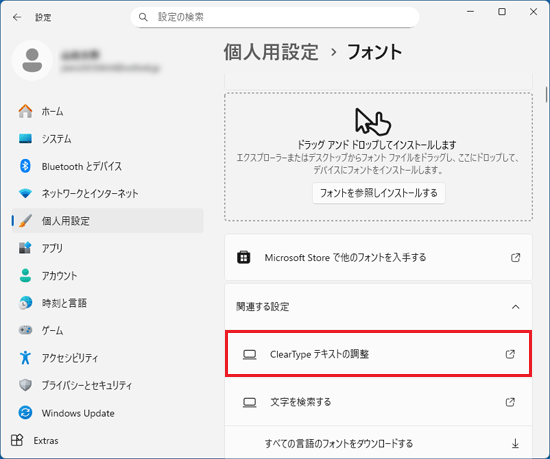
  5. 「ClearType テキストの調整」をクリックします。

    「ClearType テキストの調整」をクリック

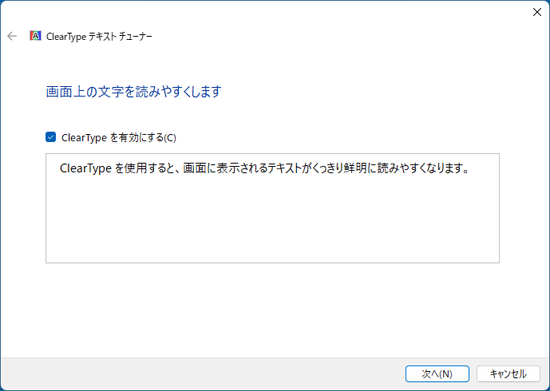
  6. ClearType テキスト チューナーが表示されます。

    続いて、次の「ClearType テキストを調整する」に進みます。

    ClearType テキスト チューナーが表示

Windows 10の場合

手順は、次のとおりです。


操作手順

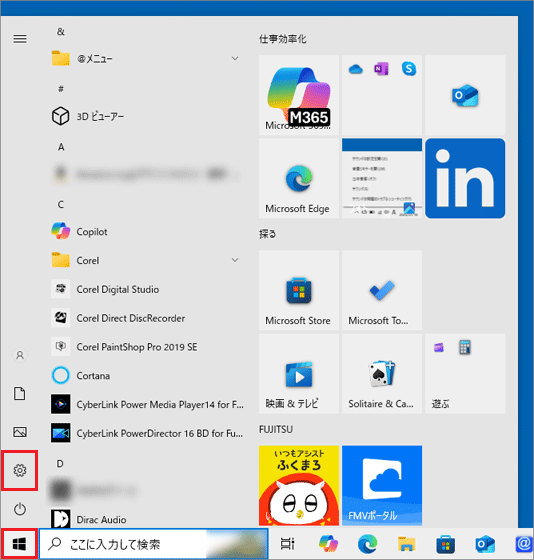
  1. 「スタート」ボタン→「設定」の順にクリックします。

    「スタート」ボタン→「設定」の順にクリック

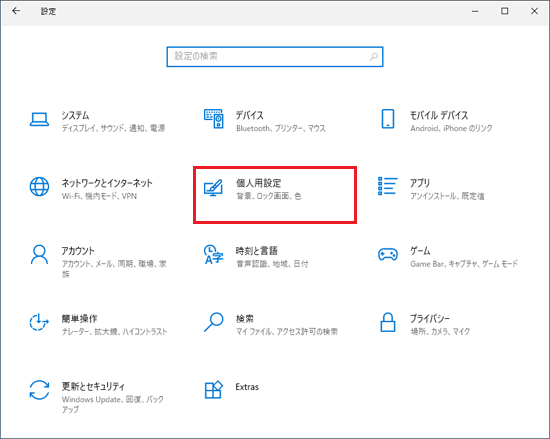
  2. 「設定」が表示されます。
    「個人用設定」をクリックします。

    「個人用設定」をクリック

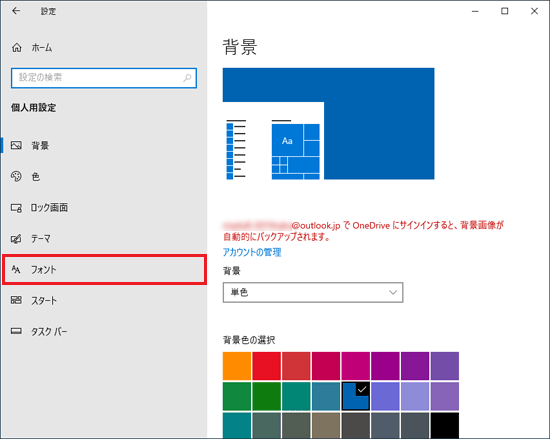
  3. 「フォント」をクリックします。

    「フォント」をクリック

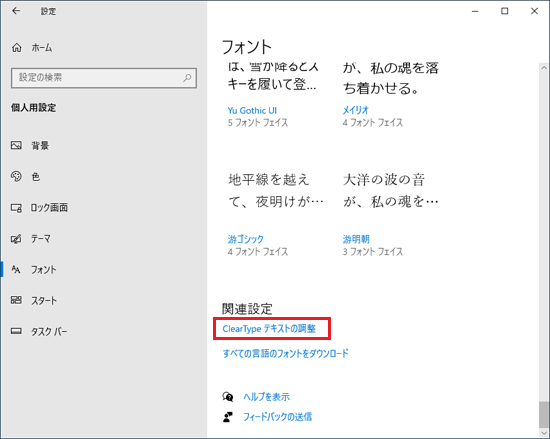
  4. 画面をスクロールし、「ClearType テキストの調整」をクリックします。

    「ClearType テキストの調整」をクリック

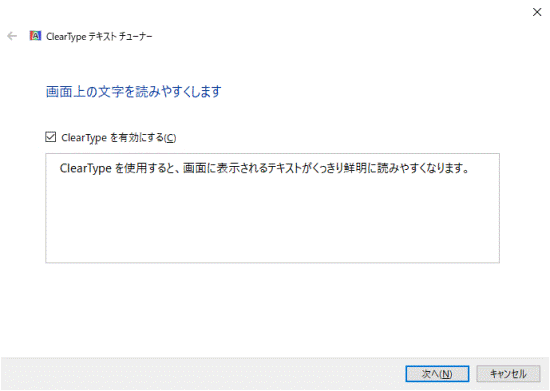
  5. ClearType テキスト チューナーが表示されます。

    続いて、次の「ClearType テキストを調整する」に進みます。

    ClearType テキスト チューナーが表示

[+]すべてを開く [-]すべてを閉じる


手順2ClearType テキストを調整する

手順は、次のとおりです。


操作手順

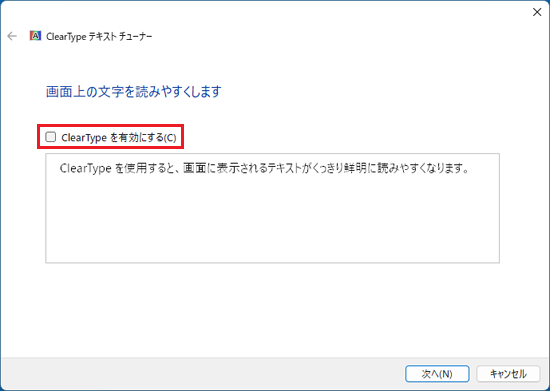
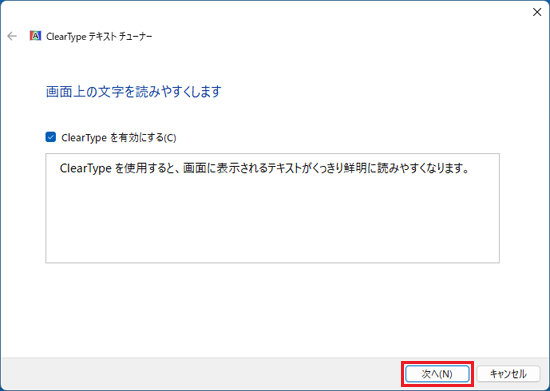
  1. 「ClearType を有効にする」をクリックし、チェックを付けます。

    「ClearType を有効にする」をクリックし、チェックを付ける

  2. 「次へ」ボタンをクリックします。

    「次へ」ボタンをクリック

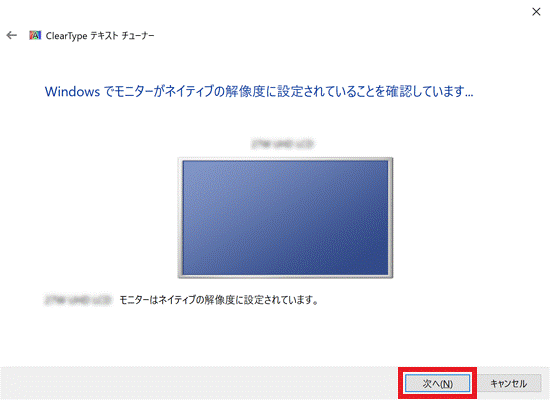
  3. 「次へ」ボタンをクリックします。

    「次へ」ボタンをクリック

    アドバイス

    左下に「(お使いのモニター)モニターはネイティブの解像度に設定されていません。」と表示された場合は、解像度を変更しています。
    お好みに応じた解像度をクリックし、チェックを付けます。
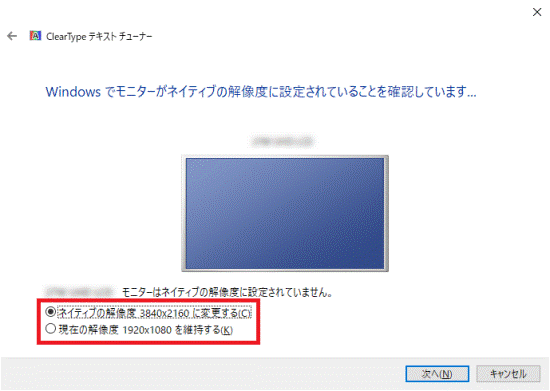
    お好みの解像度をクリック

    画面の解像度を変更する方法は、お使いのOSに応じた次のQ&Aをご覧ください。

    Q&A[Windows 11] 画面の解像度(サイズ)を変更する方法を教えてください。

    Q&A[Windows 10] 画面の解像度(サイズ)を変更する方法を教えてください。


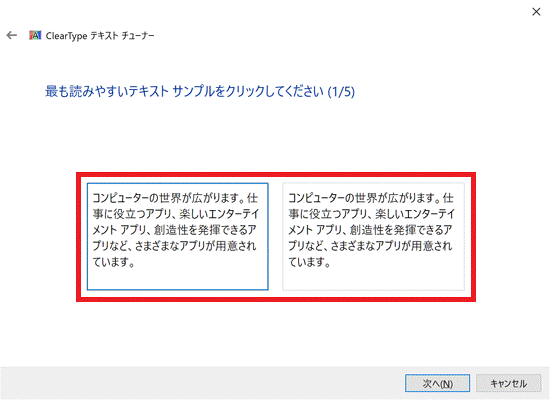
  4. 「最も読みやすいテキストサンプルをクリックしてください(1/5)」が表示されます。
    最も読みやすいテキストサンプルをクリックします。

    読みやすいテキストサンプルをクリック

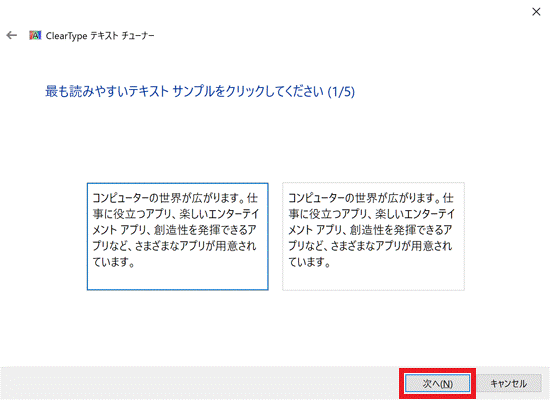
  5. 「次へ」ボタンをクリックします。

    「次へ」ボタンをクリック

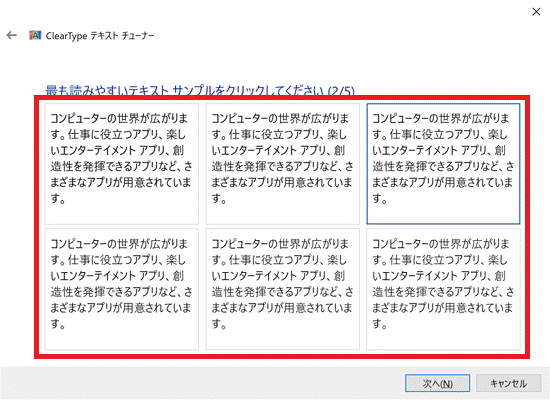
  6. 「最も読みやすいテキストサンプルをクリックしてください(2/5)」が表示されます。
    最も読みやすいテキストサンプルをクリックします。

    読みやすいテキストサンプルをクリック

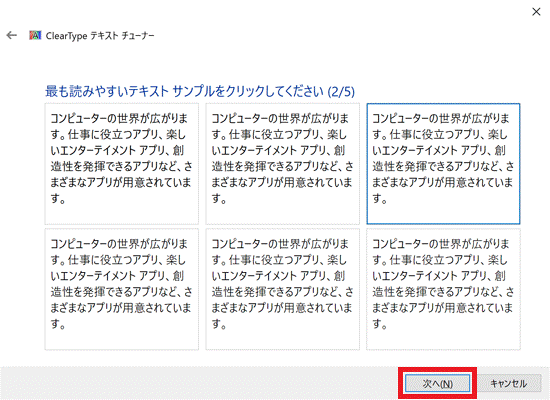
  7. 「次へ」ボタンをクリックします。

    「次へ」ボタンをクリック

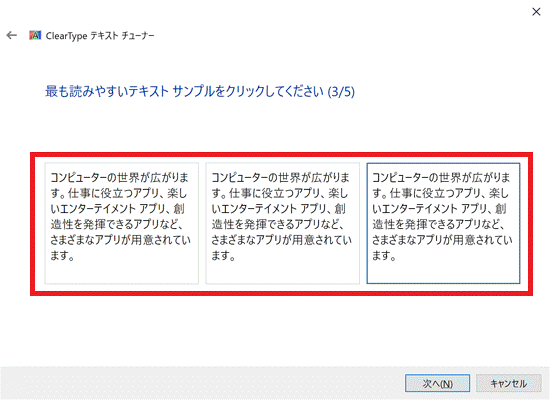
  8. 「最も読みやすいテキストサンプルをクリックしてください(3/5)」が表示されます。
    最も読みやすいテキストサンプルをクリックします。

    読みやすいテキストサンプルをクリック

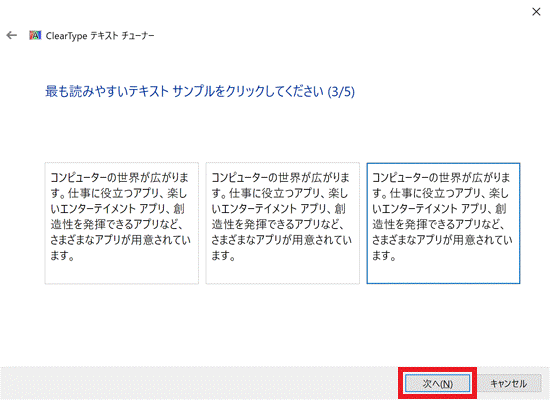
  9. 「次へ」ボタンをクリックします。

    「次へ」ボタンをクリック

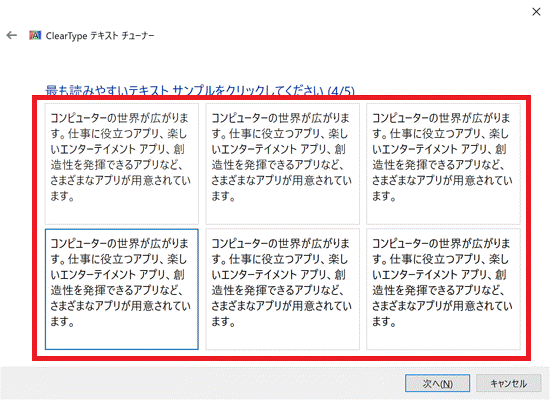
  10. 「最も読みやすいテキストサンプルをクリックしてください(4/5)」が表示されます。
    最も読みやすいテキストサンプルをクリックします。

    読みやすいテキストサンプルをクリック

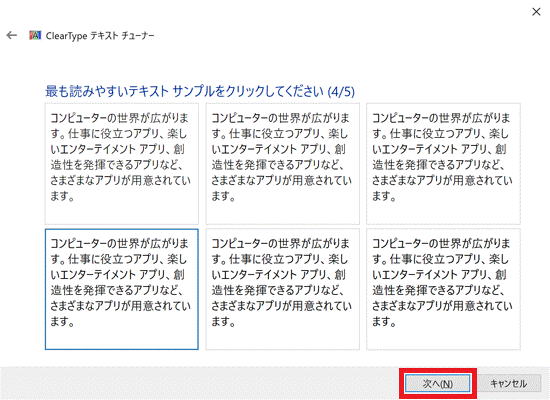
  11. 「次へ」ボタンをクリックします。

    「次へ」ボタンをクリック

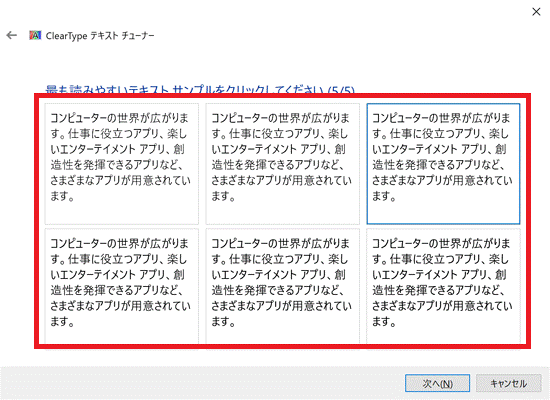
  12. 「最も読みやすいテキストサンプルをクリックしてください(5/5)」が表示されます。
    最も読みやすいテキストサンプルをクリックします。

    読みやすいテキストサンプルをクリック

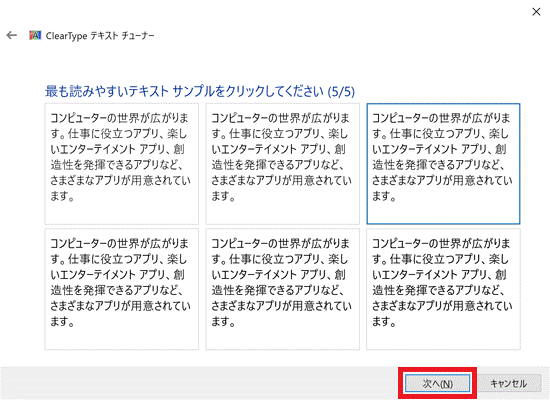
  13. 「次へ」ボタンをクリックします。

    「次へ」ボタンをクリック

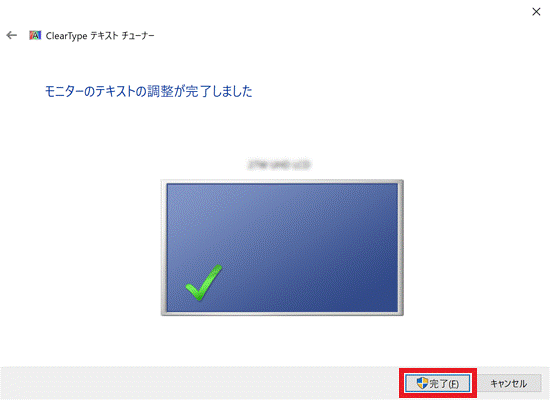
  14. 「モニターのテキストの調整が完了しました」と表示されます
    「完了」ボタンをクリックします。

    「完了」ボタンをクリック

  15. 「×」ボタンをクリックし、「コントロールパネル」を閉じます。
アドバイス

このQ&Aは役に立ちましたか?(今後の改善の参考とさせていただきます。)

Q&Aで問題が解決しないときは、下記の方法もお試しください。

その他の便利なサービス(有料)

オンライン学習サービスFMVまなびナビ

ページの先頭へ