Q&Aナンバー【8911-3143】更新日:2026年10月9日

印刷する

このページをブックマークする(ログイン中のみ利用可)

[Windows 11] ウィジェットについて教えてください。

対象機種とOS
対象機種 すべて
対象OS
  • Windows 11

質問

Windows 11のウィジェットについて教えてください。

回答

Windows 11のウィジェットとは、天気やニュースなどの情報をダッシュボード(ウィジェットボード)と呼ばれる領域に表示できる機能です。
表示される内容は追加や削除などができます。

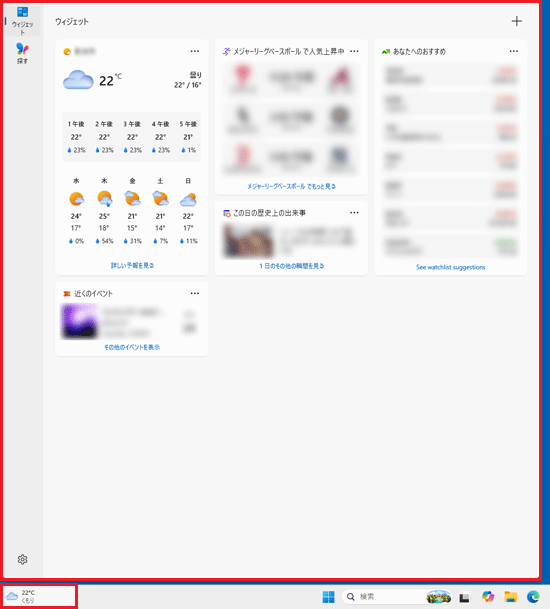
ダッシュボードは、タスクバーの天気などが表示されている「ウィジェット」アイコンをクリックすると、表示されます。

ダッシュボード(ウィジェットボード)
(「ウィジェット」アイコンとウィジェットダッシュボードの表示例)

アドバイス

「ウィジェット」アイコンには、天気の他にも、株価やニュース、スポーツなどの速報が表示される場合があります。
どの情報が表示されていても、アイコンをクリックすると、ダッシュボードが表示されます。
株価
(「株価」アイコンの例)

ニュース
(「ニュース」アイコンの例)

ウィジェットのダッシュボードのデザインや設定方法は、Windows 11のバージョンによって異なります。

次の中から、お使いの環境に応じた項目をご覧ください。
[+]すべてを開く [-]すべてを閉じる

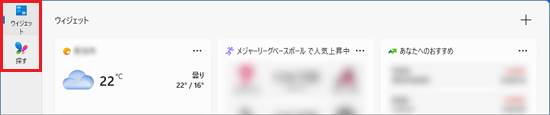
ダッシュボードの左側に「ウィジェット」「探す」と表示されている場合

「ウィジェット」と「探す」のダッシュボードは、表示される内容や設定方法がそれぞれ異なります。

アドバイス

本項目の内容は、Windows 11 2025 Update (Windows 11, version 25H2)、OSビルド 26200.9457 で確認しています。
お使いの機種や環境によっては、画面や手順が異なる場合があります。


「ウィジェット」ダッシュボードの設定について

ウィジェットダッシュボードには、天気やBingのトレンドなど、ウィジェットを表示できます。

[+]すべてを開く [-]すべてを閉じる

ウィジェットを追加する

ウィジェットを追加する方法は、次のとおりです。


操作手順

お使いの環境によっては、表示される画面が異なります。

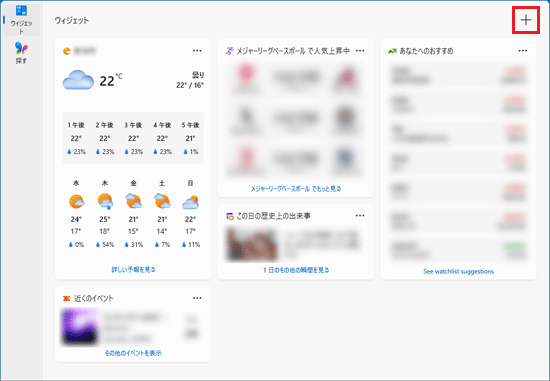
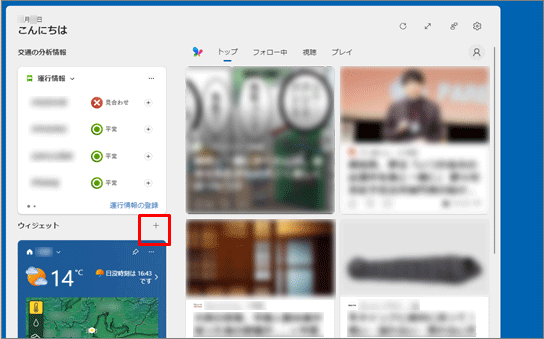
  1. ウィジェットダッシュボードの右上にある「+」(ウィジェットの追加)ボタンをクリックします。

    「+」(ウィジェットの追加)ボタンをクリック

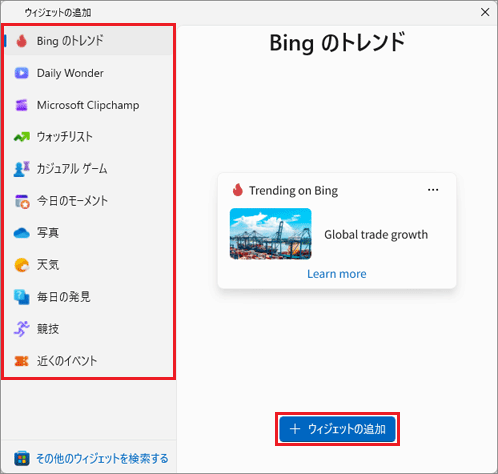
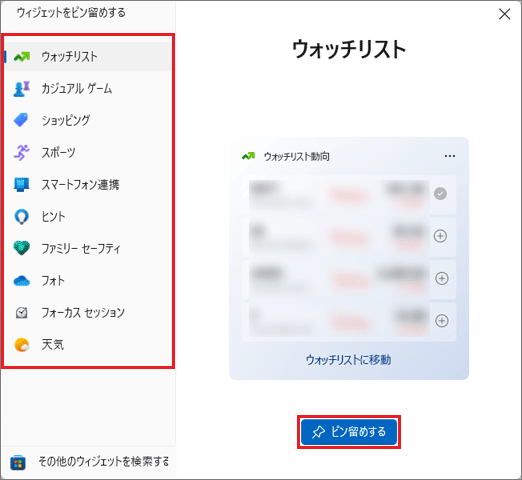
  2. 「ウィジェットの追加」の一覧から、追加したいウィジェットをクリックして選択し、「ウィジェットの追加」ボタンをクリックします。

    追加したいウィジェットをクリックして選択し、「ウィジェットの追加」ボタンをクリック

  3. ご希望のウィジェットが追加されたことを確認します。

ウィジェットを削除する

ウィジェットの右上にある「…」(その他のオプション)をクリックし、表示されるメニューから「削除」をクリックします。
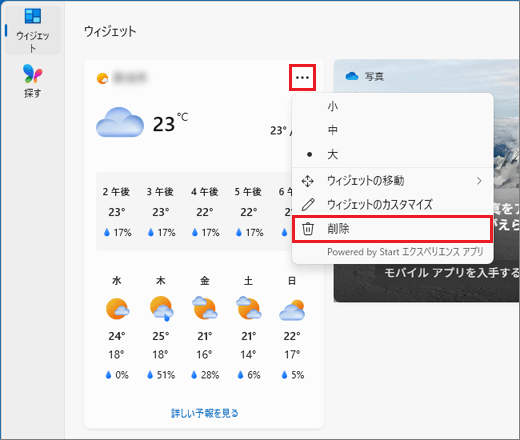
「…」(その他のオプション)をクリックし、「削除」をクリック

ウィジェットを移動する

次のいずれかの方法で移動できます。

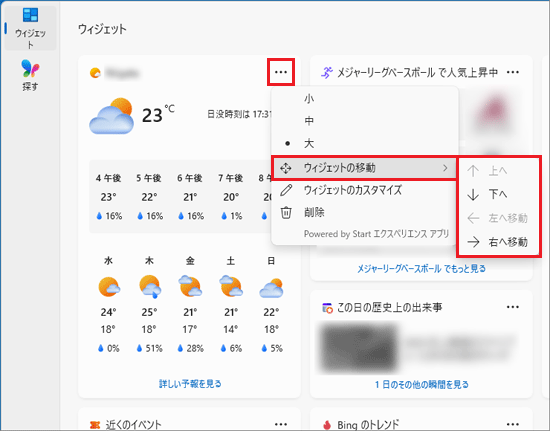
  • ウィジェットの右上にある「…」(その他のオプション)→「ウィジェットの移動」→ご希望の移動方向の順にクリックします。

    「…」(その他のオプション)→「ウィジェットの移動」→ご希望の移動方向の順にクリック

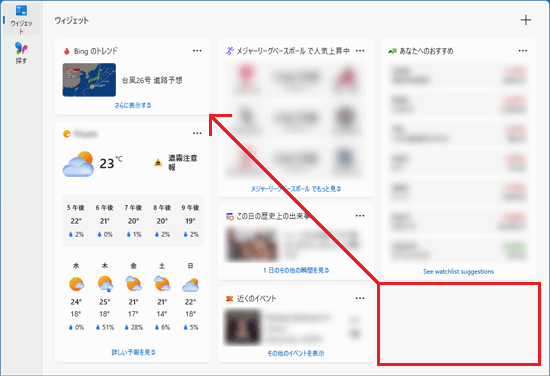
  • ウィジェットの上部にマウスポインターをあわせて、ご希望の場所にドラッグします。

    ウィジェットを移動する(ドラッグ)

[+]すべてを開く [-]すべてを閉じる


「探す」ダッシュボードの設定について

探すダッシュボードには、ニュースなど、さまざまな情報が表示されます。

[+]すべてを開く [-]すべてを閉じる

情報を追加する

探すダッシュボードには、「映画」や「音楽」など、興味のあるトピックや発行元をフォローすると、お好みの情報が表示されるようになります。


操作手順

お使いの環境によっては、表示される画面が異なります。

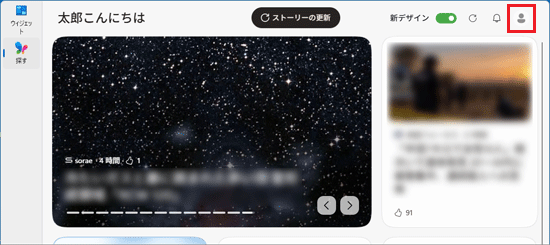
  1. 探すダッシュボードの右上にある、「フィードのパーソナル設定」ボタンをクリックします。

    探すダッシュボードの右上にある、「フィードのパーソナル設定」ボタンをクリック

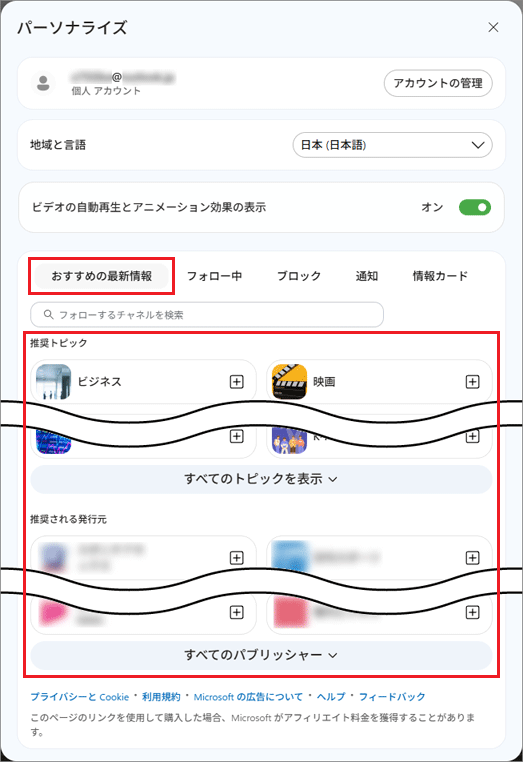
  2. 「パーソナライズ」が表示されます。
    「おすすめの最新情報」にある「推奨トピック」や「推奨される発行元」の一覧から、情報を表示したい項目をクリックしてフォローします。

    画面は下にスクロールすることができます。

    情報を表示したい項目をクリックしてフォロー
    (表示例)

    アドバイス

    • 「フォロー中」には、すでにフォローしたトピックや発行元が表示されます。

    • 「ブロック」には、表示をブロックしたトピックや発行元が表示されます。

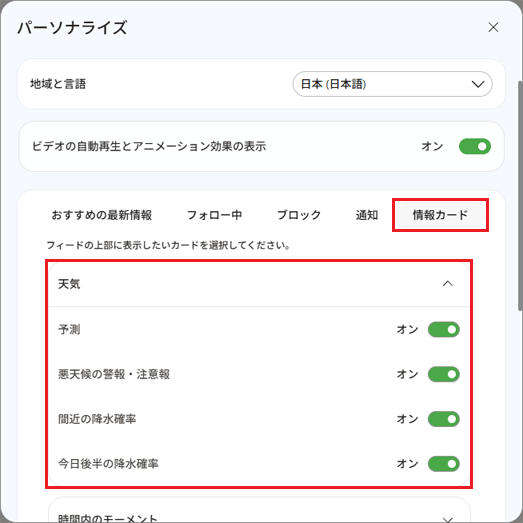
    • 「天気」や「ファイナンス」などを表示したい場合は、「情報カード」をクリックします。
      「情報カード」の一覧から、表示したいカードのスイッチをオンにします。

      「情報カード」→「天気」の項目を展開

情報を非表示にする

非表示にしたい情報の右上にある「…」(さらに表示)をクリックし、表示されるメニューから次のいずれかの項目をクリックします。
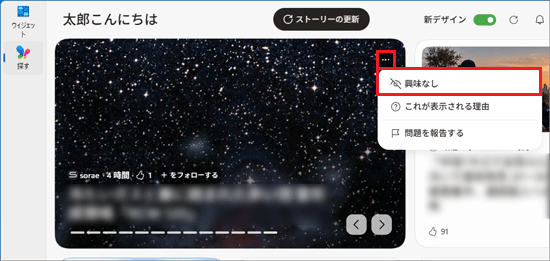
  • 興味なし
  • 非表示にする
  • (名称)をブロック

「…」をクリックし、「興味なし」をクリック
(「興味なし」と表示の場合)

[+]すべてを開く [-]すべてを閉じる


アドバイス

  • 探すダッシュボードは、時間の経過とともにパーソナライズされます。

    詳しくは、マイクロソフト社のページの「Discover ダッシュボードをカスタマイズする」の項目をご覧ください。(2026年10月現在)

    マイクロソフト社
    Windows のウィジェットで最新の状態を保つ

  • 探すダッシュボードに「新デザイン」のスイッチがある場合は、スイッチを切り替えると、従来のデザインに似た表示になります。


その他の設定について

ウィジェットでは、探すダッシュボードの表示 / 非表示や、タスクバーの「ウィジェット」アイコンにマウスポインターを合わせたときの動作などを変更できます。


操作手順

お使いの環境によっては、表示される画面が異なります。

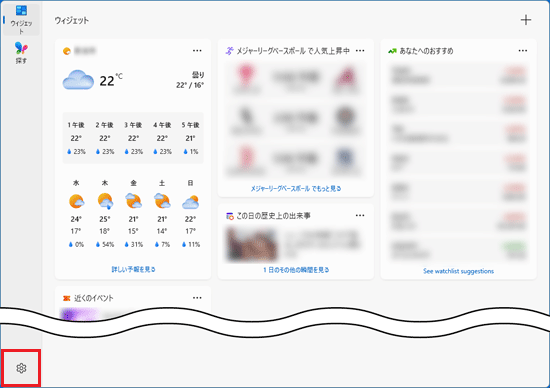
  1. ダッシュボードの左下にある、「設定」ボタンをクリックします。

    ダッシュボードの左下にある、「設定」ボタンをクリック

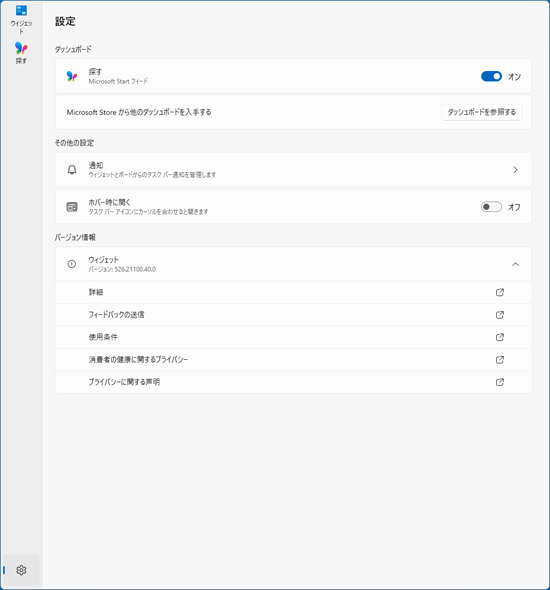
  2. 「設定」が表示されます。

    「設定」画面

    • 探す

      スイッチをオフにすると、探すダッシュボードが非表示になります。

    • 通知

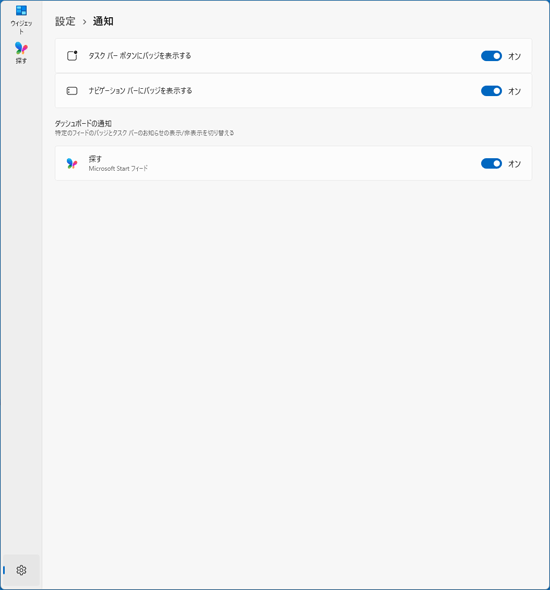
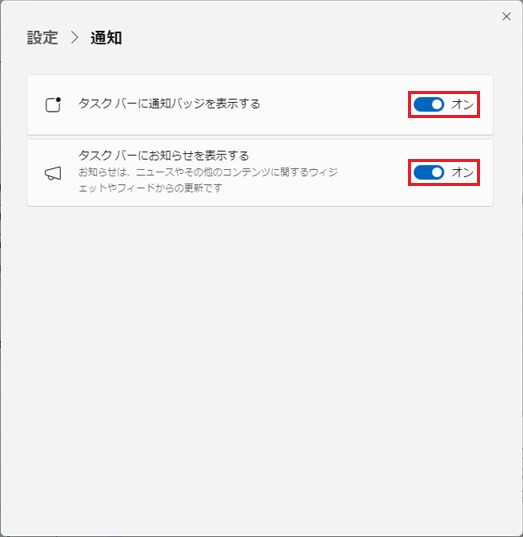
      「通知」をクリックすると、バッジの表示 / 非表示など、通知に関する設定画面が表示されます。

      「設定>通知」の画面

    • ホバー時に開く

      スイッチをオンにすると、タスクバーの「ウィジェット」アイコンにマウスポインターを合わせると、ダッシュボードが表示されます。

      スイッチをオフにすると、タスクバーの「ウィジェット」アイコンをクリックすると、ダッシュボードが表示されます。

アドバイス

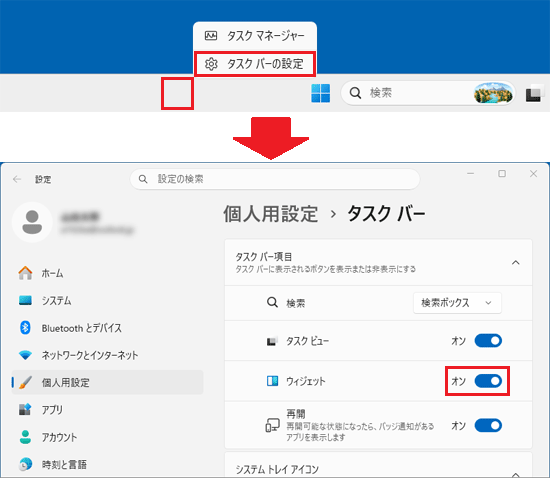
  • タスクバーの「ウィジェット」アイコンの表示 / 非表示を変更したい場合は、タスクバーのアイコンが表示されていない箇所を右クリックし、表示されるメニューから「タスクバーの設定」をクリックします。
    「タスクバー項目」にある「ウィジェット」のスイッチを切り替えてください。

    タスクバーの「ウィジェット」アイコンの表示 / 非表示の変更方法

  • 天気の場所を変更する方法は、次のQ&Aをご覧ください。

    Q&A[Windows 11] タスクバーに表示される天気の設定を変更する方法を教えてください。

ダッシュボードの左側に「ウィジェット」「探す」と表示されていない場合

ウィジェットの内容や設定を変更する方法は、次の項目をご覧ください。

アドバイス

本項目の内容は、Windows 11, version 24H2で確認しています。
お使いの機種や環境によっては、画面や手順が異なる場合があります。


ウィジェットボードに表示される内容を変更する方法


重要

  • ウィジェットボードを使用するには、Microsoft アカウントにサインインする必要があります。

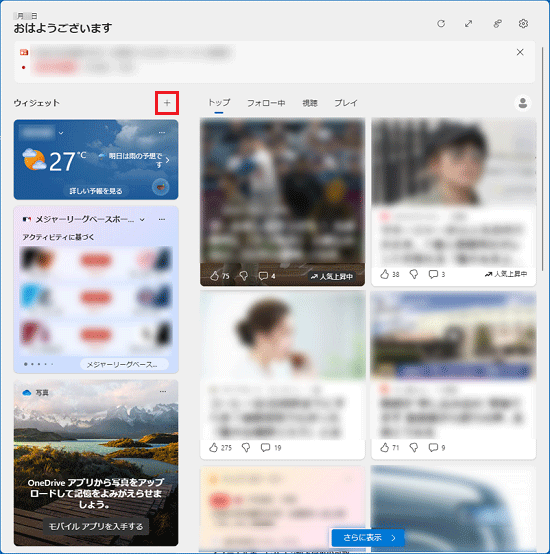
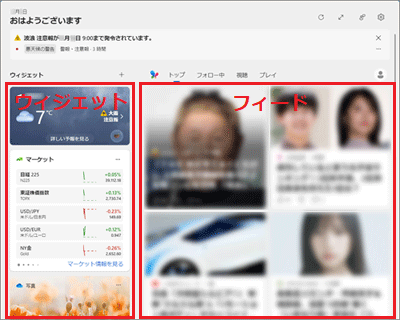
  • ウィジェットボードの左側の領域に表示される項目がウィジェット、右側に表示される項目がフィードです。

    左側の領域に表示される項目がウィジェット、右側に表示される項目がフィード

次の中から、目的に応じた項目をクリックして内容をご覧ください。

[+]すべてを開く [-]すべてを閉じる

ウィジェットを追加する

ウィジェットを追加する方法は、次のとおりです。


操作手順

お使いの環境によっては、表示される画面が異なります。

  1. ウィジェットの一覧の下にある「ウィジェットを追加」ボタンをクリックします。

    「ウィジェットを追加」ボタンをクリック

    アドバイス

    「ウィジェットを追加」ボタンは、通知の下に表示される場合があります。

    「ウィジェットを追加」ボタンは、通知の下に表示される場合があります


  2. 「ウィジェットをピン留めする」の一覧から、追加したいウィジェットをクリックして選択し、「ピン留めする」ボタンをクリックします。

    「ピン留めする」ボタンをクリック

  3. ご希望のウィジェットが追加されたことを確認します。

ウィジェットのピン留めを外す(ウィジェットを削除する)

ウィジェットのピン留めを外す(ウィジェットを削除する)には、ウィジェットの右上にある「…」(その他のオプション)をクリックし、表示されるメニューから次のいずれかの項目をクリックします。
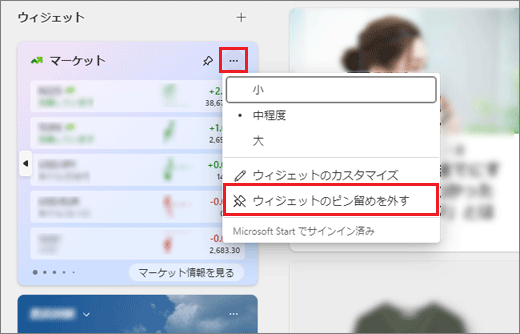
  • ウィジェットのピン留めを外す
  • このウィジェットを非表示にする
  • (ウィジェット名)を表示しない

「ウィジェットのピン留めを外す」と表示された場合
(「ウィジェットのピン留めを外す」と表示された場合)

ウィジェットの大きさを変更する

ウィジェットの大きさを変更するには、ウィジェットの右上にある「…」(その他のオプション)をクリックし、表示されるメニューから「小」「中程度」「大」をクリックします。
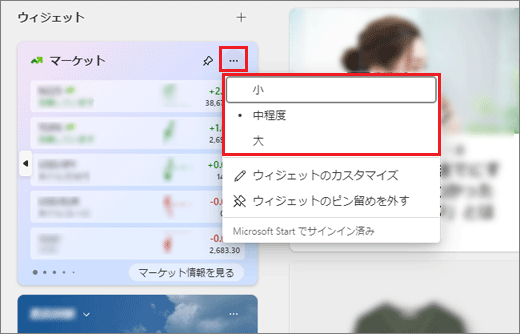
表示されるメニューから「小」「中程度」「大」をクリック

アドバイス

  • ウィジェットによっては、大きさを変更できない場合や、選択できないサイズがあります。

  • ピン留めされていないウィジェットは大きさを変更できません。
    メニューに「ウィジェットをピン留め」と表示されている場合は、「ウィジェットをピン留め」をクリックしてからもう一度メニューを表示してください。

ウィジェットを移動する

ウィジェットを移動するには、ウィジェットの上部にマウスポインターをあわせて、マウスポインターが手のひらの形になったら、ドラッグします。
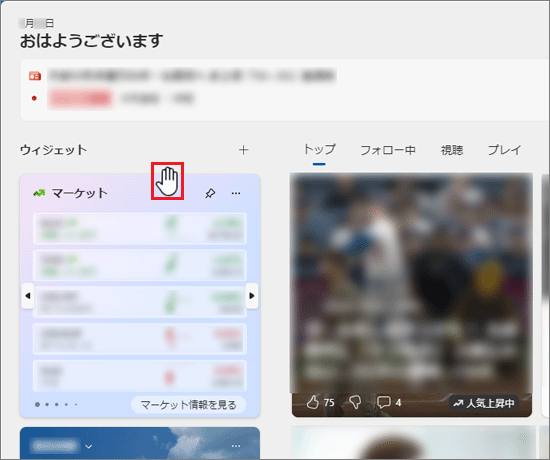
マウスポインターが手のひらの形になったら、ドラッグ

アドバイス

マウスポインターが手のひらの形にならない場合は、ウィジェットの「…」(その他のオプション)をクリックし、表示されるメニューから「ウィジェットをピン留め」をクリックしてから移動してください。

ウィジェットをカスタマイズする

天気の地域を変更するなど、ウィジェットによっては、内容をカスタマイズできます。
カスタマイズできるウィジェットは、ウィジェットの右上にある「…」(その他のオプション)をクリックすると、メニューに「ウィジェットのカスタマイズ」が表示されます。

カスタマイズできる内容はウィジェットによって異なります。
表示された内容に従って、設定してください。
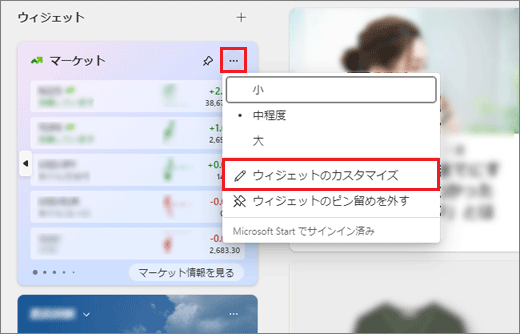
「ウィジェットのカスタマイズ」が表示

アドバイス

通知の内容をカスタマイズする

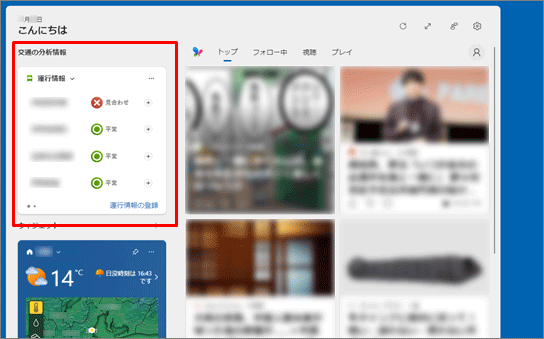
通知を受け取ると、ウィジェットの一番上に受け取った通知の内容が表示されます。

運行情報の通知が表示されている場合
(運行情報の通知が表示されている場合)

通知を受け取るかどうかや、受け取る通知の種類を設定できます。


操作手順

お使いの環境によっては、表示される画面が異なります。

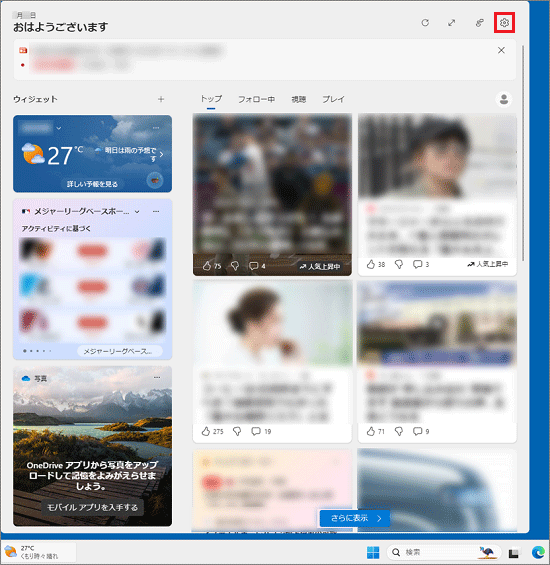
  1. ウィジェットの右上に表示されている「設定」をクリックします。

    「設定」をクリック

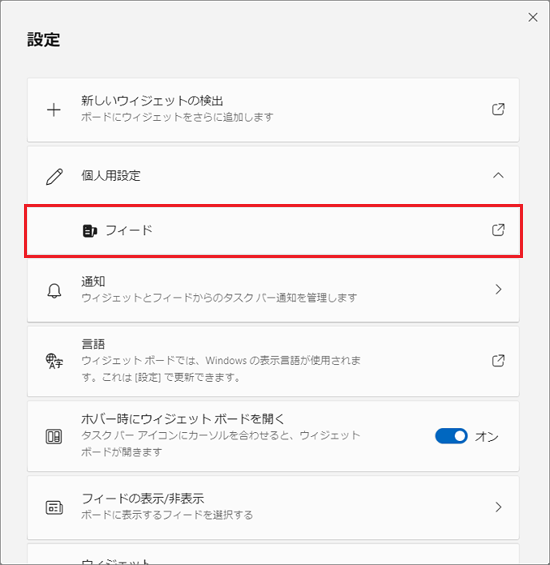
  2. 「設定」が表示されます。
    「フィード」をクリックします。

    「フィード」をクリック

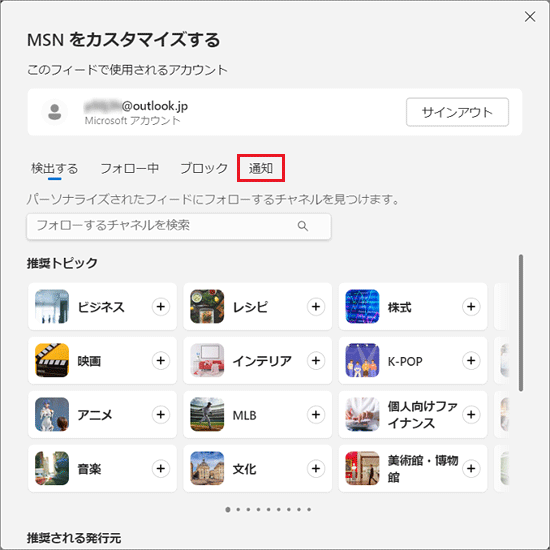
  3. 「MSNをカスタマイズする」と表示されます。
    「通知」をクリックします。

    「通知」をクリック

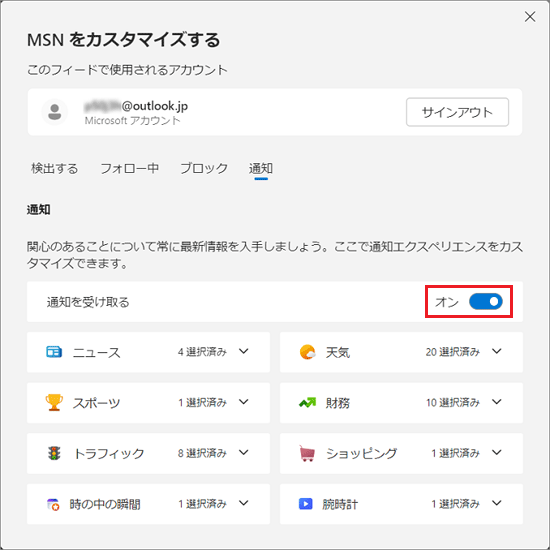
  4. 「通知を受け取る」のスイッチをクリックし、お好みでオン / オフを設定します。

    「通知を受け取る」のスイッチをクリック

    オフに設定した場合は、以上で手順は終了です。
    「×」ボタンをクリックして画面を閉じます。

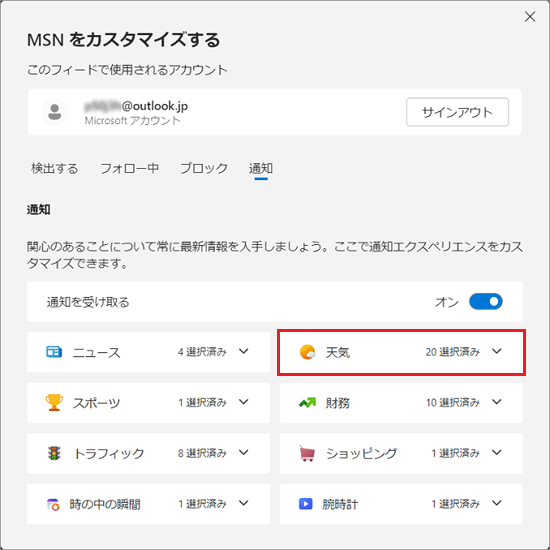
  5. 受け取る通知の内容を設定します。
    設定を変更するジャンルをクリックして展開します。

    設定を変更するジャンルをクリックして展開する
    (「天気」の設定を変更する場合)

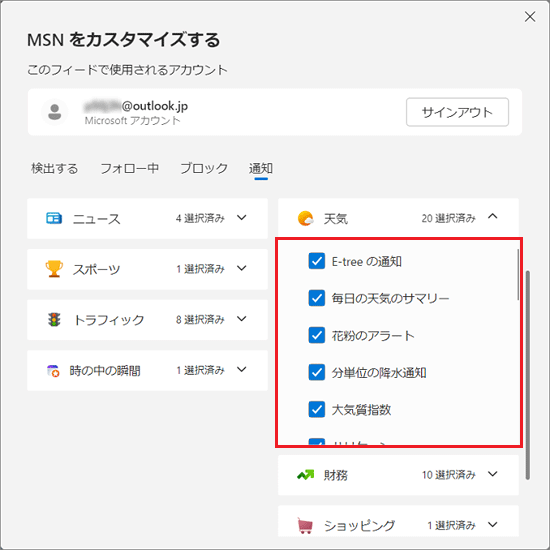
  6. 通知の一覧が表示されます。

    通知の一覧表示

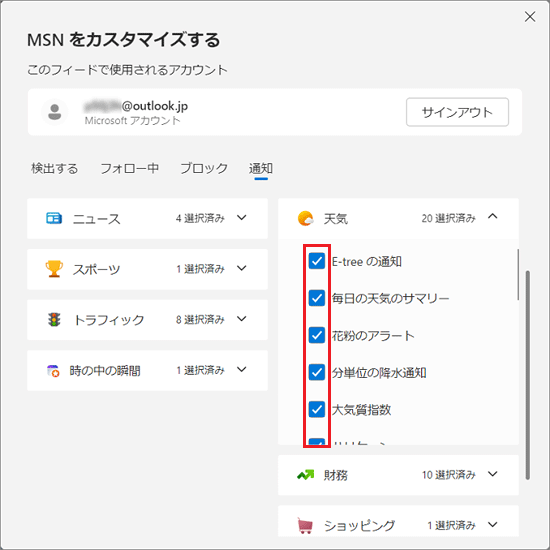
    受け取る通知にはチェックを付け、受け取らない通知のチェックは外します。
    チェックは、チェックボックスをクリックすると、付け外しできます。

    チェックボックスをクリック

    アドバイス

    通知の一覧をスクロールできない場合は、任意のチェックボックスをクリックした後、キーボードの【↑】【↓】キーを押すとスクロールできます。

フィード全体の表示 / 非表示を変更する


操作手順

お使いの環境によっては、表示される画面が異なります。

  1. ウィジェットの右上に表示されている「設定」をクリックします。

    「設定」をクリック

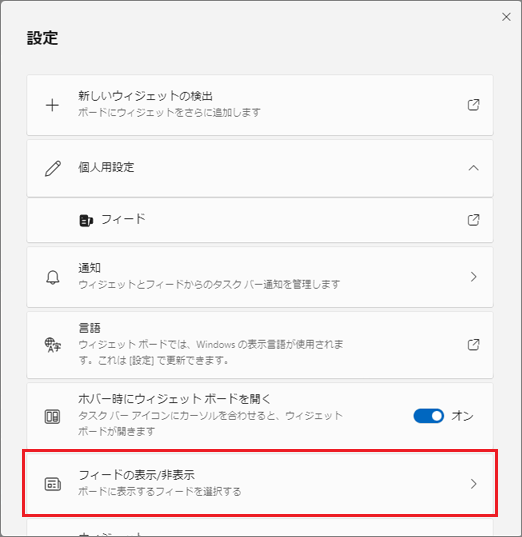
  2. 「設定」が表示されます。
    「フィードの表示 / 非表示」をクリックします。

    「フィードの表示/非表示」をクリック

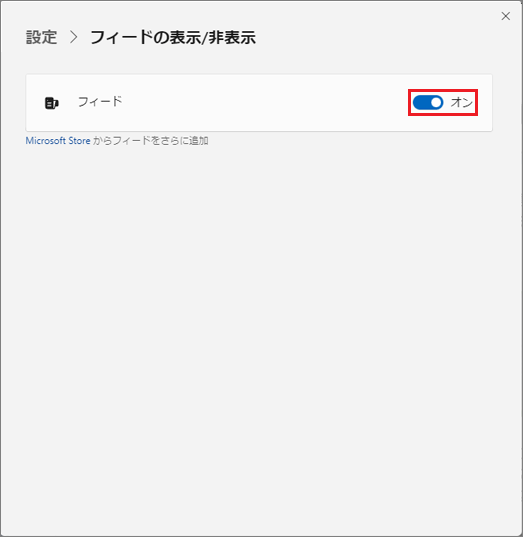
  3. 「フィード」に表示されているスイッチをクリックし、オン(青色)/オフ(白色)をお好みに合わせて切り替えます。

    「オン(青色)/オフ(白色)」をクリックで切り替え

フィードのコンテンツをカスタマイズする

ニュースフィードに表示された個々の記事から関連する記事の表示を増やしたり、減らしたり設定できます。
ニュースフィードの内容は、関心のある項目を増減させることで、時間経過とともにカスタマイズされます。


操作手順

お使いの環境によっては、表示される画面が異なります。

  1. ニュースフィードの一覧から、関連する表示を変更したい記事にマウスカーソルを合わせます。

  2. 表示された項目から、目的に応じて操作します。

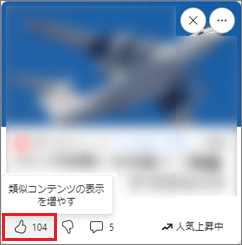
    • 類似コンテンツの表示を増やしたい場合

      「類似コンテンツの表示を増やす」をクリックします。

      「類似コンテンツの表示を増やす」をクリック

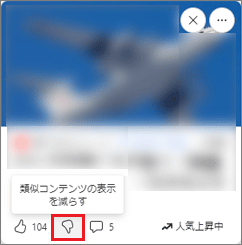
    • 類似コンテンツの表示を減らしたい場合

      「類似コンテンツの表示を減らす」をクリックします。

      「類似コンテンツの表示を減らす」をクリック

    • 記事を非表示にする場合

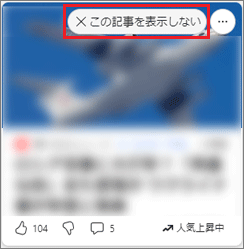
      右上に表示されている「×」をクリックします。

      「この記事を表示しない」

    アドバイス

    記事の「×」をクリックすると、記事が非表示になります。
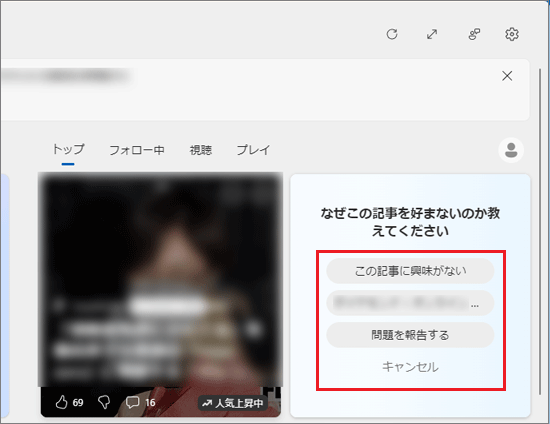
    「なぜこの記事を好まないのか教…」ボタンをクリックすると、表示しない理由を選択する画面が表示されます。
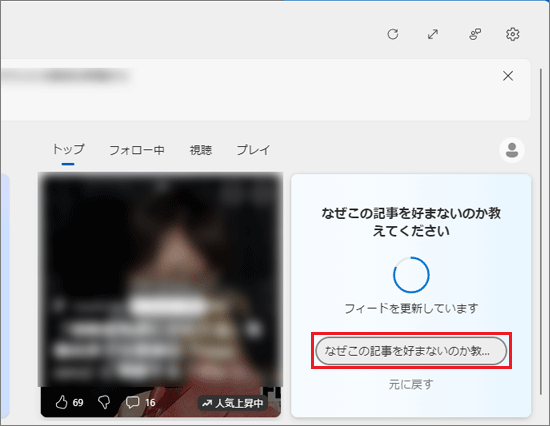
    「なぜこの記事を好まないのか教えてください」

    表示しない理由を選択する画面が表示
    (表示しない理由を選択する画面の例)

[+]すべてを開く [-]すべてを閉じる


タスクバーの「ウィジェット」アイコンの設定を変更する

次の中から、目的に応じた項目をクリックして内容をご覧ください。

[+]すべてを開く [-]すべてを閉じる

タスクバーにアイコンを表示する / 非表示にする

タスクバーの「ウィジェット」アイコンの表示 / 非表示を変更する方法は、次のとおりです。


操作手順

お使いの環境によっては、表示される画面が異なります。

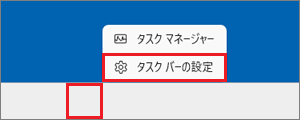
  1. タスクバーの何もないところを右クリックし、「タスクバーの設定」をクリックします。

    「タスクバーの設定」をクリック

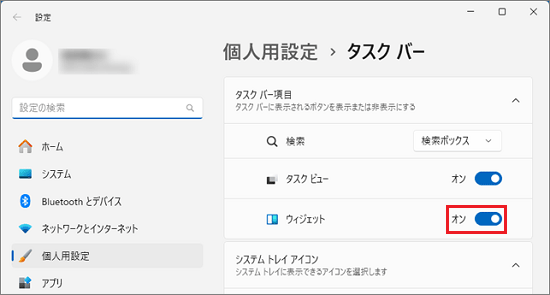
  2. 「設定」が表示されます。
    「ウィジェット」の右側に表示されているスイッチをクリックし、オン(青色)/オフ(白色)を切り替えます。

    「ウィジェット」の右側に表示されているスイッチをクリック

タスクバーのアイコンにマウスポインターを合わせた時の動作を変更する

タスクバーの「ウィジェット」アイコンにマウスポインターを合わせたときにウィジェットボードを表示するか、アイコンをクリックしたときにウィジェットボードを表示するかを設定できます。


操作手順

お使いの環境によっては、表示される画面が異なります。

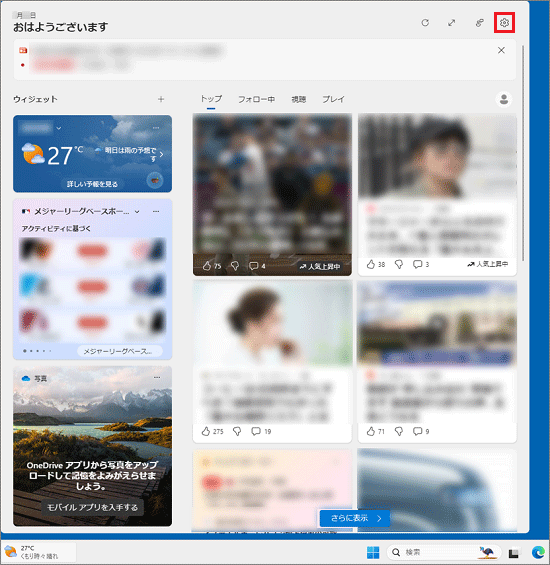
  1. ウィジェットの右上に表示されている「設定」をクリックします。

    「設定」をクリック

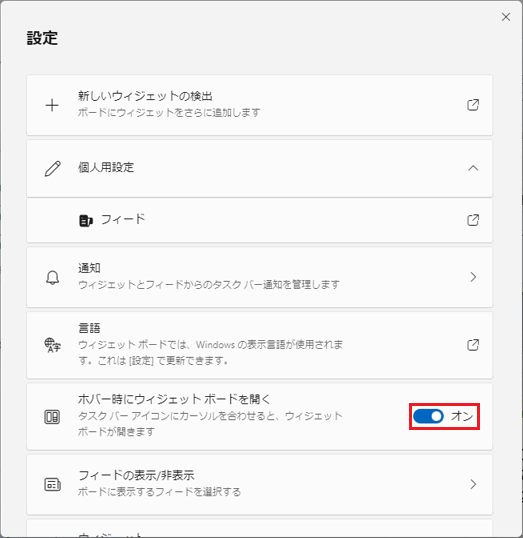
  2. 「設定」が表示されます。
    「ホバー時にウィジェットボードを開く」の右側に表示されているスイッチをクリックし、オン(青色)/オフ(白色)を切り替えます。

    • オンの場合
      アイコンにマウスポインターを合わせたときにウィジェットボードを開きます。

    • オフの場合
      アイコンをクリックしたときにウィジェットボードを開きます。

    「ホバー時にウィジェットボードを開く」の右側に表示されているスイッチをクリック

    アドバイス

    すでに目的の設定になっている場合は、一度スイッチをクリックして切り替え、もう一度スイッチをクリックして目的の設定にし直してください。

タスクバーのアイコンの通知を変更する

ウィジェットやフィードから通知がある場合、タスクバーにバッジやお知らせを表示するかどうかを設定できます。


操作手順

お使いの環境によっては、表示される画面が異なります。

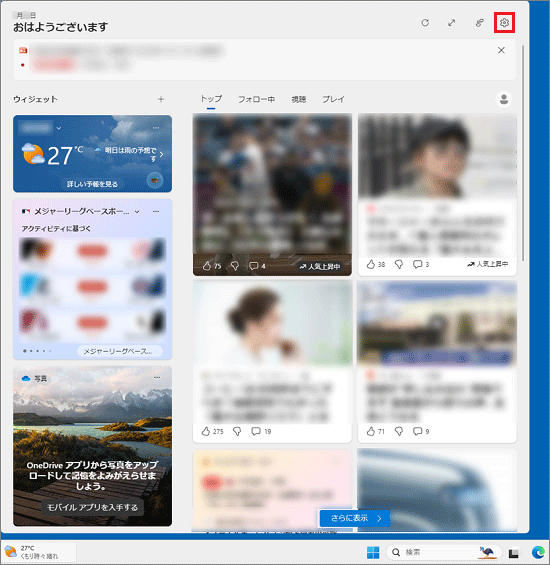
  1. ウィジェットの右上に表示されている「設定」をクリックします。

    「設定」をクリック

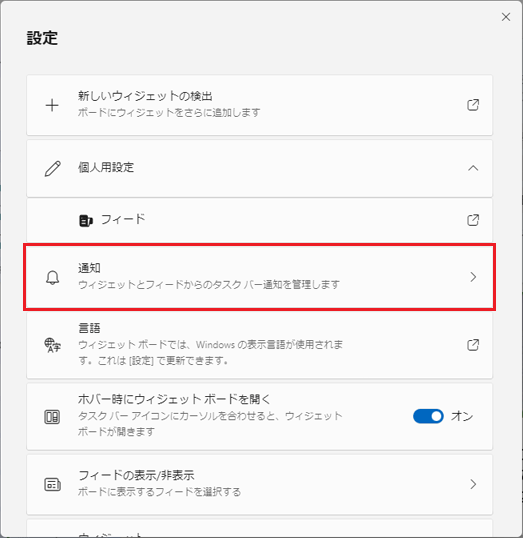
  2. 「設定」が表示されます。
    「通知」をクリックします。

    「通知」をクリック

  3. 通知の設定が表示されます。
    お好みに応じて右側に表示されているスイッチをクリックし、オン(青色)/オフ(白色)を切り替えます。

    • タスクバーに通知バッジを表示する
      オンにすると通知がある場合、タスクバーのアイコンにバッジ(赤い丸に数字)が表示されます。

    • タスクバーにお知らせを表示する
      オンにすると通知がある場合、お知らせが表示されます。

    お好みに応じて右側に表示されているスイッチをクリック

タスクバーのアイコンの位置を変更する

タスクバーの「ウィジェット」アイコンは、タスクバーの配置によって表示される位置が異なります。

  • タスクバーの配置が「中央揃え」の場合

    「ウィジェット」アイコンは、タスクバーの左端に表示されます。

    「ウィジェット」アイコンは、タスクバーの左端に表示

  • タスクバーの配置が「左揃え」の場合

    「ウィジェット」アイコンは、タスクバーの右側に表示されます。

    「ウィジェット」アイコンは、タスクバーの右側に表示

タスクバーの配置を変更する方法は、次のQ&Aをご覧ください。

Q&A[Windows 11] タスクバーの表示を変更する方法を教えてください。

アドバイス

「ウィジェット」アイコンをタスクバーのお好みの位置に変更したり、アイコンの大きさを変更したりすることはできません。

[+]すべてを開く [-]すべてを閉じる

[+]すべてを開く [-]すべてを閉じる


ご参考

ウィジェットについては、マイクロソフト社でも情報が公開されています。

マイクロソフト社
Windows のウィジェットで最新の状態を保つ

このQ&Aの満足度を教えてください

0を「かなり不満」、10を「とても満足」、とする0-10の段階でお答えください。

かなり不満 とても満足

Q&Aで問題が解決しないときは、下記の方法もお試しください。

その他の便利なサービス(有料)

オンライン学習サービスFMVまなびナビ

ページの先頭へ