このQ&Aは、Windows Helloの顔認証に対応している機種向けのものです。
対応機種は、次のQ&Aで確認できます。 Windows Helloについて教えてください。

Q&Aナンバー【8911-3228】更新日:2025年5月14日
このページをブックマークする(ログイン中のみ利用可)
[Windows 11] 「ユーザーを認識できませんでした」と表示され、Windows Helloでサインインできません。
| 対象機種 | すべて |
|---|---|
| 対象OS |
|
 質問
質問
「ユーザーを認識できませんでした」と表示され、Windows Hello(顔認証)でサインインできません。
 回答
回答
顔認証の認識精度を高めてから、顔認証でサインインできるかどうかを確認します。
ご案内
アドバイス
- 眼鏡をかけている場合は、眼鏡をかけた状態とかけていない状態で、顔認証のセットアップを行ってください。
- 顔認証のセットアップを暗い場所で行い、その後にパソコンを明るい場所に移動した場合など、照明の状態がセットアップ時と異なる場合は、移動した場所でも顔認証のセットアップを行ってください。
手順は、次のとおりです。

操作手順の画像は、Windows 11 2024 Update(Windows 11, version 24H2)のものです。
お使いの環境によっては、表示される画面が異なります。
- Web カメラの上部や左側につまみがある場合は、プライバシーカメラシャッターを搭載しています。
つまみを左側にスライドして、シャッターを開けます。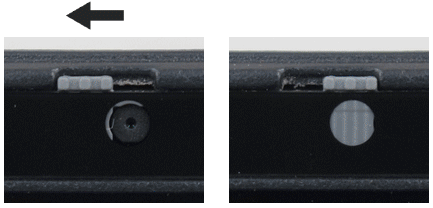
(写真左:シャッターが開いている状態の例/写真右:シャッターが閉じている状態の例) - 「スタート」ボタン→「設定」の順にクリックします。
スタートメニューに「設定」が無い場合は、「スタート」ボタン→右上の「すべて」→「設定」の順にクリックします。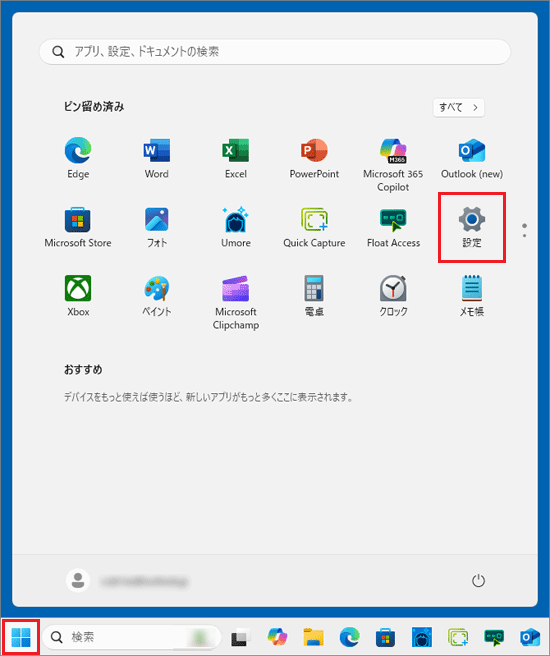
- 「設定」が表示されます。
「アカウント」をクリックします。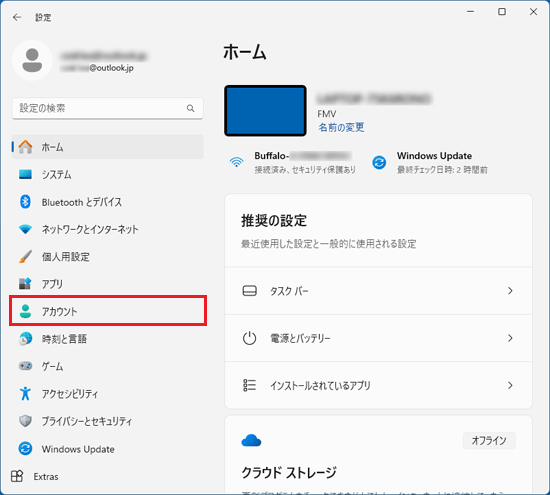
- 「サインイン オプション」をクリックします。
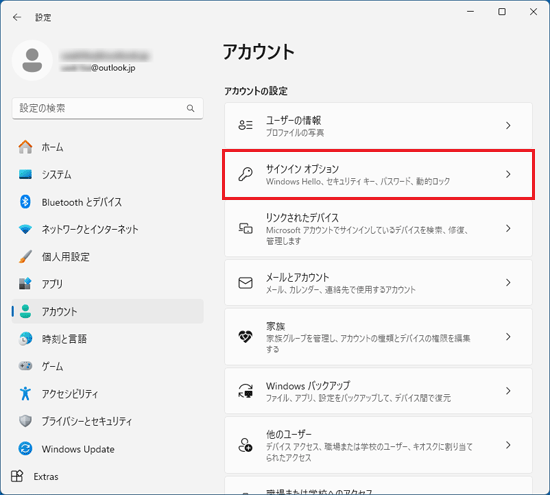
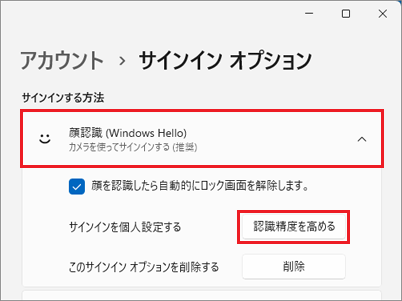
- 「顔認証(Windows Hello)」をクリックし、表示される「認識精度を高める」ボタンをクリックします。
- 「Windows Hello セットアップ」が表示されます。
「開始する」ボタンをクリックします。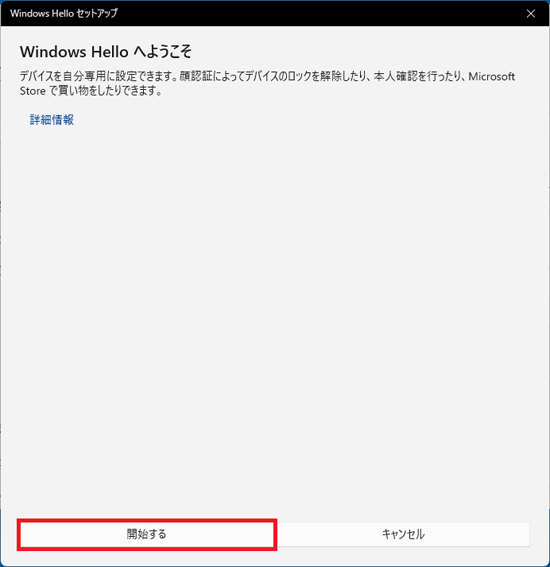
- 「ユーザーを確認しています」と表示されます。
入力欄に、PINを入力します。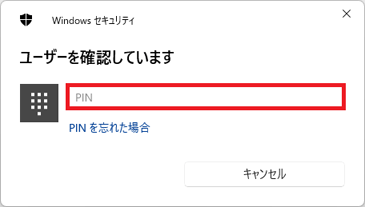
- カメラに映った画像が表示されます。
画面の指示に従ってまっすぐ画面を見続け、登録が完了するまでしばらく待ちます。 - 「すべて完了しました。」と表示されます。
「閉じる」ボタンをクリックします。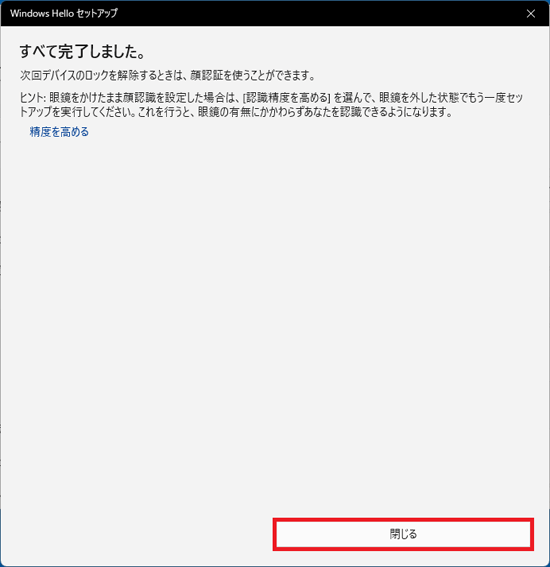 アドバイス
アドバイス「精度を高める」をクリックすると、再度カメラに映った画像の登録画面が表示されます。
眼鏡を使用している場合は、眼鏡をかけた状態とかけていない状態の両方をパソコンに認識させることで、認識の精度を上げられます。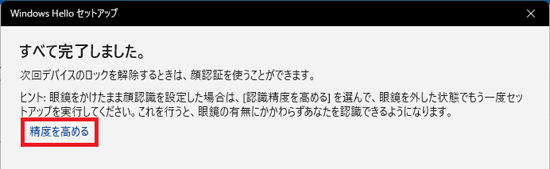
- 「×」ボタンをクリックし、「設定」を閉じます。
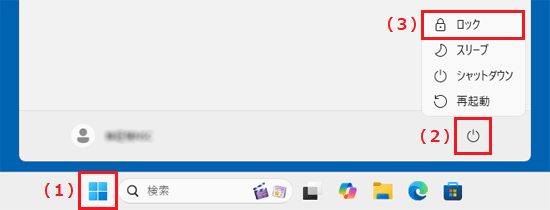
- 「スタート」ボタン→右下の「電源」→「ロック」の順にクリックします。
- ロック画面が表示されます。
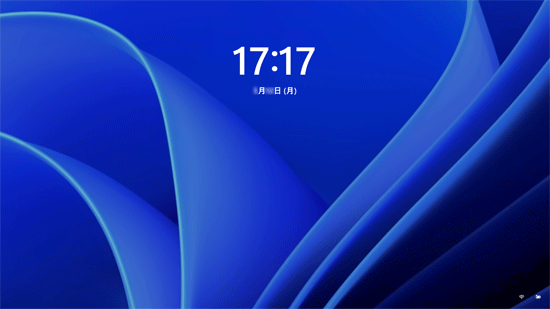
- 画面上のいずれかの場所をクリックするか、【Enter】キーを押します。
顔をパソコンのカメラにまっすぐ向け、顔が認識されると、ロック画面が解除され、デスクトップ画面が表示されることを確認します。
以降は、電源を入れたときもロック画面が表示される場合は、同様に顔認証でサインインできます。アドバイス- サインインできなかった場合は、画面の指示に従って、PINを入力してサインインし、顔の登録をやり直してください。
- ロック画面で顔が認証された後、画面上部に「こんにちは、(ユーザー名さん)!」や、「おかえりなさい、(ユーザー名)さん!」など表示される場合は、画面上のいずれかの場所をクリックするか、【Enter】キーを押してロック画面を解除してください。

- サインインできなかった場合は、画面の指示に従って、PINを入力してサインインし、顔の登録をやり直してください。
ご参考
Windows Updateで更新プログラムを適用すると、Windows Helloの問題が解決する場合があります。
Windows Updateを実行する方法は、次のQ&Aをご覧ください。[Windows 11] Windows Updateの実行方法を教えてください。

Q&Aで問題が解決しないときは、下記の方法もお試しください。
その他の便利なサービス(有料)


