タスクバーの端に「OneDrive」のアイコンがない場合は、「∧」をクリックし、「OneDrive」のアイコンをクリックします。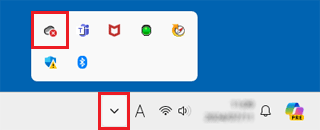

Q&Aナンバー【8911-3794】更新日:2024年7月12日
このページをブックマークする(ログイン中のみ利用可)
[OneDrive] 「アイテムへのアクセス許可がありません」と表示されます。
| 対象機種 | すべて |
|---|---|
| 対象OS |
|
 質問
質問
OneDriveで「アイテムへのアクセス許可がありません」と表示されます。
 回答
回答
「アイテムへのアクセス許可がありません」と表示される場合は、ファイルの必要性に応じて、ファイルの削除や移動、アクセス許可の設定の確認などを行います。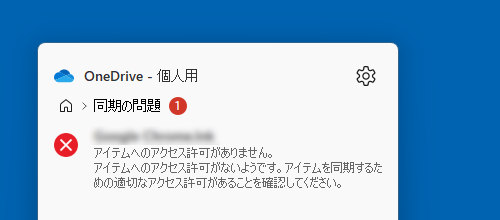
手順は、次のとおりです。

お使いの環境によっては、表示される画面が異なります。
- デスクトップ画面の右下にある「OneDrive」のアイコンをクリックします。
 アドバイス
アドバイス - 「クリックしてこれらの問題に関する詳細情報とその解決方法を確認します」と表示された場合は、メッセージをクリックします。
表示されない場合は、次の手順に進みます。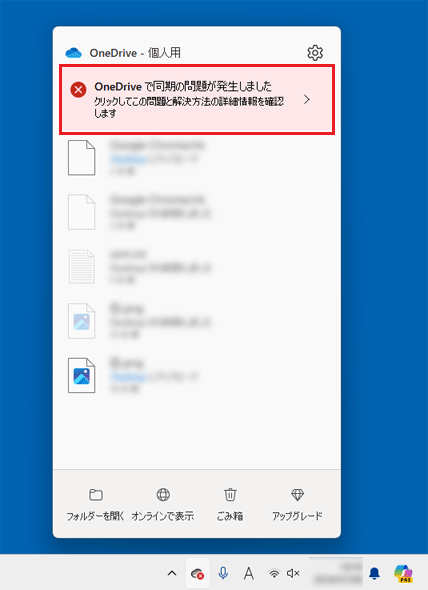
- エラーが表示されているファイル名を確認し、「アイテムへのアクセス許可がありません」のメッセージをクリックします。
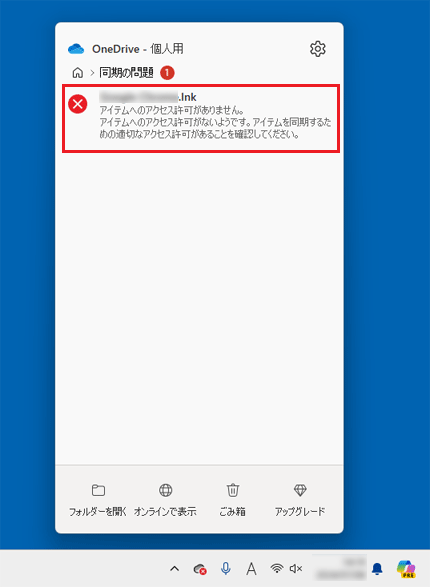
- ファイルが保存されているフォルダーが表示されます。
エラーが表示されているファイルの必要性によって手順が異なります。- ファイルをOneDriveに保存したい場合
アクセス許可の設定を確認します。
次の手順に進みます。 - ファイルをOneDriveに保存しなくてもよい場合
「ダウンロード」フォルダーなど、OneDrive以外の別の場所にファイルを移動してください。 - ファイルが必要ない場合
ファイルが必要なく削除しても問題ない場合は、ファイルを右クリックし表示されるメニューから「削除」をクリックしてファイルを削除してください。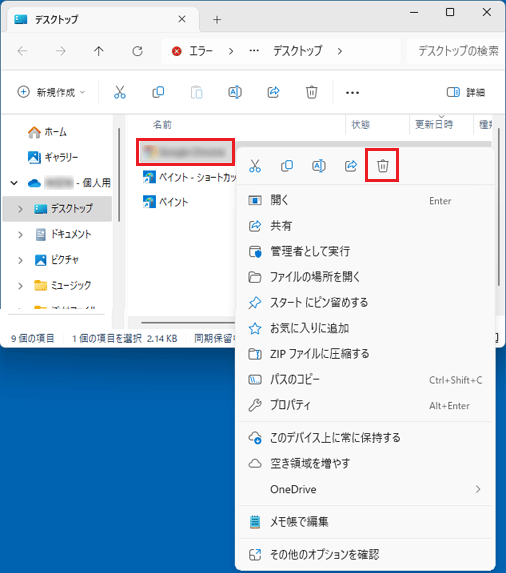
- ファイルをOneDriveに保存したい場合
- ファイルを右クリックし、「プロパティ」をクリックします。
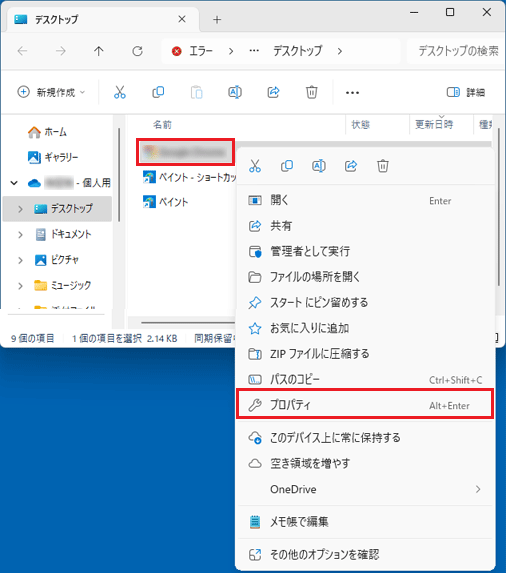
- ファイルのプロパティが表示されます。
「セキュリティ」タブをクリックし、「編集」ボタンをクリックします。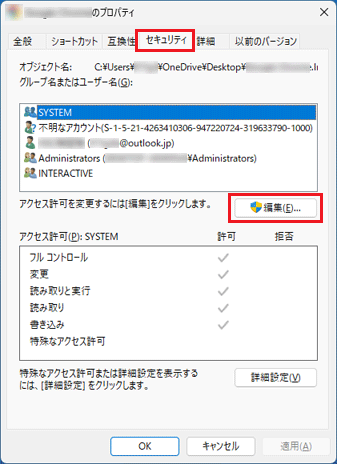
- お持ちのMicrosoft アカウントを選択してフル コントロールにチェックを入れます。
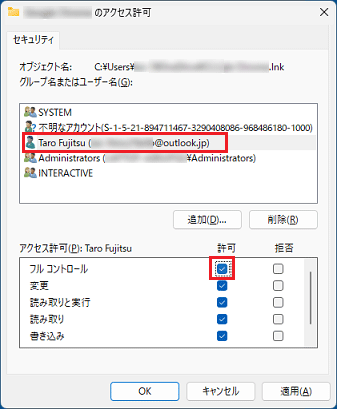
(Microsoft アカウントが「Taro Fujitsu」の場合) - 「OK」ボタンをクリックします。
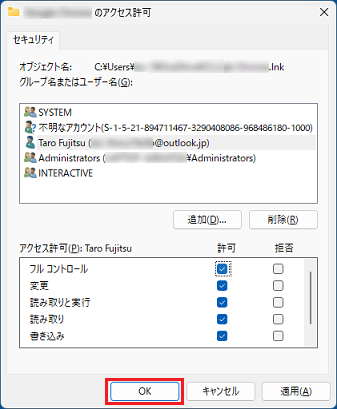
- ファイルのプロパティが表示されます。
「OK」ボタンをクリックします。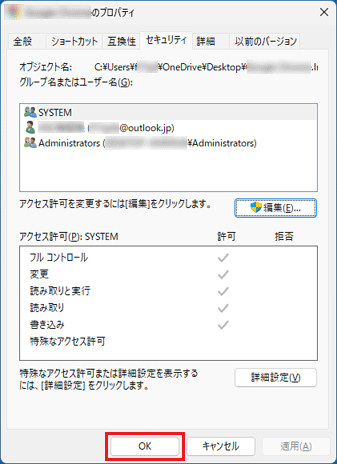
- 「状態」が「
 」以外になったことを確認し、エラーが非表示になったことを確認します。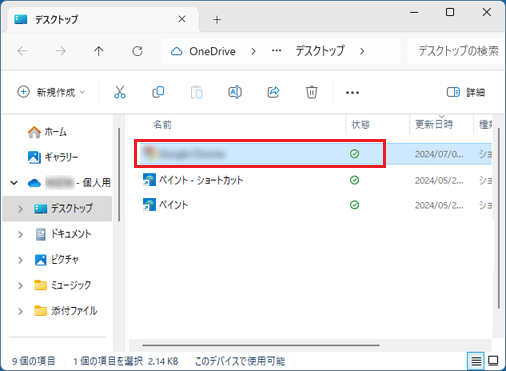

Q&Aで問題が解決しないときは、下記の方法もお試しください。
その他の便利なサービス(有料)


