このQ&Aは、2015年9月・10月・12月発表モデル以降向けのものです。
発表時期の異なる機種をお使いの場合は、次のQ&Aで、お使いの機種に応じた項目をご覧ください。 ハードウェアを診断する方法を教えてください。

Q&Aナンバー【9011-0800】更新日:2026年4月29日
このページをブックマークする(ログイン中のみ利用可)
診断プログラムを実行する方法を教えてください。(2015年9月・10月・12月発表モデル以降)
| 対象機種 | すべて |
|---|---|
| 対象OS |
|
 質問
質問
診断プログラムを実行する方法を教えてください。
簡易診断やハードウェア診断ツールを実行する方法を教えてください。
簡易診断やハードウェア診断ツールを実行する方法を教えてください。
 回答
回答
ご案内
診断プログラムとは、パソコンのハードウェア(機械側)に問題がないかどうかを確認するための機能です。
診断プログラムの実行方法は、お使いの機種によって異なります。
はじめに、次の手順で診断プログラムを起動してください。
重要
- パソコンに周辺機器(外付けハードディスクやSSD、USBメモリ、SDカードなど)を接続している場合は、診断プログラムを実行する前に、必ず取り外してください。
- 周辺機器を接続したまま、診断プログラムを実行すると、誤った診断結果が表示される可能性があります。
- 周辺機器を接続したまま、診断プログラムを実行した場合は、パソコンの電源を切ってから周辺機器を取り外し、もう一度、診断プログラムを実行してください。

- 次のQ&Aをご覧になり、パソコンの電源を完全に切ります。 パソコンの電源を完全に切る方法を教えてください。 アドバイス
パソコンの電源を完全に切らないと、正しい診断結果を得られない場合があります。
- パソコンに接続している周辺機器(外付けハードディスクやSSD、USBメモリ、SDカードなど)を、すべて取り外します。
- 【F12】キーを押しながら、パソコンの電源を入れ、音が鳴ったら【F12】キーから指を離します。
音が鳴らなくても、メニュー(menu)が表示された場合は、【F12】キーから指を離します。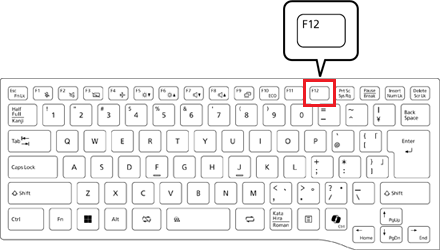
(【F12】キーの位置の例)アドバイス上の手順は、起動メニューを表示する代表的な手順です。
次の場合は、起動メニューを表示する方法のQ&Aをご覧になり、お使いの機種に応じた手順で起動メニューを表示してください。- タブレットパソコンをお使いの場合
- 上の手順でWindowsが起動した場合
- タブレットパソコンをお使いの場合
- 起動メニューが表示されます。
キーボードの【↓】キーを押して、「診断プログラム」または「Diagnostic Program」にカーソルを合わせて、【Enter】キーを押します。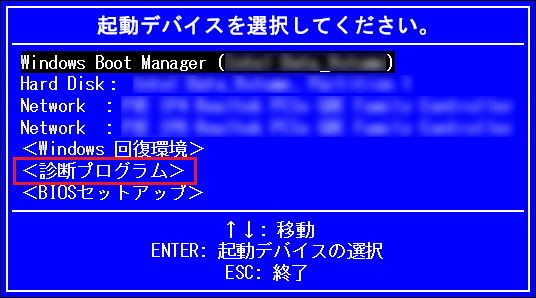
(画像は一例です。お使いの環境などによって異なる場合があります。)アドバイス- 項目がない場合は、【Tab】キーを押し「アプリケーションメニュー」または「Application Menu」に切り替えます。
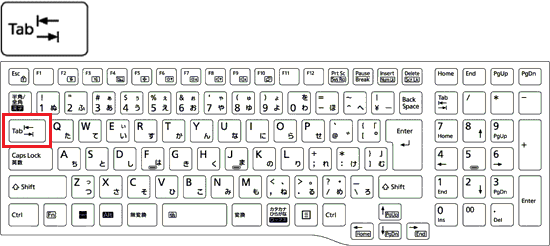
- タブレットパソコンは、画面の項目をタップしてください。
項目がない場合は、画面右下の「Tab」をタップし、「アプリケーションメニュー」または「Application Menu」に切り替えます。
- 項目がない場合は、【Tab】キーを押し「アプリケーションメニュー」または「Application Menu」に切り替えます。
- 診断プログラムの実行画面が表示されます。
以降の手順は、お使いの機種によって異なります。
お使いの機種に表示されている、診断プログラムの画面をクリックして、手順をご覧ください。
「診断プログラムを起動します」または「Starting Diagnostic program」と表示された場合
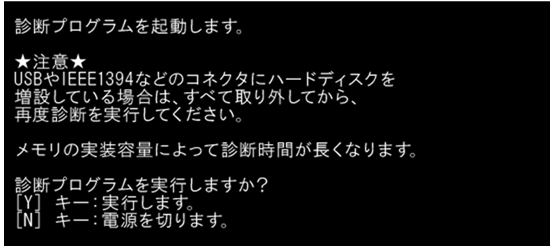
次の手順で、診断プログラム(簡易診断、ハードウェア診断ツール)を実行します。
次の項目を順番に確認してください。
手順1簡易診断を実行する
次の手順で簡易診断を実行します。
- 「診断プログラムを実行しますか?」または「Do you want to run Diagnostic Program?」の画面で、【Y】キーを押します。
タブレットパソコンは、「実行」(Run)をタップします。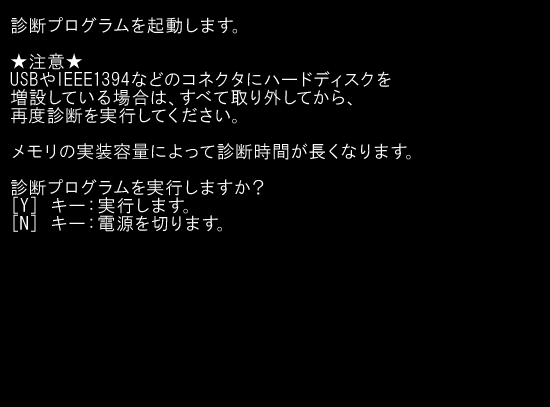
(【Y】キーで実行する場合) - 「以下の場所を診断しています。」または「Diagnostic Program is testing the following」と表示されます。
診断が完了するまで、しばらく待ちます。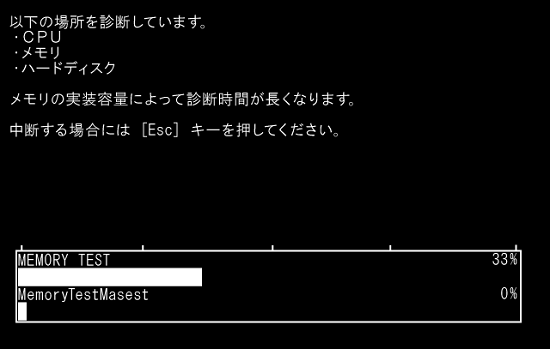
- 診断の結果が表示されます。
表示された内容によって、次の手順が異なります。- エラーコード(Error Code)が表示された場合
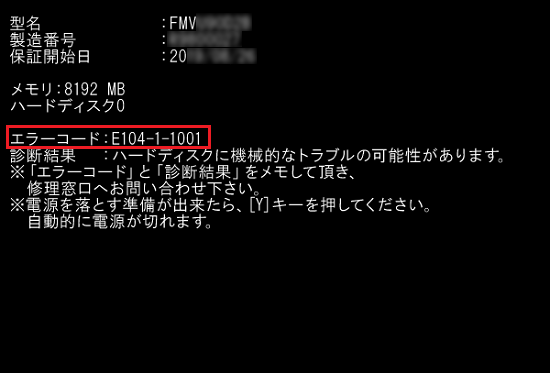
(ハードディスクでエラーコードが表示された場合の例)
表示されているエラーコード(9桁の英数字)をメモなどに控えます。
続けて、次のQ&Aをご覧になり、エラーコードの意味や対処方法を確認してください。簡易診断のエラーコードを教えてください。(2012年10月発表モデル以降)
電源を切る準備ができたら、【Y】キーを押してパソコンの電源を切り、診断を終了します。
タブレットパソコンは「電源オフ」(Power OFF)をタップしてパソコンの電源を切り、診断を終了します。 - 「診断の結果、機械的なトラブルは検出されませんでした。」と表示された場合
「Initial Dignostic Test completed successfully」と表示された場合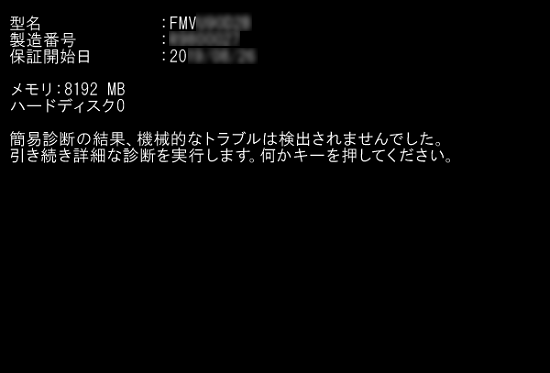
【Enter】キーを押し、次の手順に進みます。
タブレットパソコンは「再起動」(Reboot)をタップし、次の手順に進みます。
重要次の手順からマウスで操作できます。
ただし、Bluetoothマウス添付機種など、一部の機種では、マウスで操作できません。
マウスで操作できない場合は、フラットポイント、または、キーボードで操作してください。 - エラーコード(Error Code)が表示された場合
- 「注意事項」が表示された場合は、「OK」ボタンをクリックするか、【Enter】キーを押します。
表示されない場合は、次の手順に進みます。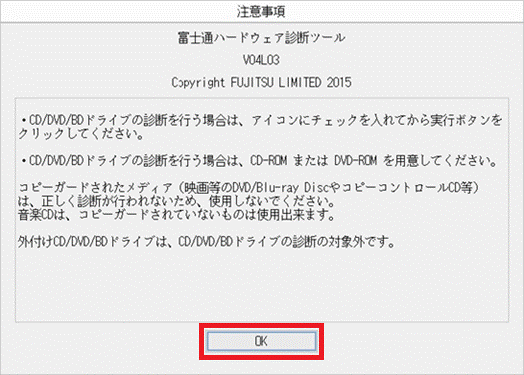
- 「ハードウェア診断ツール」(富士通ハードウェア診断ツール)が起動します。
診断するかどうかによって、次の手順が異なります。- 診断する場合
「ハードウェア診断ツールを実行する」に進みます。 - 診断しない場合
「ハードウェア診断ツールを終了する」に進みます。
- 診断する場合
アドバイス
お使いの機種によって診断ツールの名称が異なり、画面には「ハードウェア診断ツール」または「富士通ハードウェア診断ツール」と表示されます。
機能に違いはありません。
手順2ハードウェア診断ツールを実行する
次の手順で、ハードウェア診断ツールを実行します。
お使いの環境によっては表示される画面が異なります。
- ハードウェア診断ツールの「診断」タブが表示されていることを確認します。
表示されていない場合は、「診断」タブをクリックするか、【→】キーを1回押します。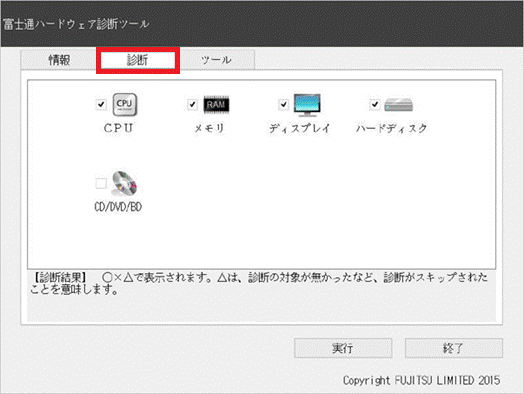
- ハードウェア診断ツールで診断する項目をクリックし、チェックを付けます。
キーボード操作の場合は、【Tab】キーを押し、【→】キーなどの矢印キーで項目を選択したあと、【空白(スペース)】キーを押して、チェックを付けます。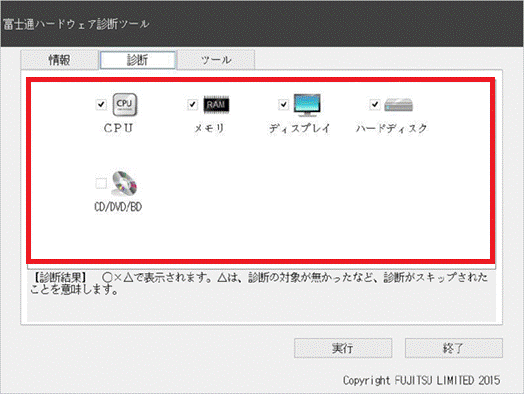
- 「実行」ボタンをクリックします。
キーボード操作の場合は、【Tab】キーを押し、【→】キーなどの矢印キーで「実行」ボタンを選択したあと、【Enter】キーを押します。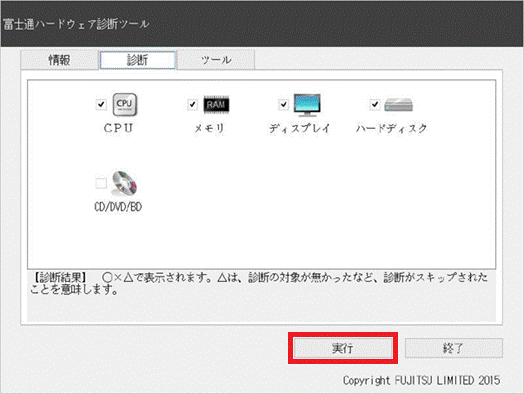 アドバイス
アドバイス「実行」ボタンをクリックできないときは、「診断」タブが表示されていることを確認してください。
- 診断する項目によって、表示される画面が異なります。
「CD/DVD/BD」または「CD/DVD」が表示された場合
「CD/DVD/BD」にチェックを付けた場合は、「CD/DVD/BD」が表示されます。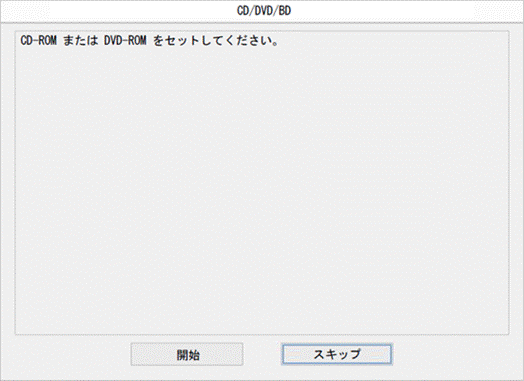
次の手順で、CD/DVD/BDドライブが正しく動作しているかどうかを診断します。
- CD-ROM、DVD-ROMをセットします。アドバイス
- 映画などのDVD/Blu-ray Discおよび空のDVD/Blu-ray Discでは、診断できません。
- コピーガードされていない音楽CDで診断できます。
- 映画などのDVD/Blu-ray Discおよび空のDVD/Blu-ray Discでは、診断できません。
- 「開始」ボタンをクリックします。
キーボード操作の場合は、【→】キーなどの矢印キーで「開始」ボタンを選択したあと、【Enter】キーを押します。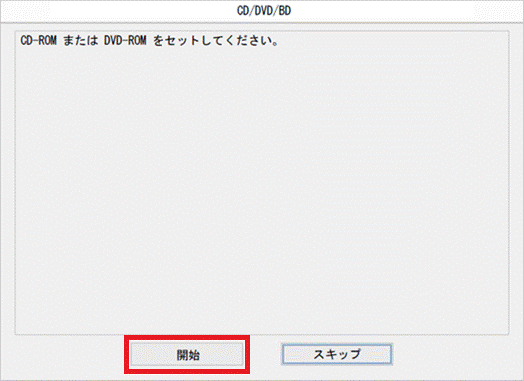 アドバイス
アドバイス- 「メディアが確認できません。」と表示された場合は、ディスクに傷や汚れがないかどうかを確認するか、ディスクを交換します。
もう一度ディスクをセットし、「開始」ボタンをクリックします。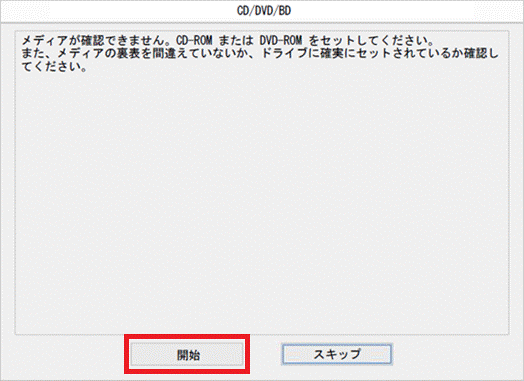
- 診断しない場合は、「スキップ」ボタンをクリックします。
- 「メディアが確認できません。」と表示された場合は、ディスクに傷や汚れがないかどうかを確認するか、ディスクを交換します。
- 診断が終了するまでしばらく待ちます。
「診断結果」が表示されたら、「「診断結果」が表示された場合」に進みます。
「診断結果」が表示された場合
「診断結果」が表示された場合は、表示された内容を確認します。
- エラーコードが表示されている場合
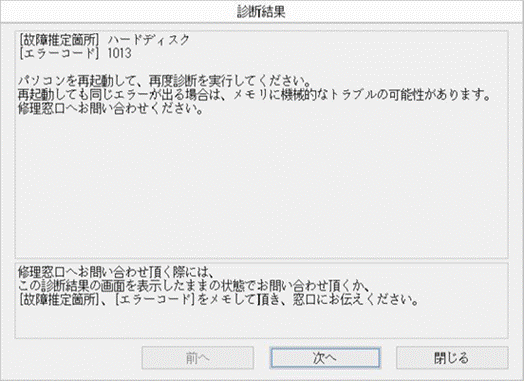
表示されているエラーコード(4桁の数字)をメモなどに控えます。
複数の診断でエラーが表示されている場合は、「次へ」ボタンをクリックすると、別の診断のエラーコードを確認できます。
キーボード操作の場合は、【→】キーなどの矢印キーで「次へ」ボタンを選択したあと、【Enter】キーを押します。
続けて、次のQ&Aをご覧になり、エラーコードの意味や対処方法を確認してください。ハードウェア診断ツールのエラーコードを教えてください。(2015年9月・10月・12月発表モデル以降)アドバイス対処方法を確認したら、「ハードウェア診断ツールを終了する」に進み、診断を終了します。
- 「診断の結果、機械的なトラブルは検出されませんでした。」と表示されている場合
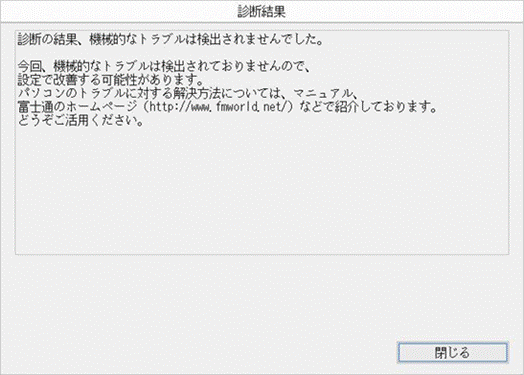
「閉じる」ボタンをクリックし、次の「ハードウェア診断ツールを終了する」に進みます。
手順3ハードウェア診断ツールを終了する
次の手順で、ハードウェア診断ツールを終了します。
- 「診断結果」の「閉じる」ボタンをクリックします。
キーボード操作の場合は、【→】キーなどの矢印キーで「閉じる」ボタンを選択したあと、【Enter】キーを押します。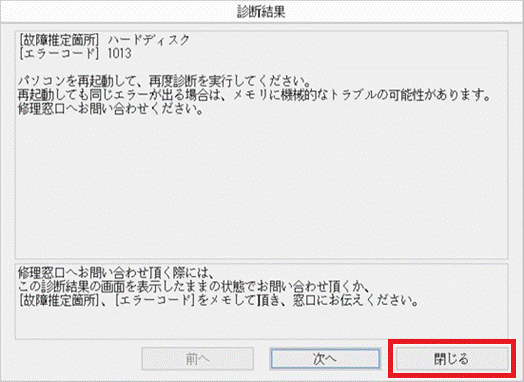
- ハードウェア診断ツールの実行画面が表示されます。
「終了」ボタンをクリックします。
キーボード操作の場合は、【→】キーなどの矢印キーで「終了」ボタンを選択したあと、【Enter】キーを押します。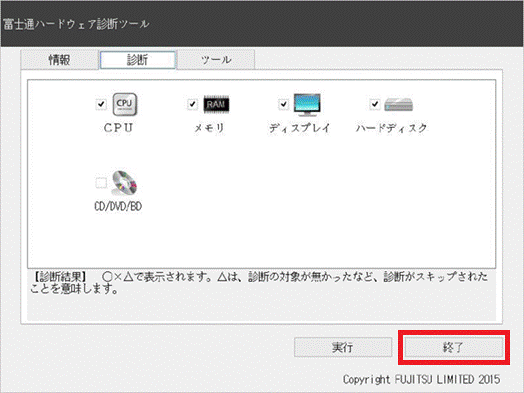
- 「(富士通)ハードウェア診断ツールを終了しますか?」と表示されます。
「はい」ボタンをクリックします。
キーボード操作の場合は、【→】キーなどの矢印キーで「はい」ボタンを選択したあと、【Enter】キーを押します。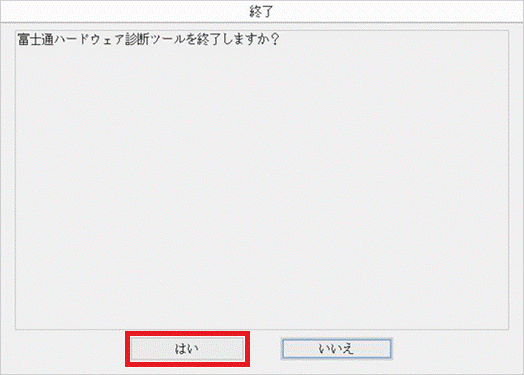
パソコンの電源が切れます。
以上で、診断プログラムの実行は完了です。
「プライバシーポリシーに関する通知」と表示された場合
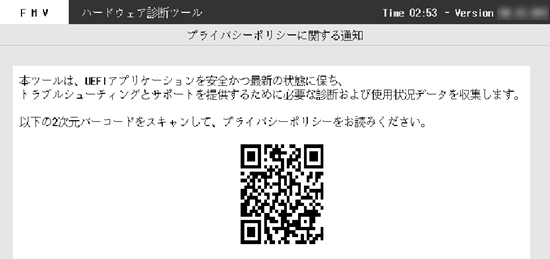
次の手順で、診断プログラム(ハードウェア診断ツール)を実行します。
重要
ハードウェア診断ツールは、キーボードで操作を行ってください。
【↑】【↓】【←】【→】キーでカーソルの移動、【Enter】キー、または【空白(スペース)】キーで選択が可能です。
- スマートフォンなどの端末で、2次元コードを読み取り、端末のブラウザーに表示されたプライバシーポリシーを確認します。
プライバシーポリシーを確認した後、【C】キーを押し「確認」を選択します。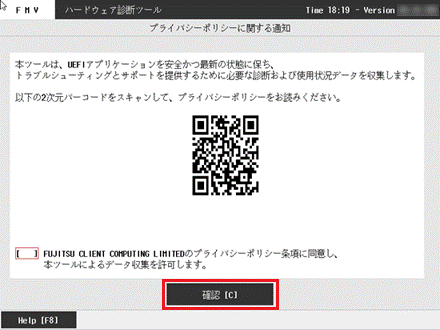 アドバイス
アドバイスプライバシーポリシーは、次のリンクから確認することも可能です。
富士通クライアントコンピューティング株式会社
個人情報保護ポリシー
https://www.fmv.com/terms_privacy.html - 「HOME」と表示されます。
【R】キーを押し、「すべて実行」を選択します。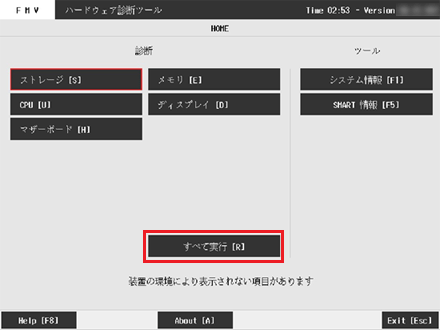
- 「診断タイプ」と表示されます。
【Q】キーを押し、「クイック(無人実行)」を選択します。
「クイック(無人実行)」の診断時間の目安は、5分〜10分程度です。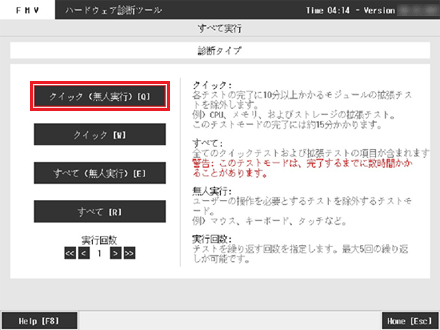 アドバイス
アドバイス- 「クイック(無人実行)」では、テストの実行時間が10分以上のものを除いたテスト(クイックテスト)の中から、お客様による操作が必要なものを除いた次の項目がテストされます。
- マザーボード
- CPU
- メモリ
- ストレージ
- 診断タイプごとの診断時間の目安は、次のとおりです。
- クイック(無人実行):5〜10分程度
- クイック:5〜10分程度
- すべて(無人実行):6時間程度
- すべて:6時間程度
- 「クイック(無人実行)」では、テストの実行時間が10分以上のものを除いたテスト(クイックテスト)の中から、お客様による操作が必要なものを除いた次の項目がテストされます。
- 診断が開始されます。
終了するまで、しばらく待ちます。
進捗状況は、画面下の緑のプログレスバー(進捗バー)で確認できます。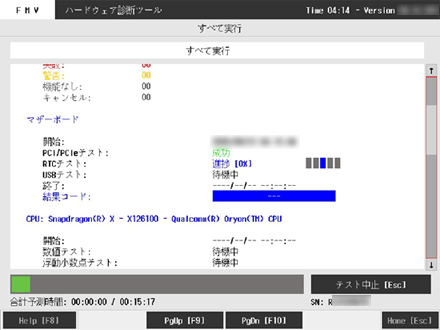
- 診断が終了すると、診断結果が表示されます。
スクロールバーを下に移動しながら、診断結果を確認します。
スクロールバーは、【F10】キーで下、【F9】キーで上に移動します。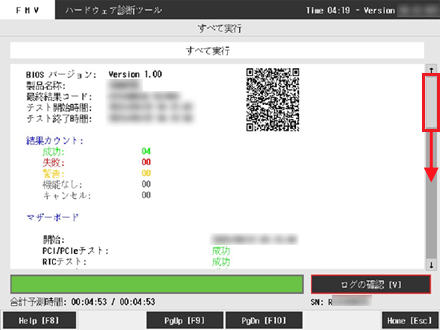
- 診断結果に応じて、次のとおり対応します。
- 「失敗」の項目について
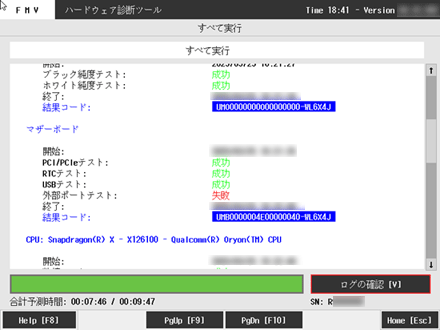
(「失敗」の表示例)
機械的なトラブルが発生している可能性があります。
故障や修理に関する受付窓口にお問い合わせください。
お問い合わせ先については、次のQ&Aをご覧ください。修理に関する問い合わせ先について教えてください。 - 「成功」の項目について
機械的なトラブルは検出されませんでした。
発生しているトラブルは、ソフトウェアの設定などで改善する可能性があります。 - 「警告」の項目について
機械的なトラブルが発生している可能性は低いため、修理などを実施する必要はありません。
発生しているトラブルは、ソフトウェアの設定などで改善する可能性があります。
アドバイス2次元コードを読み込むと、BIOSのバージョンや製品名、診断実施日などの情報を取得できます。
- 「失敗」の項目について
- 結果を確認したら、ハードウェア診断ツールを終了します。
【Esc】キーを押し、「Home [Esc]」を選択します。![「Home [Esc]」を選択](../private/202604/2700000002/113.gif)
- 【Esc】キーを押し、「Exit [Esc]」を選択します。
![「Exit [Esc]」を選択](../private/202604/2700000002/109.gif)
- 「ハードウェア診断ツールを終了しますか?」と表示されます。
【Enter】キーを押します。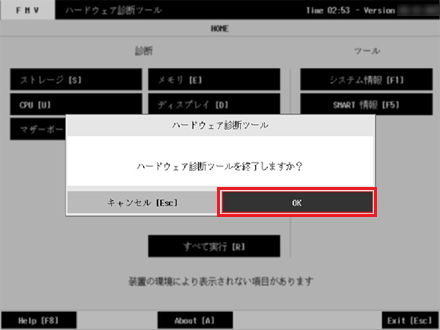
ハードウェア診断ツールが終了し、パソコンが再起動します。
以上で、診断プログラムの実行は完了です。
ご参考
「ネットで修理申し込み」では、故障診断や解決方法のアドバイスを行っています。
FMVチャットサポートを使って故障診断を行うことができ、自動応答で故障と診断された場合はそのまま修理を申し込めます。
自動応答で解決しない場合はオペレーターに相談することも可能です。
詳しいサービス内容については、次のページをご覧ください。 ネットで修理申し込み
このQ&Aを見た人はこれも見ています!

Q&Aで問題が解決しないときは、下記の方法もお試しください。
その他の便利なサービス(有料)


