- 眼鏡をかけている場合は、眼鏡をかけた状態とかけていない状態で、顔認証のセットアップを行ってください。
- 顔認証のセットアップを暗い場所で行い、その後にパソコンを明るい場所に移動した場合など、照明の状態がセットアップ時と異なる場合は、移動した場所でも顔認証のセットアップを行ってください。

Q&Aナンバー【9011-2312】更新日:2022年3月30日
このページをブックマークする(ログイン中のみ利用可)
[Windows 10] 「ユーザーを認識できませんでした」と表示され、Windows Helloでサインインできません。
| 対象機種 | すべて |
|---|---|
| 対象OS |
|
 質問
質問
「ユーザーを認識できませんでした」と表示され、Windows Hello(顔認証)でサインインできません。
 回答
回答
顔認証の認識精度を高めてから、顔認証でサインインできるかどうかを確認します。
ご案内
このQ&Aは、Windows Helloの顔認証に対応している機種向けのものです。
対応機種は、次のQ&Aで確認できます。 Windows Helloについて教えてください。
アドバイス
手順は、次のとおりです。

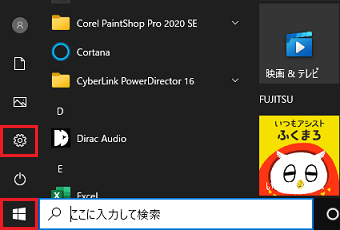
- 「スタート」ボタン→「設定」の順にクリックします。
- 「設定」が表示されます。
「アカウント」をクリックします。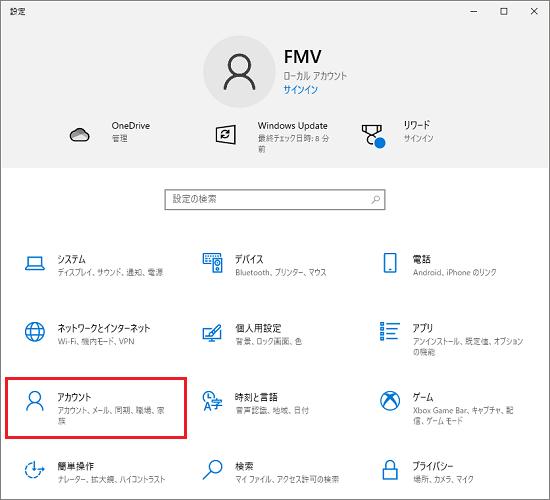
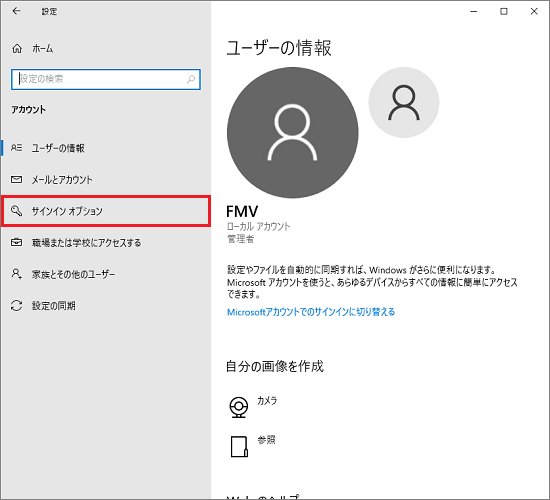
- 「サインイン オプション」をクリックします。
- お使いの機種によって表示される項目が異なります。
表示されている項目に応じて、次のとおり操作してください。- 「Windows Hello 顔認証」と表示されている場合
「Windows Hello 顔認証」をクリックし、表示される「認識精度を高める」ボタンをクリックします。 - 「顔認証」と表示されている場合
「顔認証」欄にある「認識精度を高める」ボタンをクリックします。
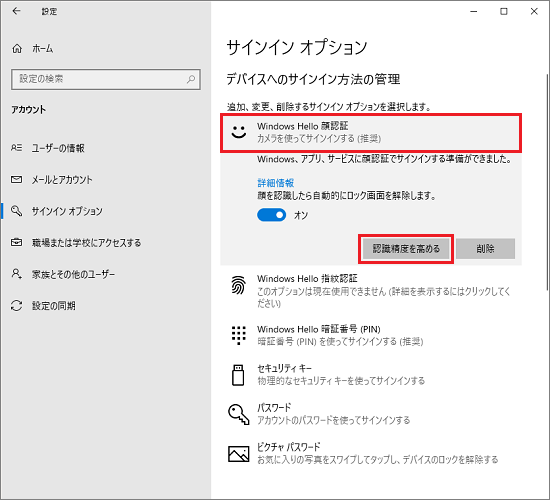
(「Windows Hello 顔認証」が表示されている場合) - 「Windows Hello 顔認証」と表示されている場合
- 「Windows Hello セットアップ」が表示されます。
「開始する」ボタンをクリックします。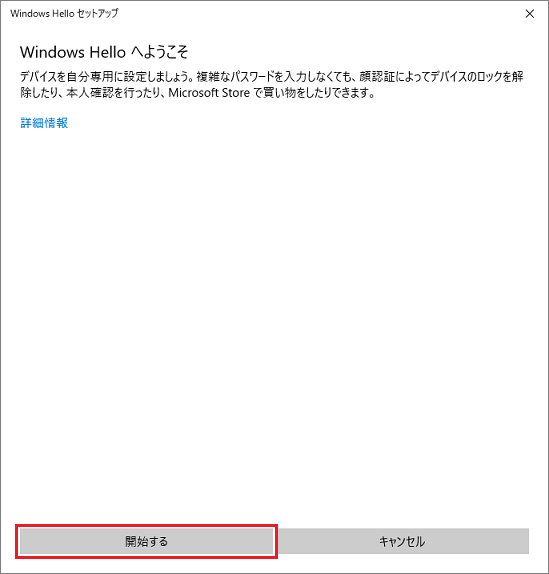
- 「ユーザーを確認しています」と表示されます。
入力欄に、PINを入力します。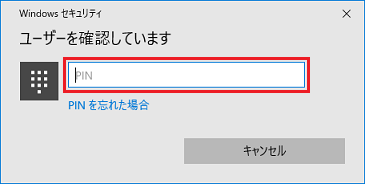
- カメラに映った画像が表示されます。
画面の指示に従ってまっすぐ画面を見続け、登録が完了するまでしばらく待ちます。 - 「すべて完了しました。」と表示されます。
「閉じる」ボタンをクリックします。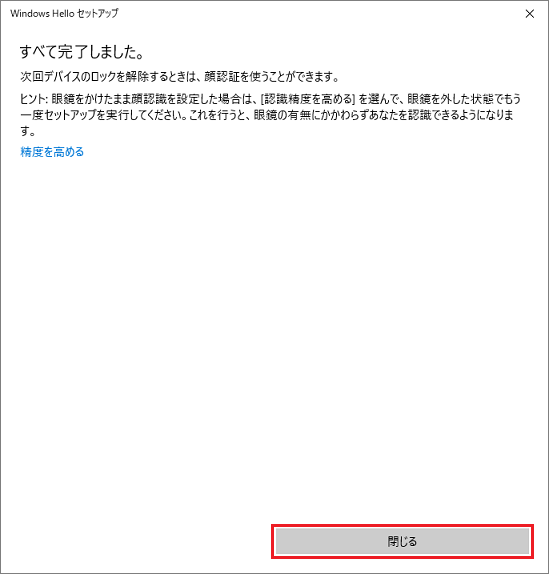 アドバイス
アドバイス「精度を高める」をクリックすると、再度カメラ画像の画面が表示されます。
眼鏡を使用している場合は、眼鏡をかけた状態とかけていない状態の両方をパソコンに認識させることで、認識の精度を上げられます。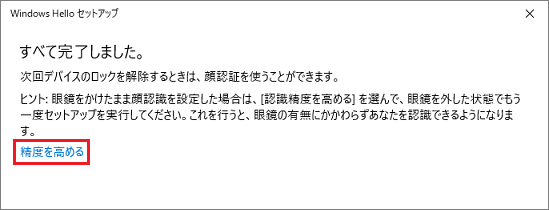
- 「×」ボタンをクリックし、「設定」を閉じます。
- 「スタート」ボタン→ユーザーアカウントのアイコン→「ロック」の順にクリックします。
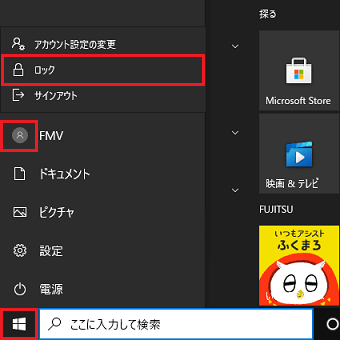
- ロック画面で顔をパソコンのカメラにまっすぐ向け、顔が認識されると、「おかえりなさい、(ユーザー名)さん!」、または「こんにちは、(ユーザー名)さん。」と表示されます。
マウスをクリックするか、【Enter】キーを押します。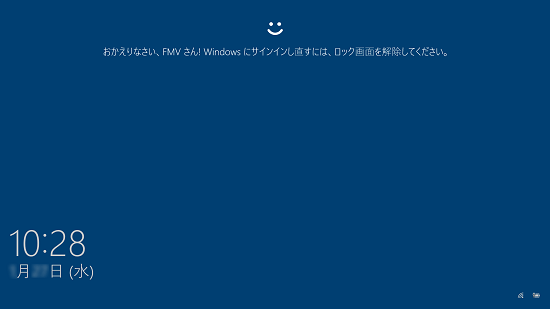
- ロック画面が解除され、デスクトップ画面が表示されることを確認します。
以降は、電源を入れたときも手順11.と同じようにサインイン可能です。
ご参考
Windows Updateで更新プログラムを適用すると、Windows Helloの問題が解決することがあります。
Windows Updateを実行する方法は、次のQ&Aをご覧ください。

Q&Aで問題が解決しないときは、下記の方法もお試しください。
その他の便利なサービス(有料)


