「この種類のファイルはコンピューターに問題を起こす可能性があります。」と表示されても、ダウンロードするファイルに問題はありません。

Q&Aナンバー【9011-2396】更新日:2019年10月17日
このページをブックマークする(ログイン中のみ利用可)
「インテル(R) ラピッド ストレージ テクノロジー」(64ビット)の修正項目とインストール方法について(2017年夏発表モデル : ESPRIMO FH90/B2 ほか)
これは機種別のドライバー関連情報です。ドライバー名、および対象の機種やOSをご確認ください。
| 対象機種 | 2017年5月・7月発表モデルESPRIMO FH90/B2、他・・・ |
|---|---|
| 対象OS |
|
 質問
質問
次のドライバーが公開されています。
【ドライバー名・バージョン】
インテル(R) ラピッド ストレージ テクノロジー Version 15.9.6.1044-B
【修正項目】
・Version 15.9.6.1044-B
- Windows 10, v1903 アップデートに対応。
・Version 15.9.3.1026-B
- ブルースクリーン 0x154が発生することがある不具合を修正。
・Version 15.7.1.1015-B
- SATA 8ポートのサポートを追加。
・Version 15.7.0.1014-B
- Windows 10 Creators Updateに対応。
・Version 15.2.0.1020-B
- 対象チップセットを変更。
- Windows 10 Anniversary Updateに対応。
・Version 14.8.0.1042-B
- 対象チップセットを追加変更。
・Version 12.9.0.1001-B
- スリープから復帰後イベントビューアーのシステムログに警告が残ることがある
不具合を修正。
・Version 12.8.0.1016-B
- Windows 8.1に対応。
・Version 11.5.2.1001-B
- Windows 8に対応。
・Version 11.0.0.1032-B
- 対象チップセットを追加変更。
・Version 10.1.5.1001-B
- コンピューターの初回起動時にブルースクリーンが発生する不具合を修正。
・Version 10.1.2.1004-B
- 省電力状態から復帰するとき、ごくまれにブルースクリーンが発生する不具合を
修正。
・Version 10.1.0.1008-B
- AHCIで2TB以上の容量を持つハードディスクドライブに対応。
・Version 10.0.0.1046-B
- 対象チップセットを追加変更。
・Version 9.6.4.1002
- 加速度センサが搭載されている装置でHDDのアクセスが頻繁に行われている状態で
Shock Sensor Utilityが加速度を感知して磁気ヘッドを退避するとブルース
クリーンが発生する不具合を修正。
・Version 9.6.0.1014
- SSDのTrimコマンドに対応。
・Version 9.5.4.1001
- Blu-ray Disc/DVD/CDドライブとの組み合わせによりブルーバックが発生する
不具合を修正。
・Version 9.5.0.1037
- 初版リリース。
【ドライバー名・バージョン】
インテル(R) ラピッド ストレージ テクノロジー Version 15.9.6.1044-B
【修正項目】
・Version 15.9.6.1044-B
- Windows 10, v1903 アップデートに対応。
・Version 15.9.3.1026-B
- ブルースクリーン 0x154が発生することがある不具合を修正。
・Version 15.7.1.1015-B
- SATA 8ポートのサポートを追加。
・Version 15.7.0.1014-B
- Windows 10 Creators Updateに対応。
・Version 15.2.0.1020-B
- 対象チップセットを変更。
- Windows 10 Anniversary Updateに対応。
・Version 14.8.0.1042-B
- 対象チップセットを追加変更。
・Version 12.9.0.1001-B
- スリープから復帰後イベントビューアーのシステムログに警告が残ることがある
不具合を修正。
・Version 12.8.0.1016-B
- Windows 8.1に対応。
・Version 11.5.2.1001-B
- Windows 8に対応。
・Version 11.0.0.1032-B
- 対象チップセットを追加変更。
・Version 10.1.5.1001-B
- コンピューターの初回起動時にブルースクリーンが発生する不具合を修正。
・Version 10.1.2.1004-B
- 省電力状態から復帰するとき、ごくまれにブルースクリーンが発生する不具合を
修正。
・Version 10.1.0.1008-B
- AHCIで2TB以上の容量を持つハードディスクドライブに対応。
・Version 10.0.0.1046-B
- 対象チップセットを追加変更。
・Version 9.6.4.1002
- 加速度センサが搭載されている装置でHDDのアクセスが頻繁に行われている状態で
Shock Sensor Utilityが加速度を感知して磁気ヘッドを退避するとブルース
クリーンが発生する不具合を修正。
・Version 9.6.0.1014
- SSDのTrimコマンドに対応。
・Version 9.5.4.1001
- Blu-ray Disc/DVD/CDドライブとの組み合わせによりブルーバックが発生する
不具合を修正。
・Version 9.5.0.1037
- 初版リリース。
 回答
回答
次の順序で、インテル(R) ラピッド ストレージ テクノロジーをアップデートします。
次の項目を順番に確認してください。
手順1入手手順
次の手順で、インテル(R) ラピッド ストレージ テクノロジーをダウンロードします。
 インテル(R) ラピッド ストレージ テクノロジー Version 15.9.6.1044-B
お使いの環境によっては、表示される画面が異なります。
- 上の「ダウンロード」のリンクをクリックし、「ダウンロード」ページを表示させます。
- ページをスクロールし、「ダウンロードファイル」の「インテル(R) ラピッド ストレージ テクノロジー [ E1028960.exe、20.77MB ( 21783670 bytes ) ]」をクリックします。

- Microsoft Edge の画面下側に、「E1028960.exe(20.8 MB)を実行または保存しますか?」と表示されます。
「保存」ボタンの右にある「▲」ボタンをクリックし、表示されるメニューから、「名前を付けて保存」をクリックします。 アドバイス
アドバイス - 「名前を付けて保存」が表示されます。
左側の一覧から「デスクトップ」をクリックします。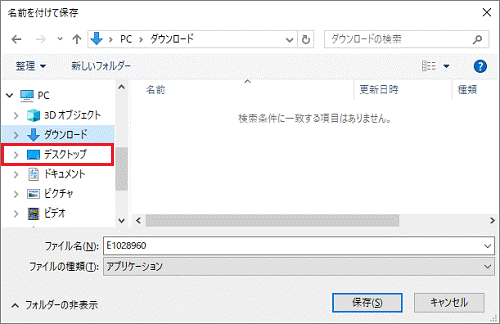 アドバイス
アドバイス左側に一覧が表示されない場合は、「フォルダーの参照」をクリックします。
- 「保存」ボタンをクリックします。
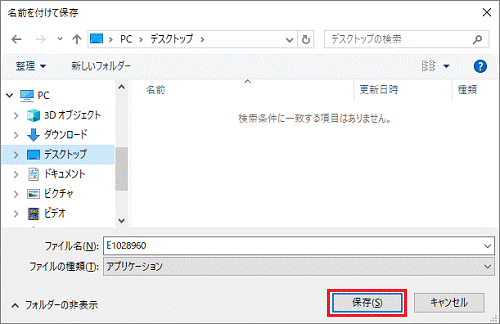
- ダウンロードが開始されます。
完了するまで、そのまましばらく待ちます。 - 「E1028960.exe のダウンロードが完了しました。」と表示されます。
「×」ボタンをクリックします。 アドバイス
アドバイス「E1028960 の発行元を確認できませんでした。」と表示されても問題ありません。
- 「×」ボタンをクリックし、Microsoft Edge を終了します。
- デスクトップに「E1028960」(または「E1028960.exe」)アイコンが作成されたことを確認します。

手順2インストール手順
次の手順で、インテル(R) ラピッド ストレージ テクノロジーをインストールします。
お使いの環境によっては、表示される画面が異なります。
- ダウンロードして保存した、「E1028960」(または「E1028960.exe」)アイコンをダブルクリックします。
- 黒い画面が一瞬表示され、デスクトップに「IRST」フォルダーが作成されます。
作成された「IRST」フォルダーをダブルクリックします。
- 「setup」(または「setup.exe」)アイコンをダブルクリックします。
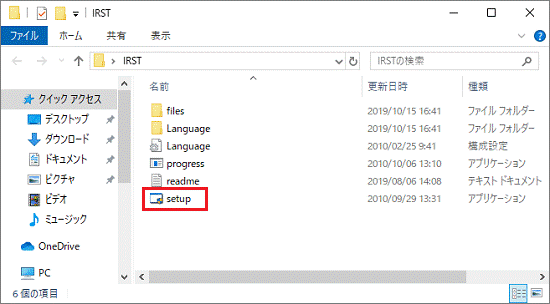
- 「ユーザーアカウント制御」が表示されます。
「はい」ボタンをクリックします。 - 「インテル(R) ラピッド・ストレージ・テクノロジーのインストールを開始します。」と表示されます。
「はい」ボタンをクリックします。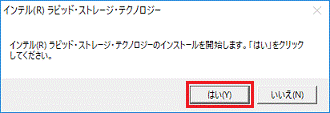
- インストールが開始されます。
完了するまで、そのまましばらく待ちます。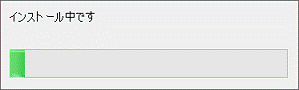
- 「インストールが完了しました。再起動が必要です。今すぐ再起動しますか?」と表示されます。
「はい」ボタンをクリックします。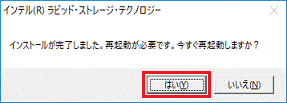
パソコンが再起動します。
手順3インストールの確認手順
次の手順で、インテル(R) ラピッド ストレージ テクノロジーが正常にインストールされていることを確認します。
お使いの環境によっては、表示される画面が異なります。
- 「スタート」ボタンを右クリックし、表示されるメニューから「デバイスマネージャー」をクリックします。
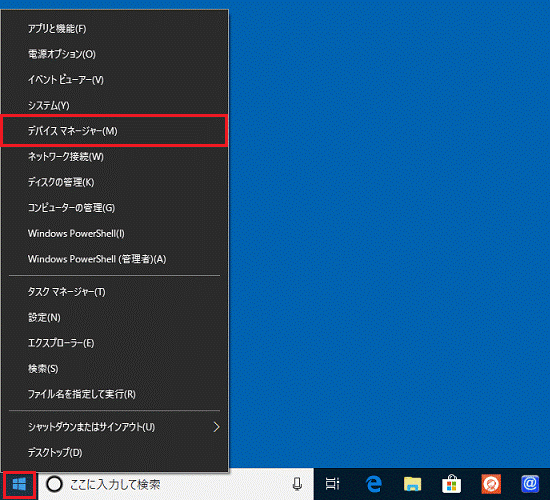
- 「デバイスマネージャー」が表示されます。
「IDE ATA/ATAPI コントローラー」の左側にある三角をクリックします。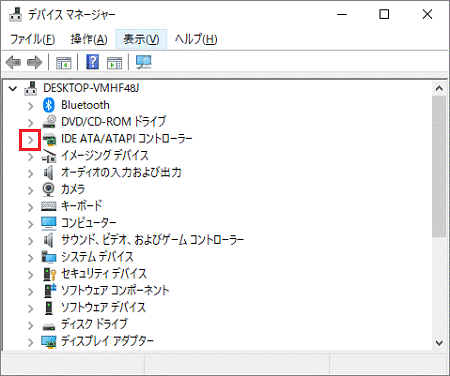
- 次のいずれかのデバイス名を右クリックし、表示されるメニューから「プロパティ」をクリックします。
- Intel(R) 300 Series Chipset Family SATA AHCI Controller
- Intel(R) 100 Series/C230 Chipset Family SATA AHCI Controller
- Intel(R) 6th Generation Core Processor Family Platform I/O SATA AHCI Controller
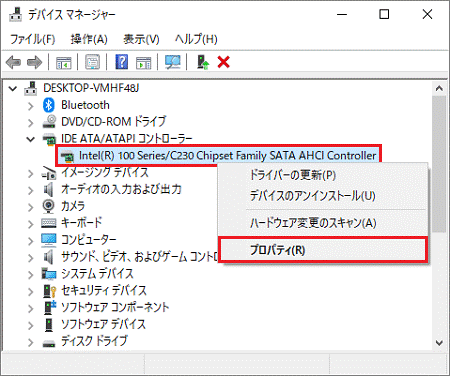
(「Intel(R) 100 Series/C230 Chipset Family SATA AHCI Controller」が表示された場合の例) - Intel(R) 300 Series Chipset Family SATA AHCI Controller
- 「(表示されたデバイス名)のプロパティ」が表示されます。
「ドライバー」タブをクリックします。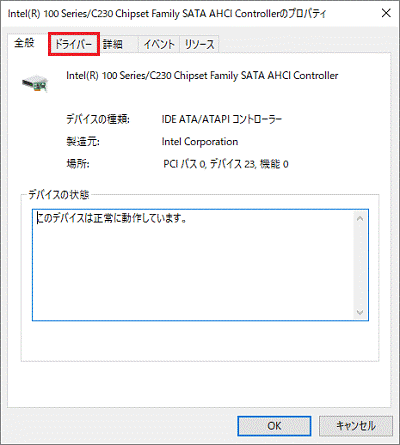
- バージョンを確認します。
正常にインストールされているときは、「バージョン」の右側に「15.9.6.1044」と表示されます。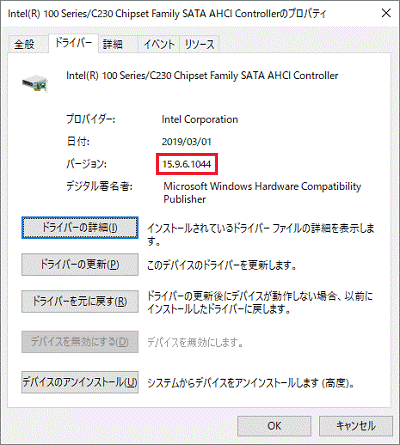
- 「×」ボタンをクリックし、「(表示されたデバイス名)のプロパティ」を閉じます。
- 「×」ボタンをクリックし、「デバイスマネージャー」を閉じます。
手順4ダウンロードしたファイルの削除手順
インテル(R) ラピッド ストレージ テクノロジーが正常にインストールされたことを確認したら、FMVサポートのホームページからダウンロードしたファイルは、削除して結構です。
次の手順で、ダウンロードしたファイルと、「インストール手順」で作成したフォルダーを削除します。
- デスクトップの「E1028960」(または「E1028960.exe」)アイコンを右クリックし、表示されるメニューから「削除」をクリックします。
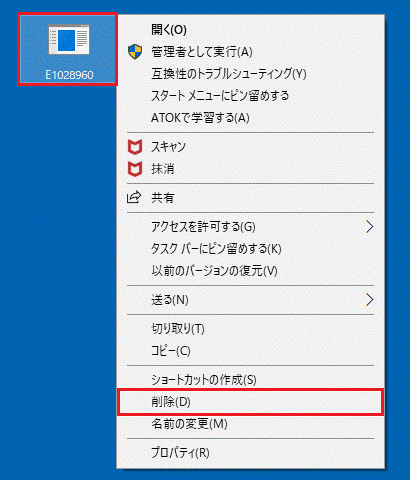
- 「IRST」フォルダーを右クリックし、表示されるメニューから「削除」をクリックします。
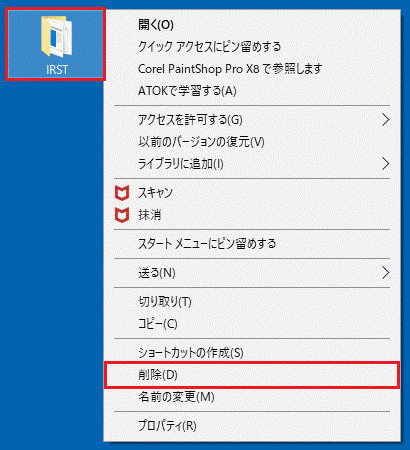
- デスクトップ上から、アイコンやフォルダーが消えたことを確認します。

Q&Aで問題が解決しないときは、下記の方法もお試しください。
その他の便利なサービス(有料)


