- Windows 11 / Windows 10には、別のパソコン / スマートフォンなどの画面を、パソコンのディスプレイにワイヤレスで表示する機能があります。
詳しくは、お使いのOSに応じた次のQ&Aをご覧ください。 [Windows 11] Miracastでパソコンをワイヤレスディスプレイとして使用する方法を教えてください。[Windows 10] Miracastでパソコンをワイヤレスディスプレイとして使用する方法を教えてください。
 - 一部の機種には、スマートフォンの画面をネットワーク経由でパソコンに共有し、パソコンから操作できるアプリを搭載しています。
詳しくは、次のQ&Aをご覧ください。スマホConnectについて教えてください。 - 一部の機種には、HDMI 入力端子を搭載しています。
HDMI 入力端子に、ゲーム機やAV機器を接続すると、ゲーム機やAV機器の画面をパソコンに表示できます。
詳しくは、次のQ&Aをご覧ください。HDMI入力端子に接続した機器の画面を表示する方法を教えてください。

Q&Aナンバー【9011-2585】更新日:2025年9月25日
このページをブックマークする(ログイン中のみ利用可)
USB Type-Cを使用して映像を出力・入力できますか。
| 対象機種 | すべて |
|---|---|
| 対象OS |
|
 質問
質問
- パソコンのUSB Type-Cコネクタと外部ディスプレイを接続して、パソコンの画面を出力することはできますか。
- パソコンのUSB Type-Cコネクタとスマートフォンを接続して、スマートフォンの画面を映すことはできますか。
 回答
回答
USB Type-Cを使用して映像を出力・入力するには、パソコン・接続機器・ケーブルすべてが、映像の出力、または入力に対応している必要があります。
パソコン・接続機器・ケーブルの対応状況を確認してください。
次の中から、目的に応じた項目をクリックして、ご覧ください。
映像の入力について
FMVパソコンに、映像入力に対応したUSB Type-Cコネクタは搭載されていません(2025年9月現在)。
このため、USB Type-Cコネクタを使用して、パソコンにスマートフォンなどの画面を映すことはできません。
アドバイス
映像の出力について
次の内容を順番に確認してください。
FMVパソコンの対応状況について
パソコン本体のUSB Type-Cコネクタを使用して映像を出力するには、USB Type-Cコネクタが「DisplayPort Alternate Mode(ディスプレイポート オルタネートモード)」など、映像出力に対応している必要があります。
FMVパソコンの対応状況は、機種やコネクタによって異なります。
映像出力に対応している場合は、対応しているUSBコネクタをマニュアルに記載しています。
次のQ&Aをご覧になり、マニュアルの「各部の名称と働き」を確認してください。パソコンに搭載されている端子の場所を調べる方法を教えてください。
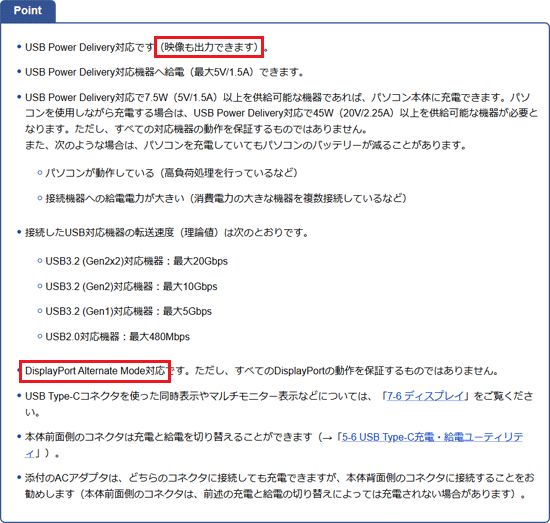
(マニュアルの記載例)
重要
- 映像出力に対応していても、すべての対応機器の動作を保証するものではありません。
- Alternate Modeは、 Alt Mode(オルトモード) と記載される場合もあります。
- マニュアルによっては、「Alternate Mode対応」の記載がなく、「映像も出力できます」のみ記載されています。
- USB Type-Cのコネクタを2つ以上搭載している機種は、コネクタによって仕様が異なる場合があります。
- USB Type-Cを使用して、外部ディスプレイからパソコンに充電を行うには、映像出力の他に、USB Power Deliveryに対応している必要があります。
詳しくは、次のQ&Aをご覧ください。USB Type-Cを使用してパソコン本体に充電できますか。
外部ディスプレイ・ケーブルの対応状況について
外部ディスプレイに、USB Type-Cコネクタが搭載されていることを確認してください。
また、USB Type-Cケーブルは、映像表示に対応したケーブルを用意してください。
外部ディスプレイやケーブルの仕様は、提供元のサポートページや販売店などでご確認ください。
外部ディスプレイに映像を出力する方法
パソコンと外部ディスプレイをUSB Type-Cで接続して、映像を出力する方法は、次のQ&Aをご覧ください。外部ディスプレイに画面を表示する方法を教えてください。(2015年9月・10月・12月発表モデル以降)
ご参考
コネクタの形状(Type-C)や転送速度など、USB4 / USB 3.xについて、詳しくは次のQ&Aをご覧ください。USB4 / USB 3.xに対応した周辺機器を利用できますか。

Q&Aで問題が解決しないときは、下記の方法もお試しください。
その他の便利なサービス(有料)


