- 現在、サインインしているアカウントを確認する方法は、次のQ&Aをご覧ください。
 [Windows 11] サインインしているアカウントを確認する方法を教えてください。
 - Microsoft アカウントのパスワードを変更する方法は、次のQ&Aをご覧ください。[Windows 11] Microsoft アカウントのパスワードを変更する方法を教えてください。

Q&Aナンバー【9011-2963】更新日:2026年3月7日
このページをブックマークする(ログイン中のみ利用可)
[Windows 11] ローカルアカウントのパスワードを作成 / 変更 / 削除する方法を教えてください。
| 対象機種 | すべて |
|---|---|
| 対象OS |
|
 質問
質問
Windows 11のローカルアカウントにパスワードを設定、変更、削除する方法を教えてください。
 回答
回答
ローカルアカウントにパスワードを設定、変更、削除するのは、「サインインオプション」で行います。
ローカルアカウントとMicrosoft アカウントについて
Windows 11で利用できるユーザーアカウントには、ローカルアカウントとMicrosoft アカウントがあります。
このQ&Aでは、ローカルアカウントにパスワードを設定、変更、削除する方法をご案内します。
アドバイス
パスワードを作成 / 変更 / 削除する方法
目的に応じた項目をクリックして、確認してください。
パスワードを設定する
パスワードを設定したいアカウントによって、手順が異なります。
アカウントに応じた項目をクリックして、確認してください。
アドバイス
ローカルアカウントにパスワードを設定すると、Windowsの起動時に、設定したパスワードの入力が必要になります。
現在サインインしているユーザーアカウント
次の手順で、現在サインインしているユーザーアカウントにパスワードを設定します。

お使いの環境によっては、表示される画面が異なります。
- 「スタート」ボタン→「設定」の順にクリックします。
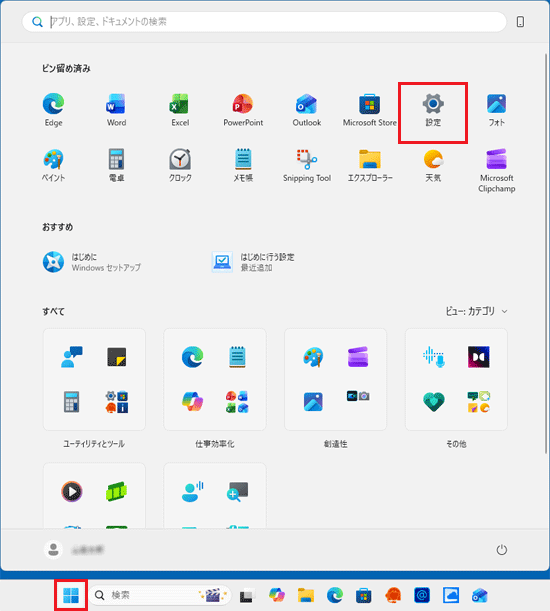 アドバイス
アドバイス- 「設定」が見つからない場合は、「すべて」の右側にある「ビュー」→「一覧」の順にクリックし、表示を切り替えて探してください。
「一覧」表示にすると、「すべて」の一覧がアルファベット順、五十音順に並びます。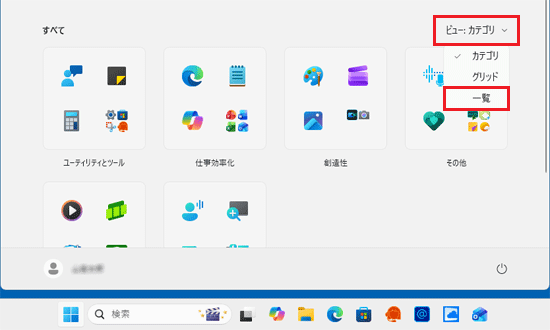
- 「すべて」の右側に「ビュー」の表示がない場合は、「ピン留め済み」の右側にある「すべて」をクリックして、探してください。
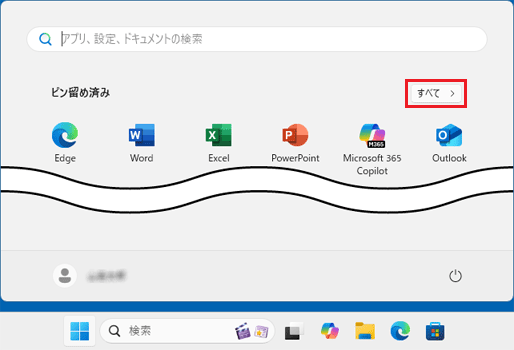
- 「設定」が見つからない場合は、「すべて」の右側にある「ビュー」→「一覧」の順にクリックし、表示を切り替えて探してください。
- 「設定」が表示されます。
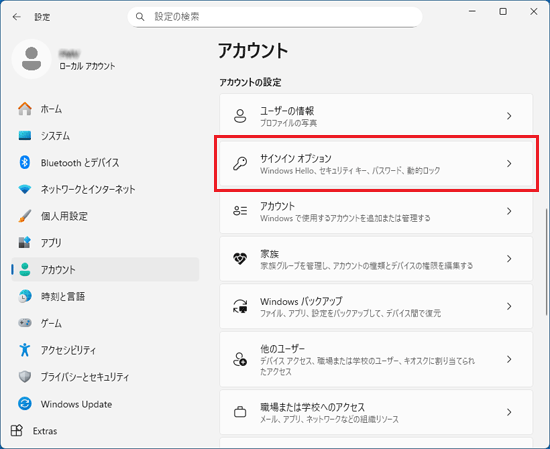
「アカウント」をクリックします。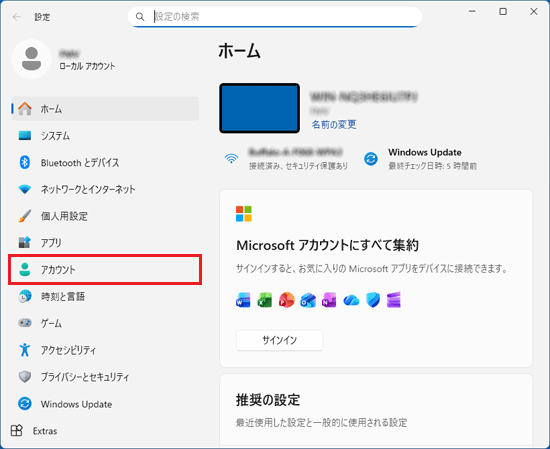
- 「サインイン オプション」をクリックします。
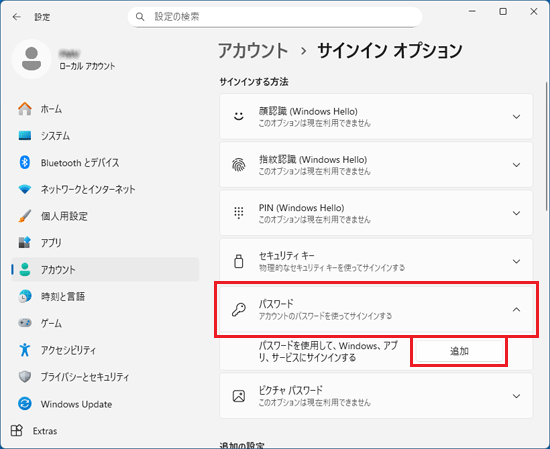
- 「パスワード」をクリックし、表示される「追加」ボタンをクリックします。
- 「パスワードの作成」と表示されます。
「新しいパスワード」と「パスワードの確認入力」欄に、ユーザーアカウントに設定するパスワードを入力します。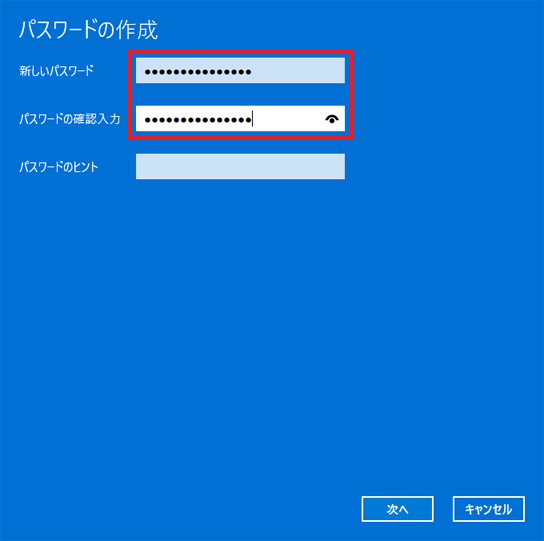 アドバイス
アドバイス「新しいパスワード」と「パスワードの確認入力」欄には、同じ文字を入力します。
- 「パスワードのヒント」欄に、パスワードを忘れてしまったときに、パスワードを思い出すためのヒントを入力します。
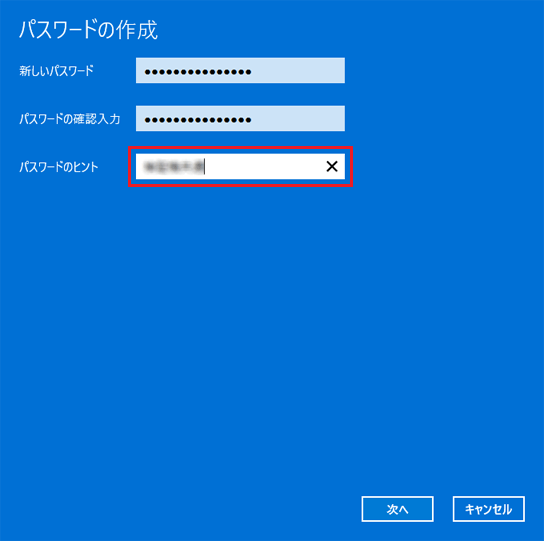
- 「次へ」ボタンをクリックします。
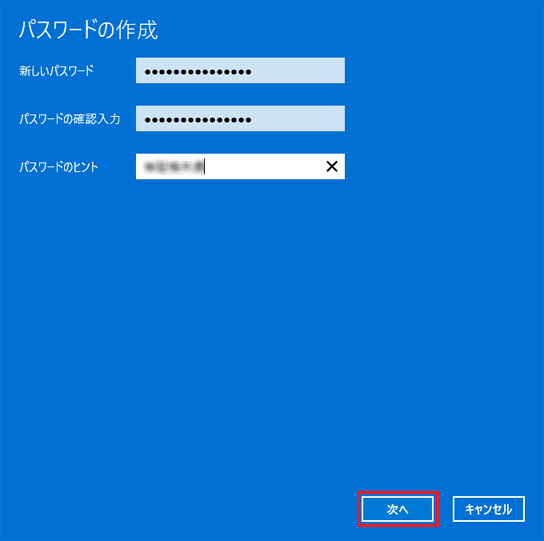
- 「完了」ボタンをクリックします。
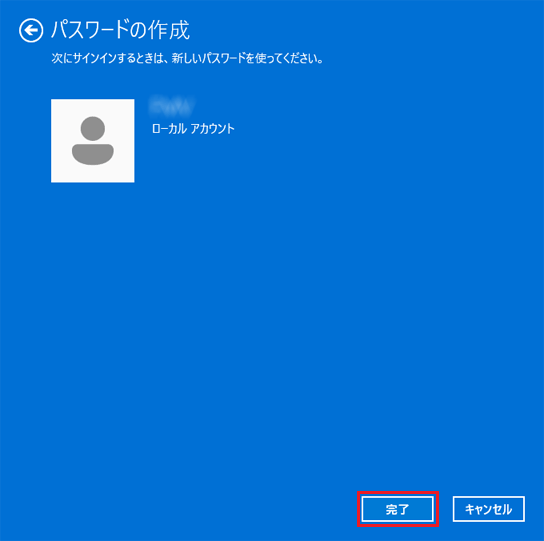
- 「×」ボタンをクリックし、「アカウント」を閉じます。
現在サインインしていないユーザーアカウント
次の手順で、現在サインインしていないアカウントに、パスワードを設定します。
重要
- 現在サインインしているユーザー以外のアカウントにパスワードを設定する場合は、アカウントの種類が「管理者」のユーザーアカウントでサインインしている必要があります。
- 現在サインインしていないユーザーアカウントにパスワードを設定すると、EFSで暗号化されたファイル、ホームページやネットワークリソースのための個人証明書などの情報が失われます。
- 他の使用者のユーザーアカウントにパスワードを設定するときは、必ず使用者の方に確認してから、作業を行うようにしてください。
お使いの環境によっては、表示される画面が異なります。
 「スタート」ボタンをクリックし、すべてのアプリの一覧から「Windows ツール」をクリックします。アドバイス
- 「Windows ツール」が見つからない場合は、「すべて」の右側にある「ビュー」→「一覧」の順にクリックし、表示を切り替えて探してください。
「一覧」表示にすると、「すべて」の一覧がアルファベット順、五十音順に並びます。 - 「すべて」の右側に「ビュー」の表示がない場合は、「ピン留め済み」の右側にある「すべて」をクリックして、探してください。
- 「Windows ツール」が見つからない場合は、「すべて」の右側にある「ビュー」→「一覧」の順にクリックし、表示を切り替えて探してください。
- 「Windows ツール」が表示されます。
「コントロール パネル」をダブルクリックします。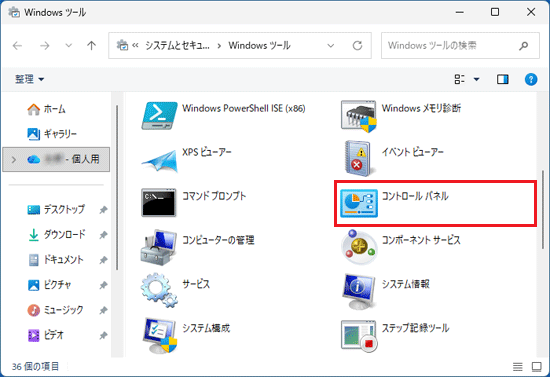
- 「コントロール パネル」が表示されます。
「ユーザー アカウント」をクリックします。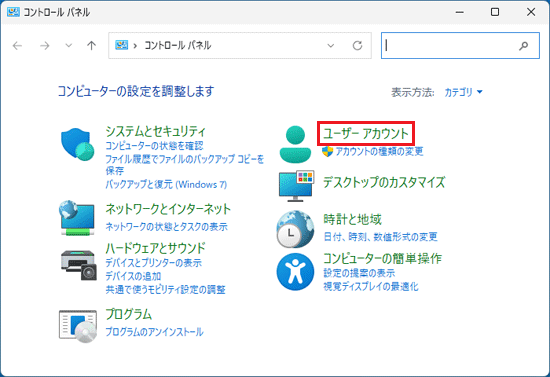 アドバイス
アドバイス表示方法が「大きいアイコン」または「小さいアイコン」の場合は、「ユーザー アカウント」をクリックし、手順5.に進みます。
- 「ユーザー アカウント」をクリックします。
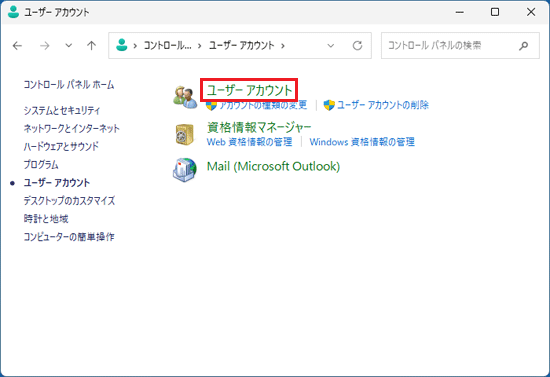
- 「ユーザー アカウント」が表示されます。
「別のアカウントの管理」をクリックします。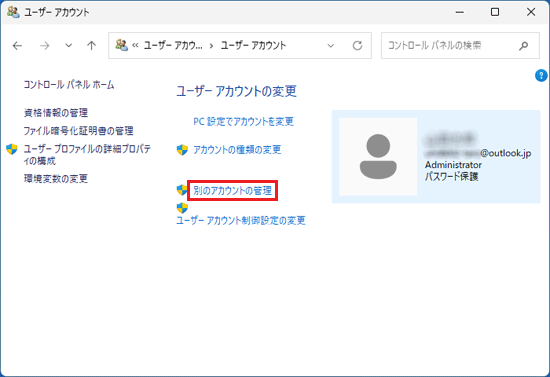
- 「アカウントの管理」が表示されます。
パスワードを設定するアカウントに「ローカル アカウント」と表示されていることを確認し、アカウントの項目をクリックします。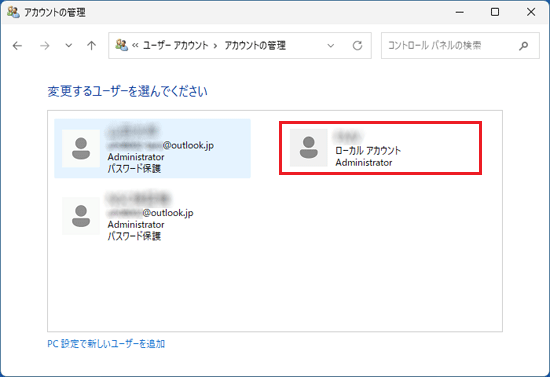
- 「アカウントの変更」が表示されます。
「パスワードの作成」をクリックします。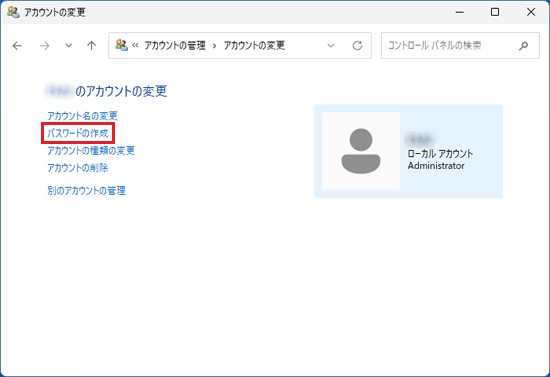
- 「パスワードの作成」が表示されます。
「新しいパスワード」と「新しいパスワードの確認」欄に、アカウントに設定するパスワードを入力します。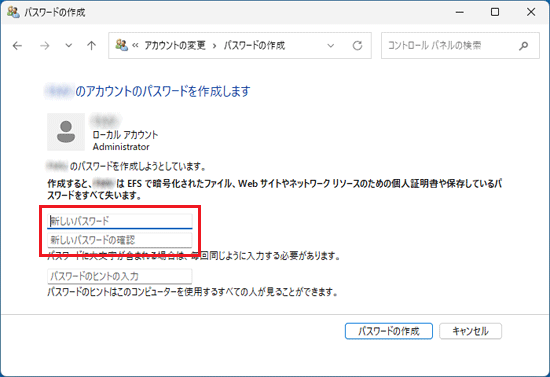 アドバイス
アドバイス- 「新しいパスワード」と「新しいパスワードの確認」欄には、同じ文字を入力します。
- 「パスワードのヒントの入力」欄には、パスワードを忘れてしまったときのために、パスワードを思い出すためのヒントを入力できます。
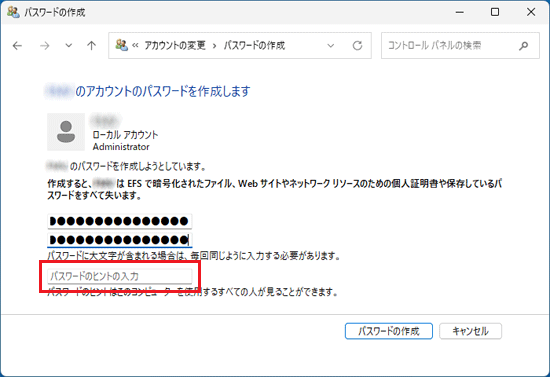
- 「新しいパスワード」と「新しいパスワードの確認」欄には、同じ文字を入力します。
- 「パスワードの作成」ボタンをクリックします。
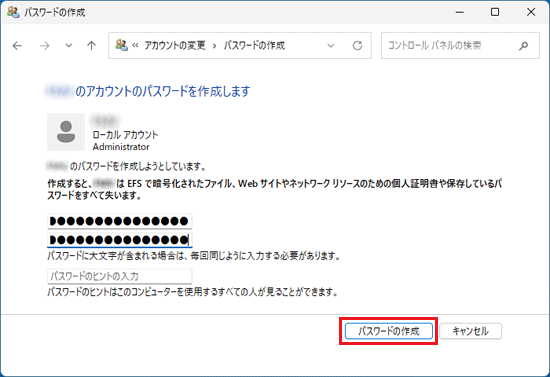 アドバイス
アドバイス「新しいパスワード」と「新しいパスワードの確認」欄に入力したパスワードが異なっていると、「入力されたパスワードは一致しません。」と表示されます。
「OK」ボタンをクリックし、もう一度パスワードを入力します。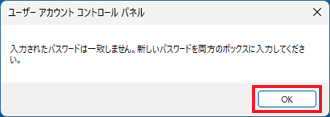
- 「アカウントの変更」に戻ります。
右側に表示されているアカウント名の下に「パスワード保護」の表示があることを確認します。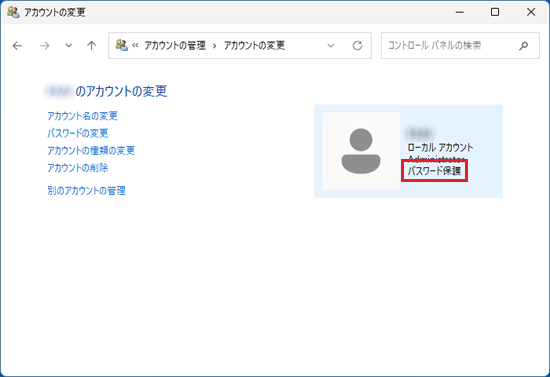
- 「×」ボタンをクリックし、「アカウントの変更」を閉じます。
パスワードを変更する
パスワードを変更したいアカウントによって、手順が異なります。
アカウントに応じた項目をクリックして、確認してください。
現在サインインしているユーザーアカウント
次の手順で、現在サインインしているユーザーアカウントのパスワードを変更します。
お使いの環境によっては、表示される画面が異なります。
- 「スタート」ボタン→「設定」の順にクリックします。アドバイス
- 「設定」が見つからない場合は、「すべて」の右側にある「ビュー」→「一覧」の順にクリックし、表示を切り替えて探してください。
「一覧」表示にすると、「すべて」の一覧がアルファベット順、五十音順に並びます。 - 「すべて」の右側に「ビュー」の表示がない場合は、「ピン留め済み」の右側にある「すべて」をクリックして、探してください。
- 「設定」が見つからない場合は、「すべて」の右側にある「ビュー」→「一覧」の順にクリックし、表示を切り替えて探してください。
- 「設定」が表示されます。
「アカウント」をクリックします。 - 「サインイン オプション」をクリックします。
- 「パスワード」をクリックし、表示される「変更」ボタンをクリックします。
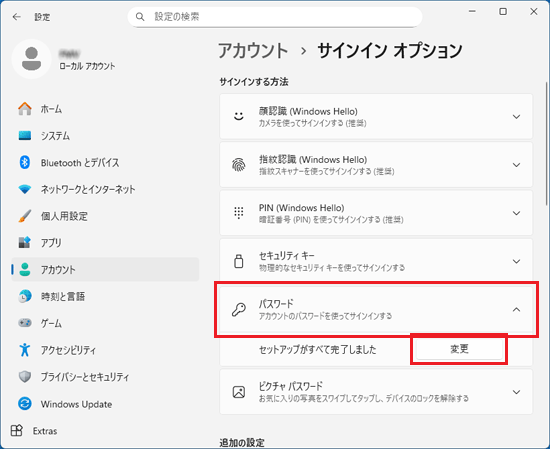 アドバイス
アドバイス「パスワード」が表示されない場合や、「変更」ボタンをクリックした後「Microsoft アカウント」のウィンドウが表示され、PINやパスワードの入力などを求められた場合、お使いのアカウントはMicrosoft アカウントです。
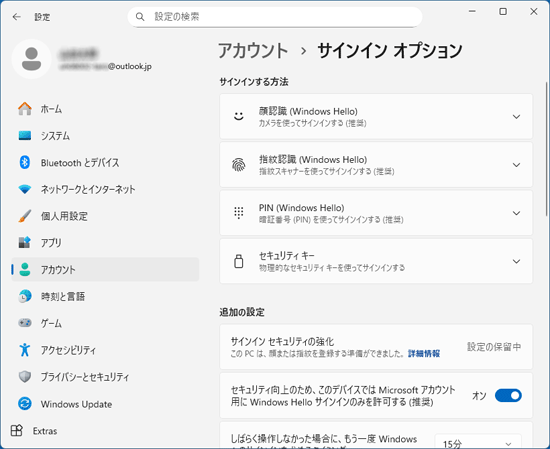
(「パスワード」が表示されない場合の表示例)
Microsoft アカウントのパスワードを変更する場合は、次のQ&Aをご覧ください。[Windows 11] Microsoft アカウントのパスワードを変更する方法を教えてください。 - 「個人用パスワードの変更」と表示されます。
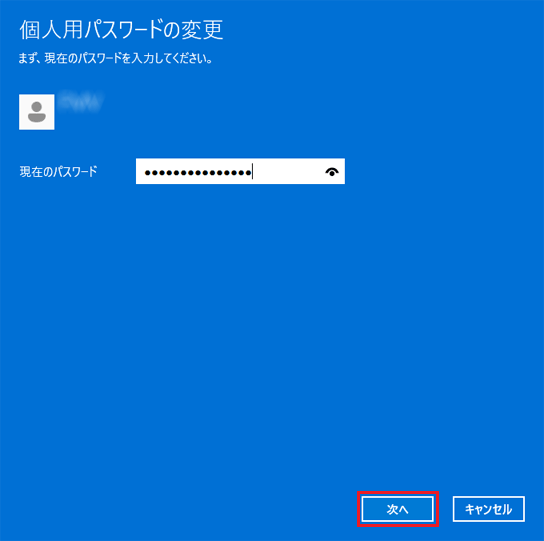
「現在のパスワード」欄にパスワードを入力します。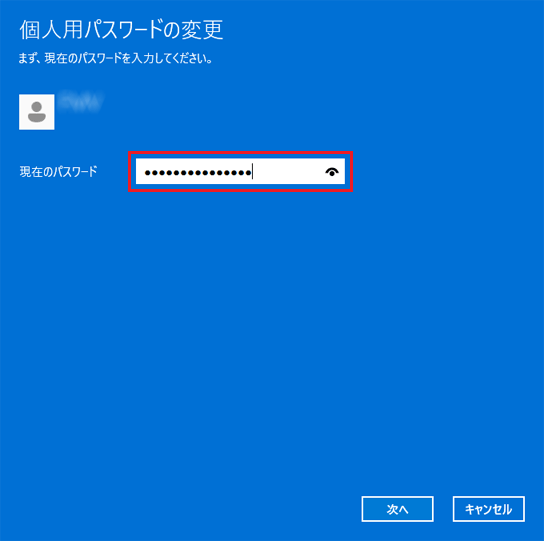
- 「次へ」ボタンをクリックします。
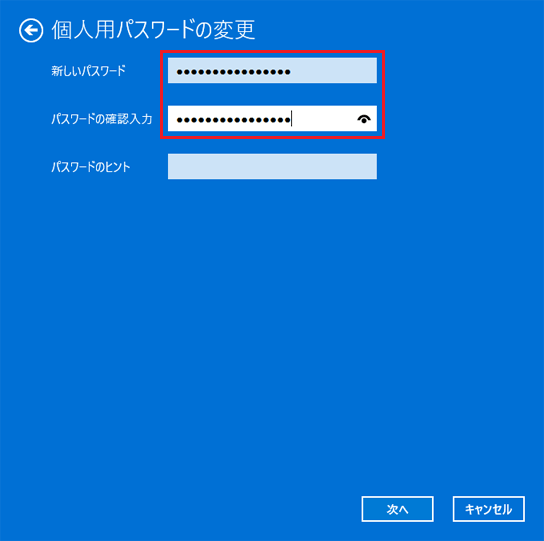
- 「新しいパスワード」と「パスワードの確認入力」欄に、ユーザー アカウントの変更するパスワードを入力します。
 アドバイス
アドバイス「新しいパスワード」と「パスワードの確認入力」欄には、同じ文字を入力します。
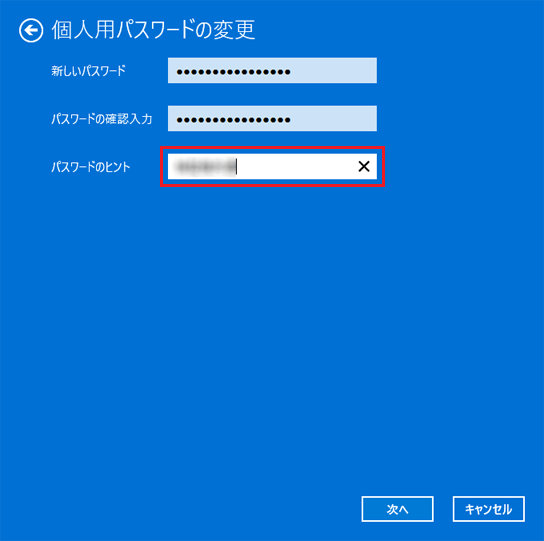
- 「パスワードのヒント」欄に、パスワードを忘れてしまったときに、パスワードを思い出すためのヒントを入力します。
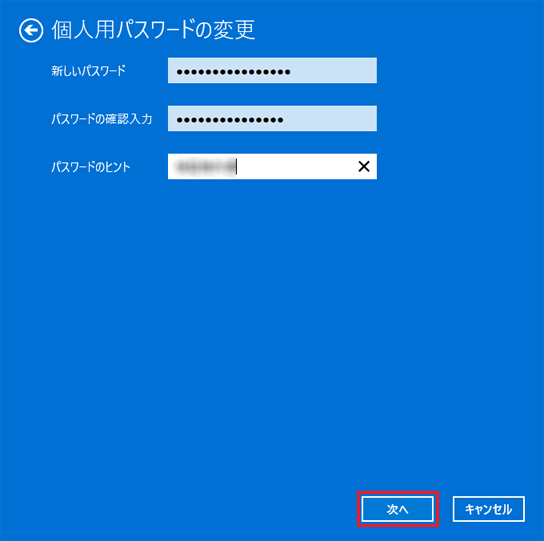
- 「次へ」ボタンをクリックします。
- 「完了」ボタンをクリックします。
- 「×」ボタンをクリックし、「アカウント」を閉じます。
現在サインインしていないユーザーアカウント
次の手順で、現在サインインしていないアカウントのパスワードを変更します。
重要
- 現在サインインしているユーザー以外のアカウントのパスワードを変更する場合は、アカウントの種類が「管理者」のユーザーアカウントでサインインしている必要があります。
- 現在サインインしていないユーザーアカウントのパスワードを変更すると、EFSで暗号化されたファイル、ホームページやネットワークリソースのための個人証明書などの情報が失われます。
- 他の使用者のユーザーアカウントのパスワードを変更するときは、必ず使用者の方に確認してから、作業を行うようにしてください。
お使いの環境によっては、表示される画面が異なります。
- 「スタート」ボタンをクリックし、すべてのアプリの一覧から「Windows ツール」をクリックします。アドバイス
- 「Windows ツール」が見つからない場合は、「すべて」の右側にある「ビュー」→「一覧」の順にクリックし、表示を切り替えて探してください。
「一覧」表示にすると、「すべて」の一覧がアルファベット順、五十音順に並びます。 - 「すべて」の右側に「ビュー」の表示がない場合は、「ピン留め済み」の右側にある「すべて」をクリックして、探してください。
- 「Windows ツール」が見つからない場合は、「すべて」の右側にある「ビュー」→「一覧」の順にクリックし、表示を切り替えて探してください。
- 「Windows ツール」が表示されます。
「コントロール パネル」をダブルクリックします。 - 「コントロール パネル」が表示されます。
「ユーザー アカウント」をクリックします。アドバイス表示方法が「大きいアイコン」または「小さいアイコン」の場合は、「ユーザー アカウント」をクリックし、手順5.に進みます。
- 「ユーザー アカウント」をクリックします。
- 「ユーザー アカウント」が表示されます。
「別のアカウントの管理」をクリックします。 - 「アカウントの管理」が表示されます。
パスワードを変更するアカウントに「ローカル アカウント」と表示されていることを確認し、アカウントの項目をクリックします。 - 「アカウントの変更」が表示されます。
「パスワードの変更」をクリックします。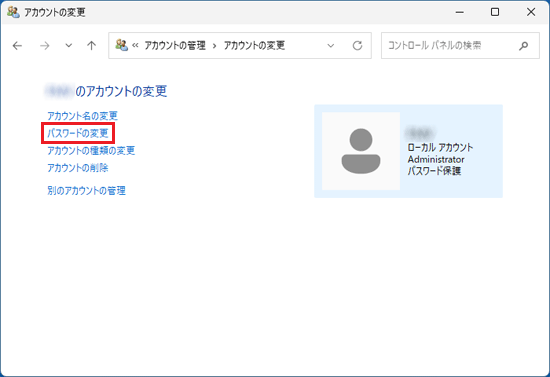
- 「パスワードの変更」が表示されます。
「新しいパスワード」と「新しいパスワードの確認」欄に、アカウントの変更するパスワードを入力します。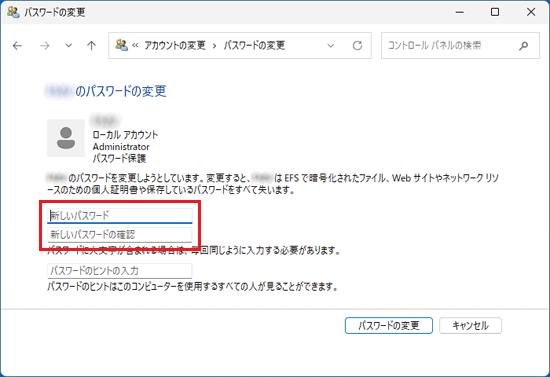 アドバイス
アドバイス- 「新しいパスワード」と「新しいパスワードの確認」欄には、同じ文字を入力します。
- 「パスワードのヒントの入力」欄には、パスワードを忘れてしまったときのために、パスワードを思い出すためのヒントを入力できます。
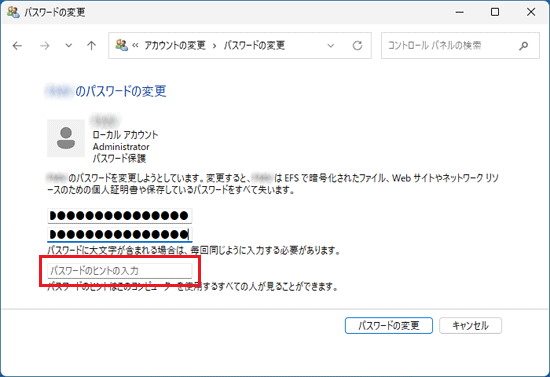
- 「新しいパスワード」と「新しいパスワードの確認」欄には、同じ文字を入力します。
- 「パスワードの変更」ボタンをクリックします。
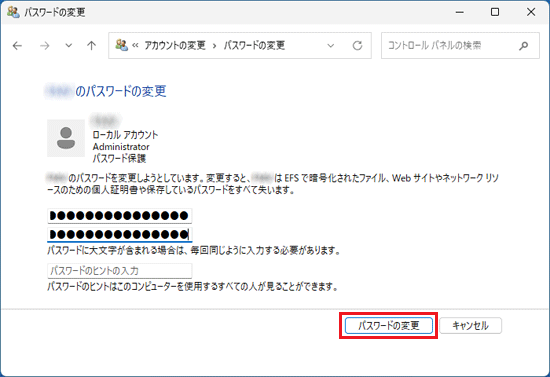 アドバイス
アドバイス「新しいパスワード」と「新しいパスワードの確認」欄に入力したパスワードが異なっていると、「入力されたパスワードは一致しません。」と表示されます。
「OK」ボタンをクリックし、もう一度パスワードを入力します。 - 「アカウントの変更」に戻ります。
「×」ボタンをクリックし、「アカウントの変更」を閉じます。
パスワードを削除する
パスワードを削除したいアカウントによって、手順が異なります。
アカウントに応じた項目をクリックして、確認してください。
現在サインインしているユーザーアカウント
次の手順で、現在サインインしているユーザーアカウントのパスワードを削除します。
お使いの環境によっては、表示される画面が異なります。
- 「スタート」ボタン→「設定」の順にクリックします。アドバイス
- 「設定」が見つからない場合は、「すべて」の右側にある「ビュー」→「一覧」の順にクリックし、表示を切り替えて探してください。
「一覧」表示にすると、「すべて」の一覧がアルファベット順、五十音順に並びます。 - 「すべて」の右側に「ビュー」の表示がない場合は、「ピン留め済み」の右側にある「すべて」をクリックして、探してください。
- 「設定」が見つからない場合は、「すべて」の右側にある「ビュー」→「一覧」の順にクリックし、表示を切り替えて探してください。
- 「設定」が表示されます。
「アカウント」をクリックします。 - 「サインイン オプション」をクリックします。
- 「パスワード」をクリックし、表示される「変更」ボタンをクリックします。アドバイス
「パスワード」が表示されていない場合や、「変更」ボタンをクリックした後「Microsoft アカウント」のウィンドウが表示され、PINやパスワードの入力を求められた場合、お使いのアカウントはMicrosoft アカウントです。
(「パスワード」が表示されない場合の表示例) - 「個人用パスワードの変更」と表示されます。
「現在のパスワード」欄にパスワードを入力します。 - 「次へ」ボタンをクリックします。
- 「新しいパスワード」、「パスワードの確認入力」、「パスワードのヒント」に何も入力しないで、「次へ」ボタンをクリックします。
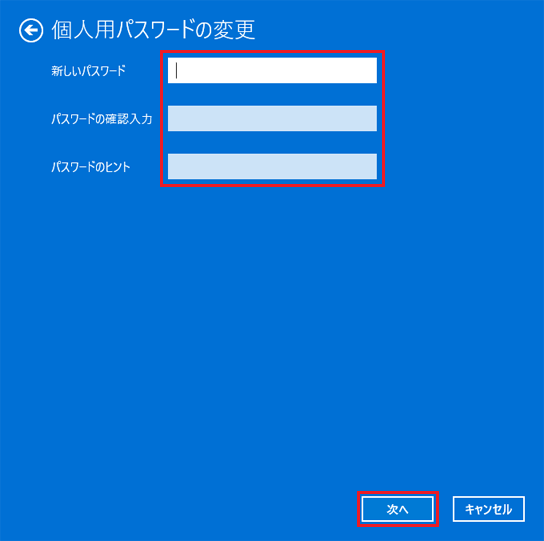
- 「完了」ボタンをクリックします。
- 「×」ボタンをクリックし、「アカウント」を閉じます。
現在サインインしていないユーザーアカウント
次の手順で、現在サインインしていないアカウントのパスワードを削除します。
重要
- 現在サインインしていないユーザーアカウントのパスワードを削除すると、EFSで暗号化されたファイル、ホームページやネットワークリソースのための個人証明書などの情報が失われます。
- 他の使用者のアカウントのパスワードを削除するときは、必ず使用者の方に確認してから、作業を行うようにしてください。
- パスワードを削除することにより、誰でもそのアカウントにサインインできるようになります。
パスワードの削除後に、必要に応じて、新しくパスワードを作成してください。
お使いの環境によっては、表示される画面が異なります。
- 「スタート」ボタンをクリックし、すべてのアプリの一覧から「Windows ツール」をクリックします。アドバイス
- 「Windows ツール」が見つからない場合は、「すべて」の右側にある「ビュー」→「一覧」の順にクリックし、表示を切り替えて探してください。
「一覧」表示にすると、「すべて」の一覧がアルファベット順、五十音順に並びます。 - 「すべて」の右側に「ビュー」の表示がない場合は、「ピン留め済み」の右側にある「すべて」をクリックして、探してください。
- 「Windows ツール」が見つからない場合は、「すべて」の右側にある「ビュー」→「一覧」の順にクリックし、表示を切り替えて探してください。
- 「Windows ツール」が表示されます。
「コントロール パネル」をダブルクリックします。 - 「コントロール パネル」が表示されます。
「ユーザー アカウント」をクリックします。アドバイス表示方法が「大きいアイコン」または「小さいアイコン」の場合は、「ユーザー アカウント」をクリックし、手順5.に進みます。
- 「ユーザーアカウント」をクリックします。
- 「ユーザー アカウント」が表示されます。
「別のアカウントの管理」をクリックします。 - 「アカウントの管理」が表示されます。
パスワードを削除するアカウントに「ローカル アカウント」と表示されていることを確認し、アカウントの項目をクリックします。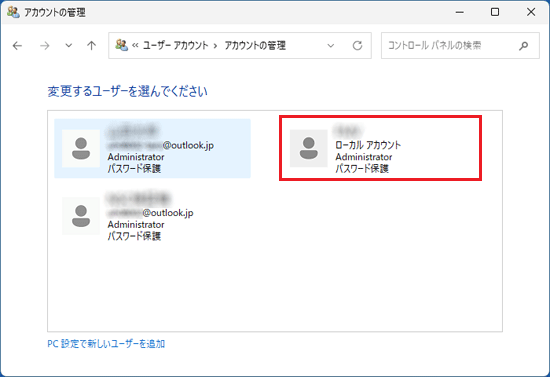
- 「アカウントの変更」が表示されます。
「パスワードの変更」をクリックします。 - 「新しいパスワード」、「新しいパスワードの確認」、「パスワードのヒントの入力」欄に何も入力しないで、「パスワードの変更」ボタンをクリックします。
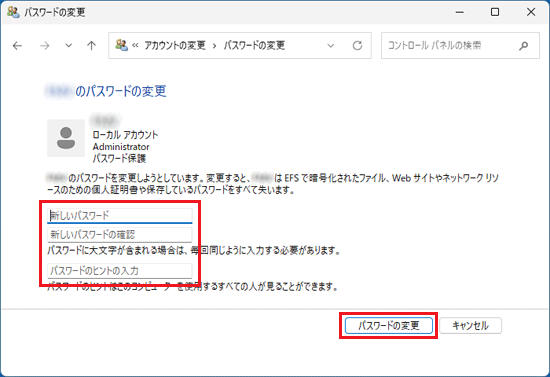
- 「アカウントの変更」に戻ります。
右側に表示されているアカウント名から、「パスワード保護」の表示が消えたことを確認します。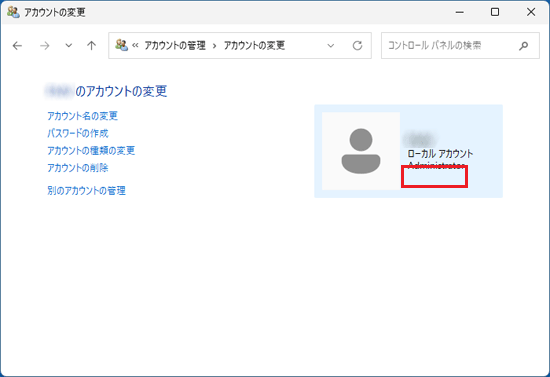
- 「×」ボタンをクリックし、「アカウントの変更」を閉じます。
このQ&Aを見た人はこれも見ています!

Q&Aで問題が解決しないときは、下記の方法もお試しください。
その他の便利なサービス(有料)


