- 「Windows.old」フォルダーは、Windows 10からWindows 11にアップグレードした場合に作成されるフォルダーです。
- 「Windows.old」フォルダーは、通常アップグレードしてから10日が経過すると自動的に削除されます。
削除されない場合は、本Q&Aの手順で手動で削除してください。 - 「Windows.old」フォルダーは削除すると、Windows 11の回復機能を使用して元のOSに戻すことができなくなります。
元のOSに戻す方法は、次のQ&Aをご覧ください。

Q&Aナンバー【9011-3247】更新日:2025年12月19日
このページをブックマークする(ログイン中のみ利用可)
[Windows 11] アップグレード後に作成される「Windows.old」フォルダーを削除する方法を教えてください。
| 対象機種 | すべて |
|---|---|
| 対象OS |
|
 質問
質問
Cドライブにある「Windows.old」フォルダーを削除する方法を教えてください。
 回答
回答
「Windows.old」フォルダーを削除するには、ストレージの設定から「以前のWindows のインストール」を削除します。
重要
 アップグレードしたWindows 11をWindows 10に戻す方法を教えてください。
「Windows.old」フォルダーを削除する手順は、次のとおりです。

操作手順の画像は、Windows 11 2024 Update (Windows 11, version 24H2)のものです。
お使いの環境によっては、表示される画面が異なります。
- 「スタート」ボタン→「設定」の順にクリックします。
スタートメニューに「設定」がない場合は、「スタート」ボタン→右上の「すべて」→「設定」の順にクリックします。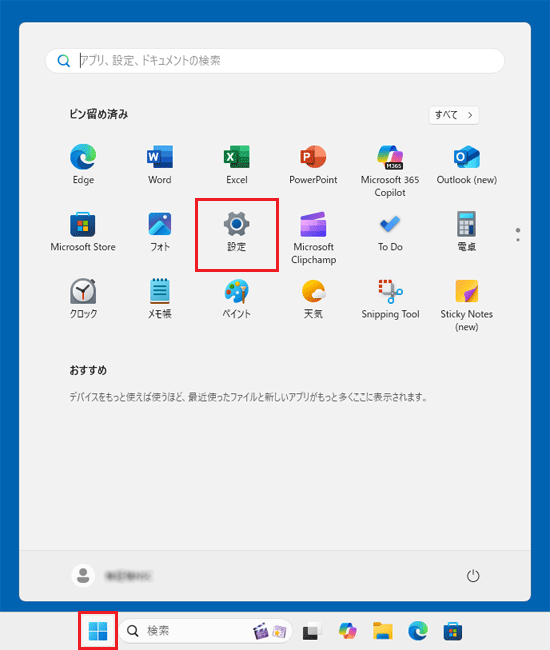
- 「設定」が表示されます。
「システム」をクリックします。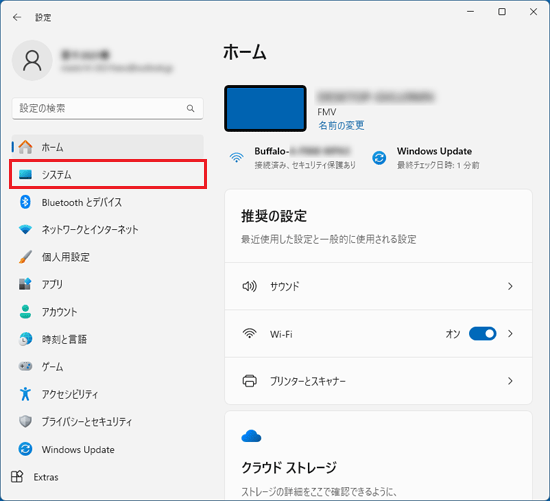 アドバイス
アドバイス「システム」が表示されていない場合は、「設定」の左にある「≡」(ナビゲーションを開く)→「システム」の順にクリックします。
- 「システム」が表示されます。
「ストレージ」をクリックします。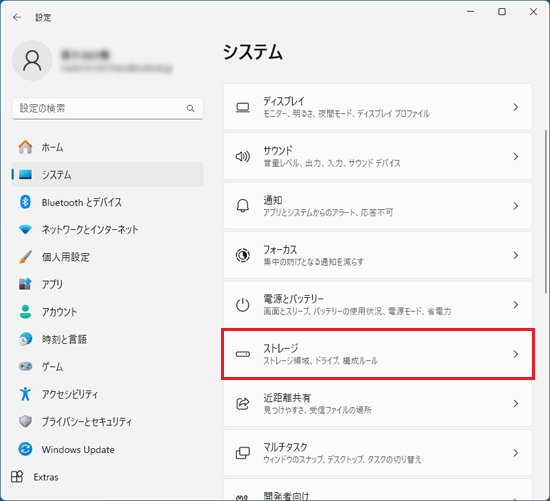
- 「ストレージ」が表示されます。
「一時ファイル」をクリックします。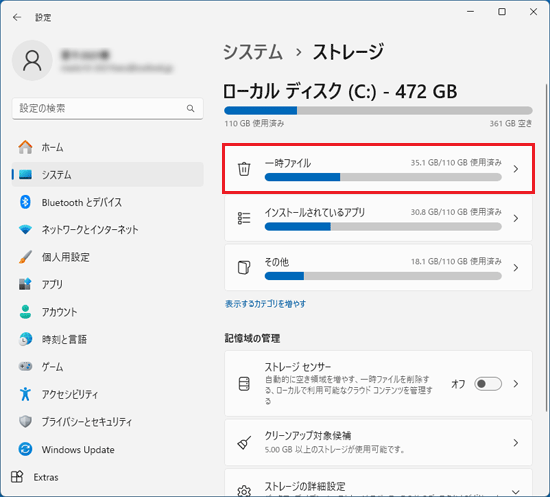 アドバイス
アドバイススキャンが開始されます。
完了するまでしばらくお待ちください。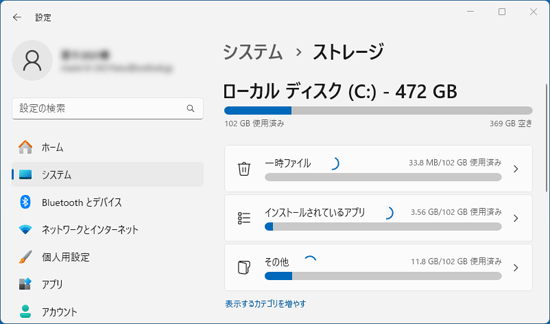
- 「以前のWindowsのインストール」にのみチェックを付けます。
画面を下にスクロールし、他の項目にチェックが入っている場合は、クリックしてチェックを外します。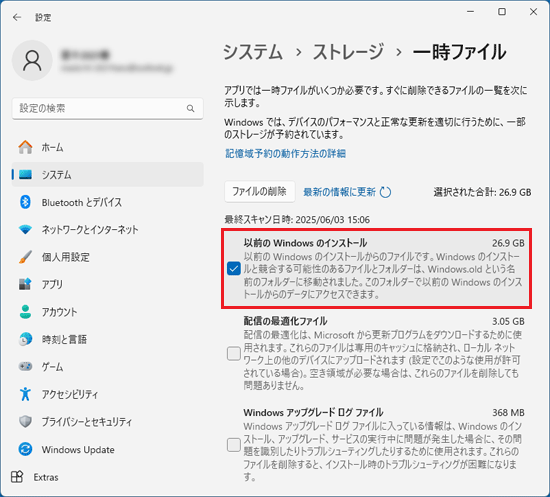
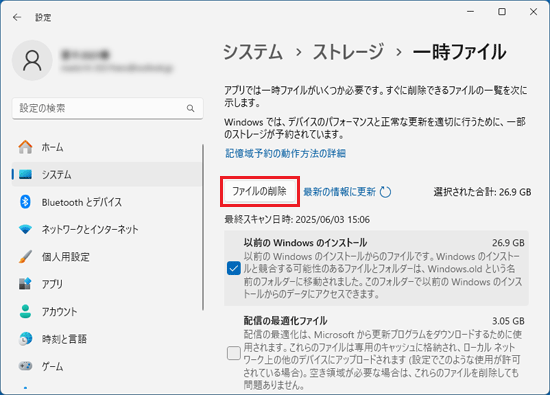
- 「ファイルの削除」ボタンをクリックします。
- 「ファイルの削除」と表示されます。
「続行」ボタンをクリックします。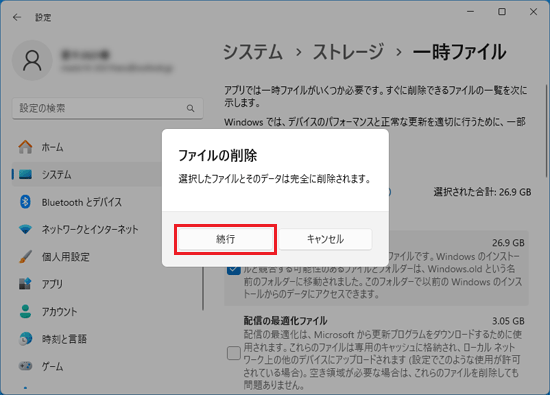
- 削除が完了するまでしばらく待ちます。
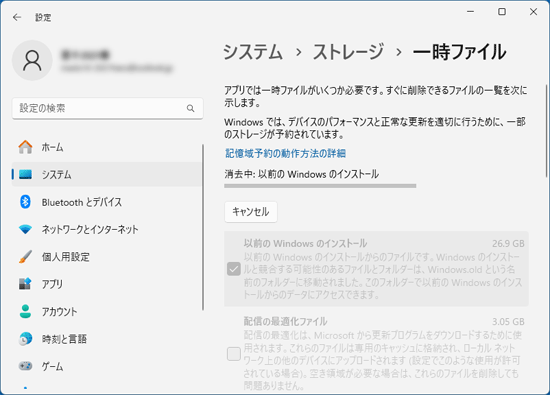 アドバイス
アドバイス「以前のWindowsのインストール」を含む不要なファイルの整理は、削除に時間がかかります。
- 「一時ファイルのクリーンアップが完了しました」と表示されたら、削除は完了です。
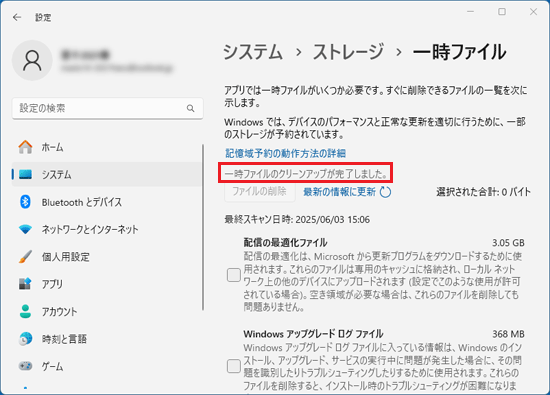
- 「×」ボタンをクリックして「設定」を閉じます。
このQ&Aを見た人はこれも見ています!

Q&Aで問題が解決しないときは、下記の方法もお試しください。
その他の便利なサービス(有料)


