- 設定した日時に、パソコンの電源が入っていないと、バックアップは自動的に実行されません。
- パソコン上のドキュメント、ピクチャ、ビデオなどのファイルを自動でバックアップしたい場合は、ファイル履歴を使用します。
ファイル履歴については次のQ&Aをご覧ください。 [Windows 10] ファイル履歴を使用してバックアップする方法を教えてください。

Q&Aナンバー【9011-3625】更新日:2023年10月12日
このページをブックマークする(ログイン中のみ利用可)
[Windows 10] システムイメージを定期的にバックアップする方法を教えてください。
| 対象機種 | すべて |
|---|---|
| 対象OS |
|
 質問
質問
システムイメージを定期的にバックアップする方法を教えてください。
 回答
回答
重要
設定する方法は、次のとおりです。

お使いの環境によっては、表示される画面が異なります。
 「スタート」ボタン→すべてのアプリの一覧から「Windows システムツール」→「コントロールパネル」の順にクリックします。
- 「コントロールパネル」が表示されます。
「システムとセキュリティ」をクリックします。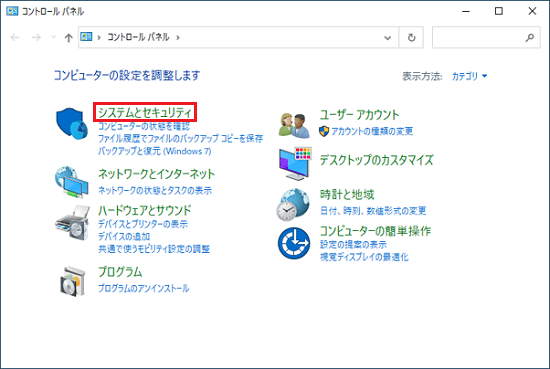
- 「バックアップと復元(Windows 7)」をクリックします。
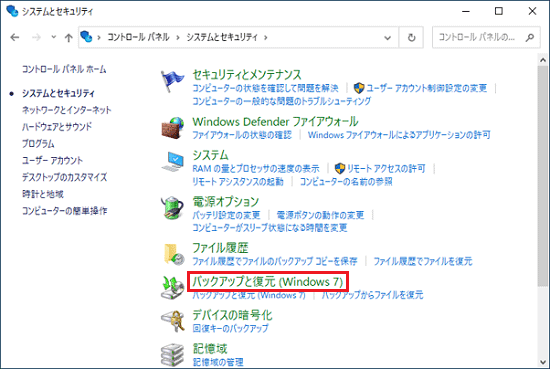
- バックアップの保存先を外付けハードディスク / 外付けSSDに設定する場合は、外付けハードディスク / 外付けSSDをパソコンに接続します。重要
- USBメモリはシステムイメージのバックアップ先として利用できません。
- 内蔵ハードディスク(Dドライブ)は、ご購入時の状態でDドライブの搭載がある場合のみ利用出来ます。
- バックアップ先として利用しない外付けハードディスク / 外付けSSDやUSBメモリなどの各種ストレージ機器は、あらかじめ取り外してください。
- 内蔵ハードディスク(Dドライブ)または、ネットワーク上のドライブに保存する場合はそのまま次の手順に進みます。
- USBメモリはシステムイメージのバックアップ先として利用できません。
- 「バックアップの設定」をクリックします。
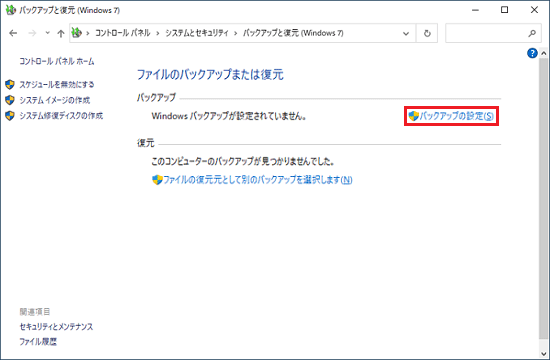
- 「Windows バックアップを開始しています」と表示されます。
しばらく待ちます。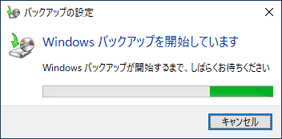
- 「バックアップを保存する場所の選択」と表示されます。
使用する保存先をクリックして選択し、「次へ」ボタンをクリックします。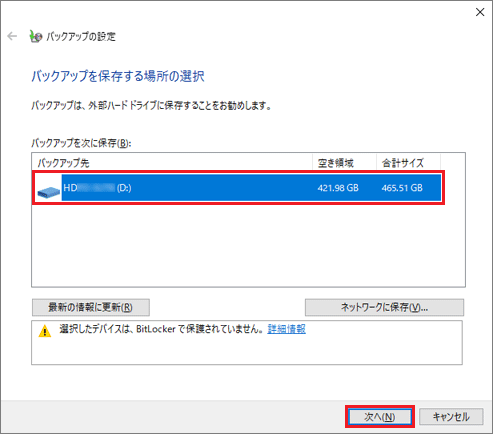 アドバイス
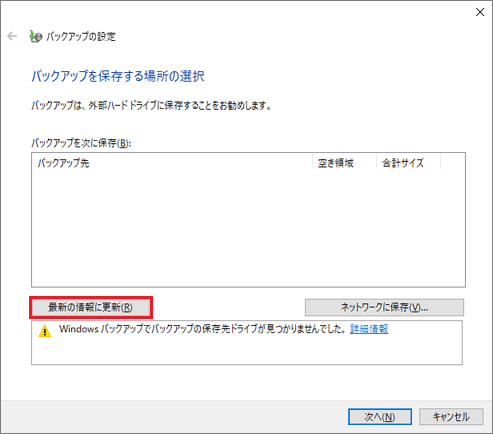
アドバイス接続した保存先が表示されない場合は、「最新の情報に更新」ボタンをクリックします。
- 「バックアップの対象」と表示されます。
「自分で選択する」をクリックし、「次へ」ボタンをクリックします。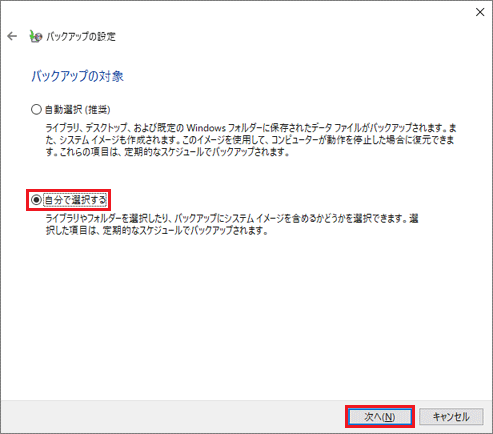
- 「バックアップの対象」と表示されます。
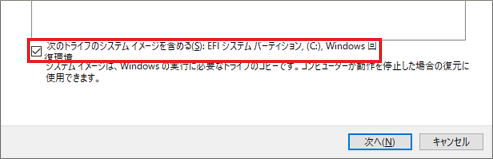
表示されている項目をクリックして、チェックをすべて外し、「次へ」ボタンをクリックします。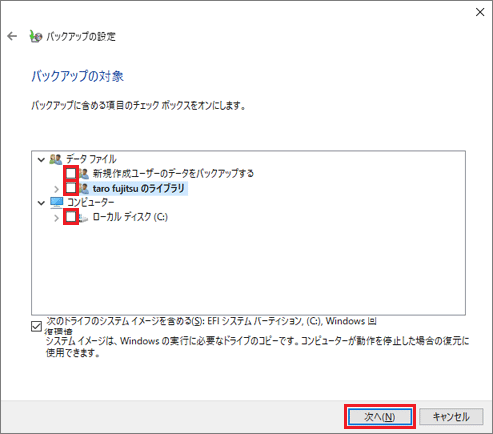 重要
重要「次のドライブのシステムイメージを含める」のチェックは外さないでください。
- 「バックアップ設定の確認」と表示されます。
「システムイメージ」と表示されていることを確認します。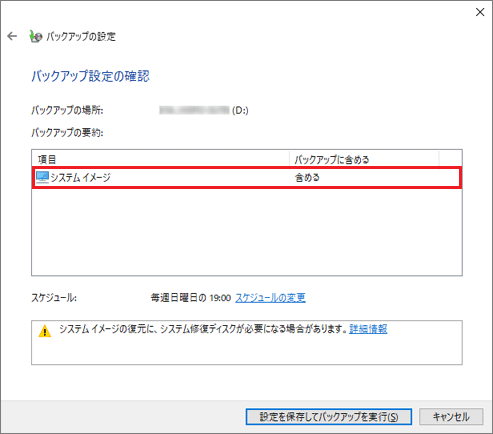 アドバイス
アドバイス「システムイメージ」以外の項目が表示されている場合は、手順9.でチェックを外せていない項目があります。
左上に表示されている「←」をクリックして前の画面に戻り、確認してください。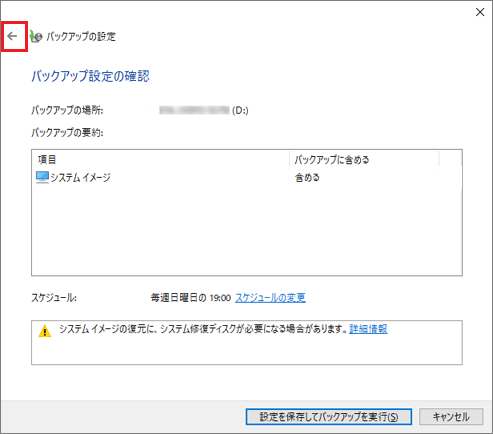
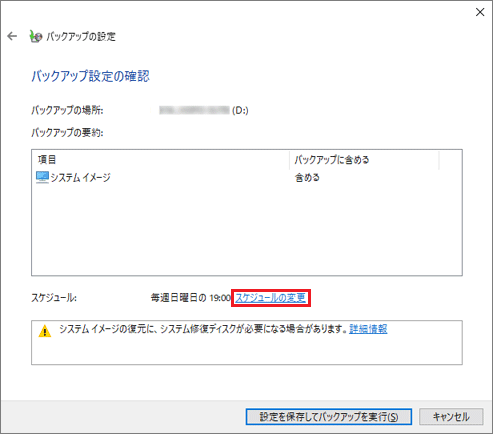
- 「スケジュールの変更」をクリックします。
- 「バックアップの頻度」と表示されます。
「頻度」の「 」をクリックし、表示される一覧からご希望のスケジュールにあう項目をクリックします。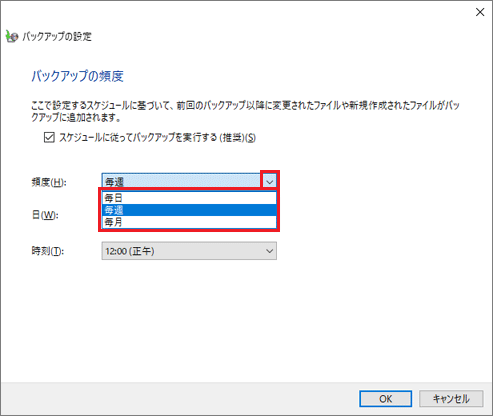
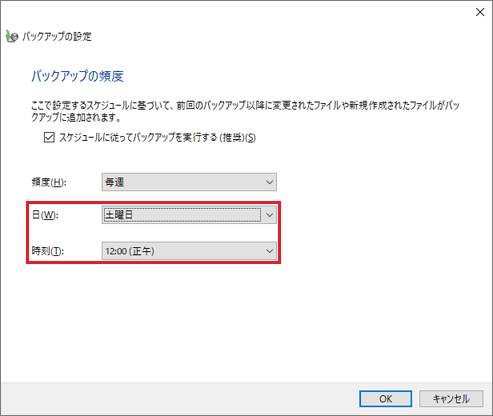
- 「日」、「時刻」の「」をクリックし、表示される一覧からご希望のスケジュールにあう項目をクリックします。
 アドバイス
アドバイス「頻度」で、「毎週」を選択すると「日」で曜日が、「毎月」を選択すると、「日」で日付が選択できるようになります。
「頻度」で「毎日」を選択した場合、「日」はクリックできません。 - 設定が完了したら、「OK」ボタンをクリックします。
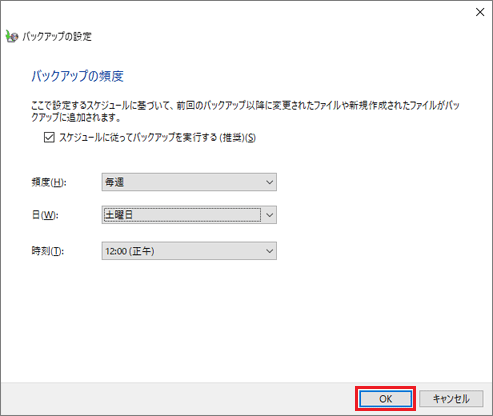
- 表示されているスケジュールが正しいことを確認し、「設定を保存してバックアップを実行」ボタンをクリックします。
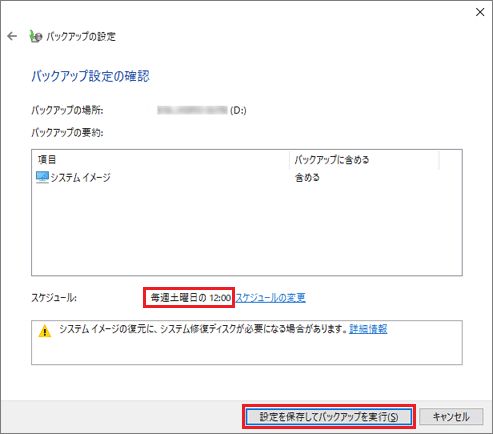
- バックアップが開始されます。
設定したスケジュールに合わせて次回のバックアップの日付が表示されます。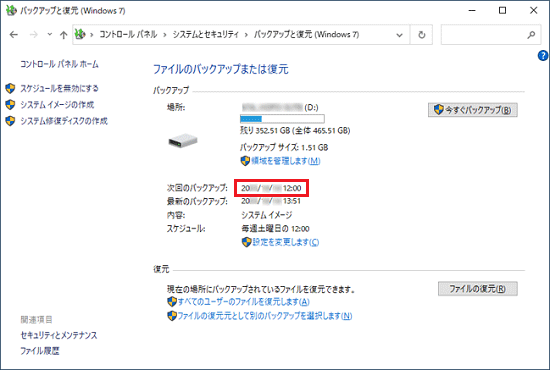

Q&Aで問題が解決しないときは、下記の方法もお試しください。
その他の便利なサービス(有料)


