「システム」が表示されていない場合は、「設定」の左にある「≡」(ナビゲーションを開く)→「システム」の順にクリックします。

Q&Aナンバー【9011-4013】更新日:2025年6月26日
このページをブックマークする(ログイン中のみ利用可)
[Windows 11] Microsoft Print to PDFを再インストールする方法を教えてください。
| 対象機種 | すべて |
|---|---|
| 対象OS |
|
 質問
質問
Microsoft Print to PDFを再インストールする方法を教えてください。
 回答
回答
「Windows のその他の機能」でMicrosoft Print to PDFを一度無効にした後、有効にします。
手順は、次のとおりです。
次の項目を順番に確認してください。
手順1Microsoft Print to PDFを無効にする
次の手順で、Microsoft Print to PDFを無効にします。

操作手順の画像は、Windows 11 2024 Update(Windows 11, version 24H2)のものです。
お使いの環境によっては、表示される画面が異なります。
- 「スタート」ボタン→「設定」の順にクリックします。
スタートメニューに「設定」がない場合は、「スタート」ボタン→右上の「すべて」→「設定」の順にクリックします。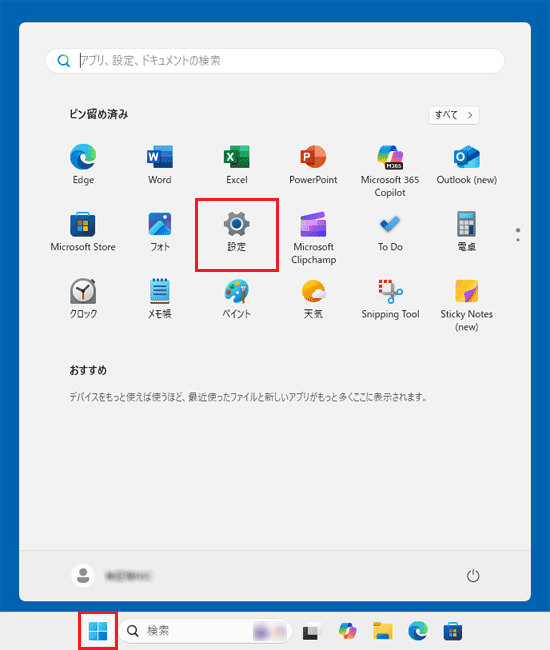
- 「設定」が表示されます。
「システム」をクリックします。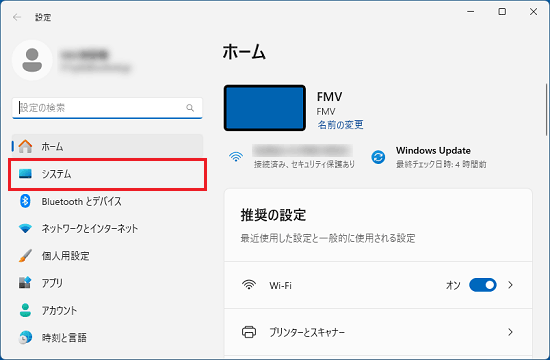 アドバイス
アドバイス - 画面右側の一覧をスクロールし、「オプション機能」をクリックします。
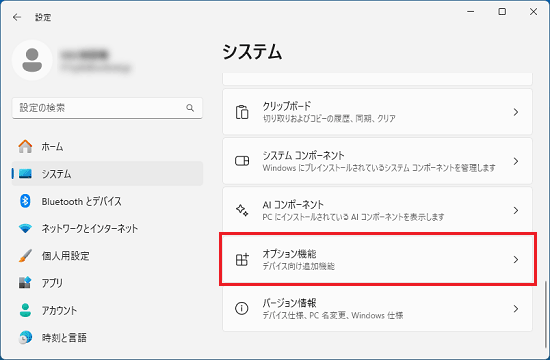
- 「オプション機能」の一覧をスクロールし、「Windows のその他の機能」をクリックします。
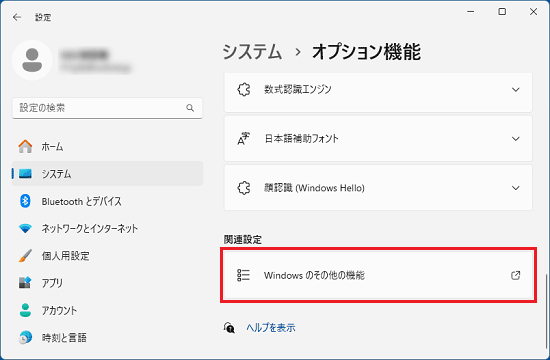
- 「Windows の機能の有効化または無効化」が表示されます。
「Microsoft PDF 印刷」のチェックボックスをクリックしてチェックを外し、「OK」ボタンをクリックします。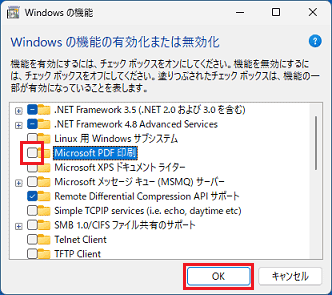 アドバイス
アドバイスすでにチェックが外れている場合は、「×」ボタンをクリックして画面を閉じ、Microsoft Print to PDFを有効にするに進みます。
- 「Windows の機能」と表示され、処理が開始されます。
完了するまで、しばらく待ちます。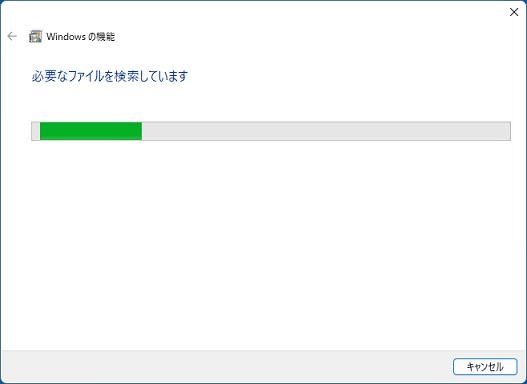
- 「必要な変更が完了しました。」と表示されます。
「閉じる」ボタンをクリックします。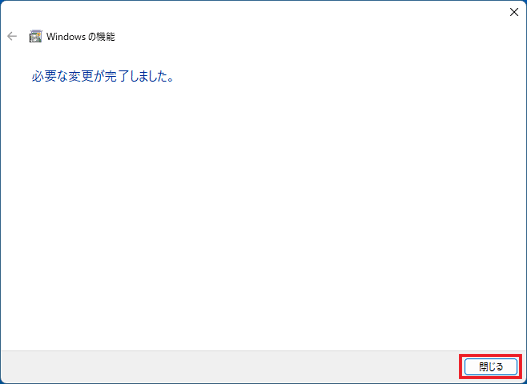
- 「×」ボタンをクリックし、「設定」を閉じます。
- 「スタート」ボタン→右下の「電源」→「再起動」の順にクリックします。
パソコンが再起動します。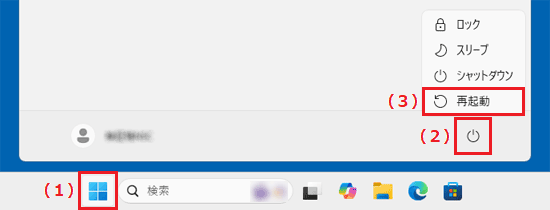
手順2Microsoft Print to PDFを有効にする
次の手順で、Microsoft Print to PDFを有効にします。
操作手順の画像は、Windows 11 2024 Update(Windows 11, version 24H2)のものです。
お使いの環境によっては、表示される画面が異なります。
- 「スタート」ボタン→「設定」の順にクリックします。
スタートメニューに「設定」がない場合は、「スタート」ボタン→右上の「すべて」→「設定」の順にクリックします。 - 「設定」が表示されます。
「システム」をクリックします。アドバイス「システム」が表示されていない場合は、「設定」の左にある「≡」(ナビゲーションを開く)→「システム」の順にクリックします。
- 画面右側の一覧をスクロールし、「オプション機能」をクリックします。
- 「オプション機能」の一覧をスクロールし、「Windows のその他の機能」をクリックします。
- 「Windows の機能の有効化または無効化」が表示されます。
「Microsoft PDF 印刷」のチェックボックスをクリックしてチェックを付け、「OK」ボタンをクリックします。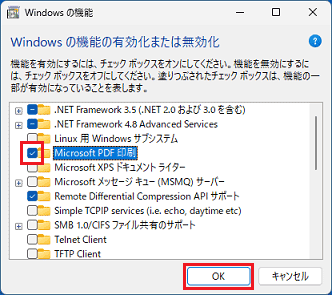
- 「Windows の機能」と表示され、処理が開始されます。
完了するまで、しばらく待ちます。 - 「必要な変更が完了しました。」と表示されます。
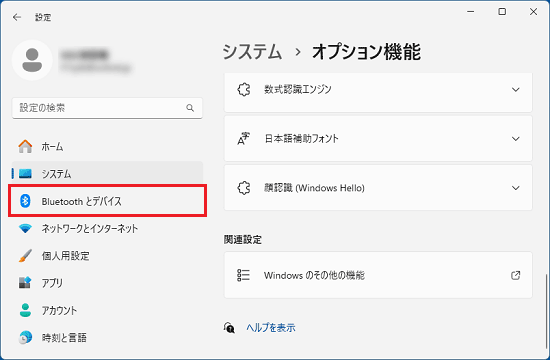
「閉じる」ボタンをクリックします。 - 「Bluetoothとデバイス」をクリックします。
 アドバイス
アドバイス「Bluetoothとデバイス」が表示されていない場合は、「設定」の左にある「≡」(ナビゲーションを開く)→「Bluetoothとデバイス」の順にクリックします。
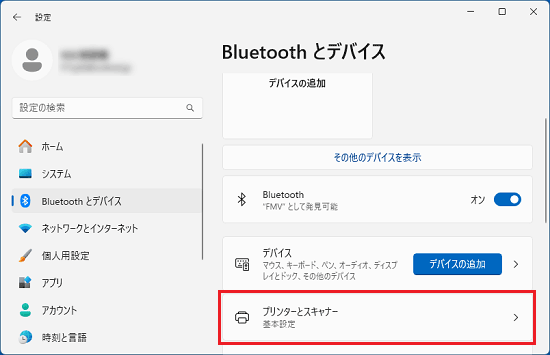
- 「Bluetoothとデバイス」の一覧をスクロールし、「プリンターとスキャナー」をクリックします。
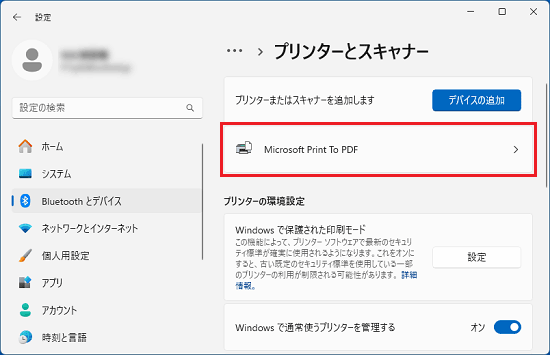
- プリンターの一覧に、「Microsoft Print to PDF」があることを確認します。
- 「×」ボタンをクリックし、「設定」を閉じます。
このQ&Aを見た人はこれも見ています!

Q&Aで問題が解決しないときは、下記の方法もお試しください。
その他の便利なサービス(有料)


