
Q&Aナンバー【9106-6344】更新日:2006年11月30日
このページをブックマークする(ログイン中のみ利用可)
[Windows Me / Windows 98 / Windows 95] CD や DVD を自動的に再生する方法を教えてください。
| 対象機種 | すべて |
|---|---|
| 対象OS |
|
 質問
質問
音楽CDをセットしても、自動的に音楽が再生されません。
自動再生する方法を教えてください。
自動再生する方法を教えてください。
 回答
回答
CD や DVD を自動的に再生する方法は、次のとおりです。
お使いのOSによって、操作が異なります。
OSにあわせて、操作方法をご覧ください。
次の手順で、「挿入の自動通知」を有効にし、再生時の動作を設定します。
お使いの機種によって、画面が異なります。
次の手順で、「挿入の自動通知」を有効にします。

次の手順で、再生時の動作を設定します。
次の手順で、「挿入の自動通知」を有効にし、再生時の動作を設定します。
お使いの機種によって、画面が異なります。
次の手順で、「挿入の自動通知」を有効にします。
次の手順で、再生時の動作を設定します。
お使いのOSによって、操作が異なります。
OSにあわせて、操作方法をご覧ください。
次の手順で、「挿入の自動通知」を有効にし、再生時の動作を設定します。
お使いの機種によって、画面が異なります。
「挿入の自動通知」を有効にする
次の手順で、「挿入の自動通知」を有効にします。
- 「マイコンピュータ」を右クリックし、表示されるメニューから、「プロパティ」をクリックします。
- 「システムのプロパティ」が表示されます。
「デバイスマネージャ」タブをクリックします。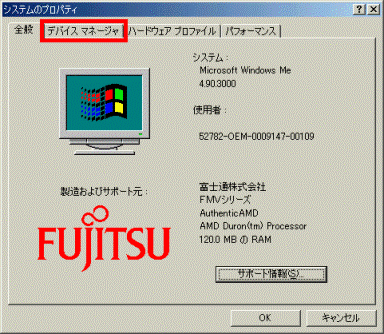
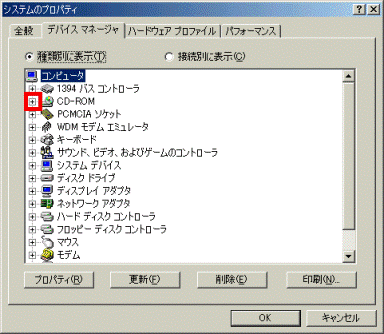
- 「CD-ROM」の左側の「+」をクリックします。
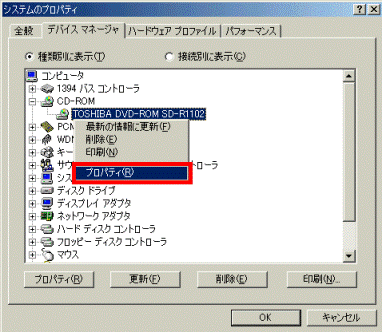
- お使いの CD / DVD ドライブを右クリックし、表示されるメニューから、「プロパティ」をクリックします。
- CD / DVD ドライブのプロパティが表示されます。
「設定」タブをクリックします。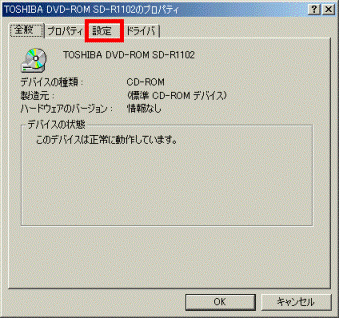
- 「オプション」の中の、「挿入の自動通知」をクリックし、チェックを付けます。
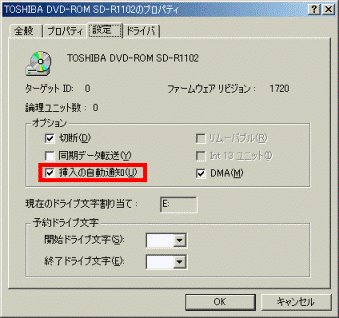
- 「OK」ボタンをクリックし、CD / DVD ドライブのプロパティを閉じます。
- 「ハードウェア設定を変更しました。」と表示されます。
「はい」ボタンをクリックします。

「ハードウェア設定を変更しました。」と表示されない場合は、「閉じる」ボタンをクリックし、「デバイスマネージャ」を閉じます。 - パソコンの電源が切れます。
電源スイッチを押して、パソコンを起動します。
再生時の動作を設定する
次の手順で、再生時の動作を設定します。
- 「マイドキュメント」をクリックします。
- 「ツール」メニュー→「フォルダオプション」の順にクリックします。
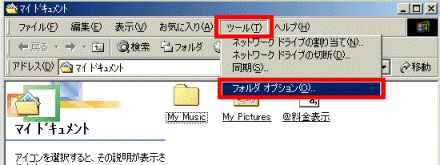
- 「フォルダオプション」が表示されます。
「ファイルの種類」タブをクリックします。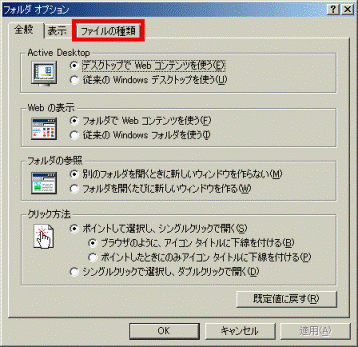
- 「登録されているファイルの種類」の中から、「CDA CD オーディオトラック」をクリックします。
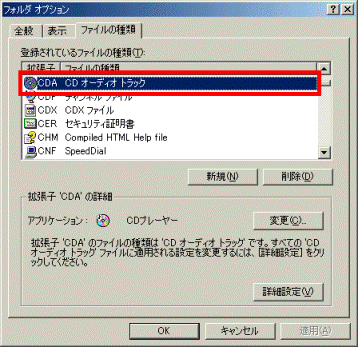
- 「詳細設定」ボタンをクリックします。
- 「ファイルの種類の編集」が表示されます。
「アクション」の中から、「再生」をクリックします。
「再生」が太文字で表示されている場合は、手順8.へ進みます。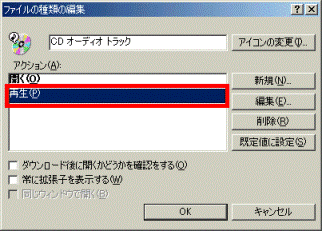
- 「既定値に設定」ボタンをクリックします。
- 「再生」が太文字で表示されます。
「OK」ボタンをクリックし、「ファイルの種類の編集」を閉じます。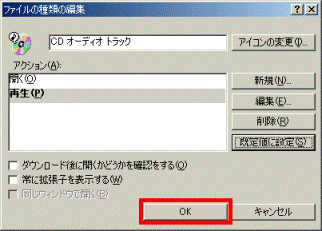
- 手順4.〜手順8.を繰り返して、「音楽CD」または、「オーディオCD」も設定します。
- 設定が終了したら、「閉じる」ボタンをクリックし、「フォルダオプション」を閉じます。
- 「×」ボタンをクリックし、「マイドキュメント」を閉じます。
次の手順で、「挿入の自動通知」を有効にし、再生時の動作を設定します。
お使いの機種によって、画面が異なります。
挿入の自動通知を有効にする
次の手順で、「挿入の自動通知」を有効にします。
- 「マイコンピュータ」を右クリックし、表示されるメニューから、「プロパティ」をクリックします。
- 「システムのプロパティ」が表示されます。
「デバイスマネージャ」タブをクリックします。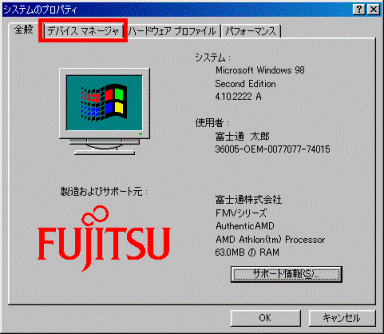
- 「CD-ROM」の左側の「+」をクリックします。
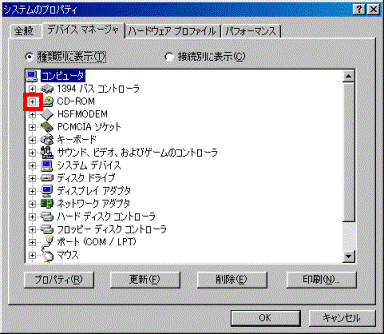
- お使いの CD ドライブを右クリックし、表示されるメニューから、「プロパティ」をクリックします。
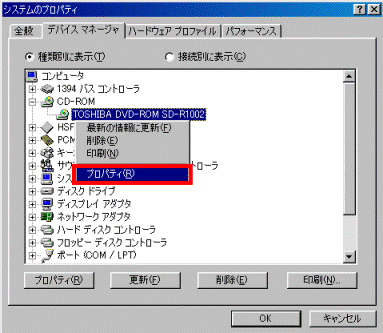
- CD ドライブのプロパティが表示されます。
「設定」タブをクリックします。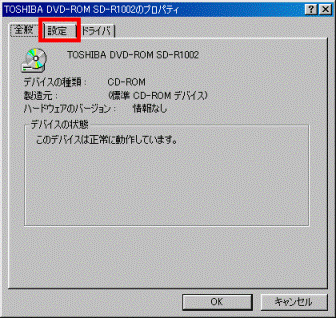
- 「オプション」の中の、「挿入の自動通知」をクリックし、チェックを付けます。
- 「OK」ボタンをクリックします。
- 「今すぐ再起動しますか?」と表示されます。
「はい」ボタンをクリックします。
パソコンが再起動します。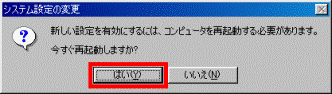
「今すぐ再起動しますか?」と表示されない場合は、「閉じる」ボタンをクリックし、「デバイスマネージャ」を閉じます。
再生時の動作を設定する
次の手順で、再生時の動作を設定します。
- 「マイドキュメント」をクリックします。
- 「表示」メニュー→「フォルダオプション」の順にクリックします。
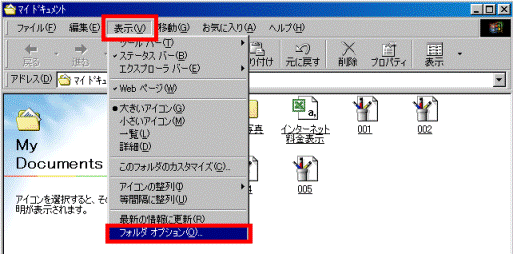
- 「フォルダオプション」が表示されます。
「ファイルタイプ」タブをクリックします。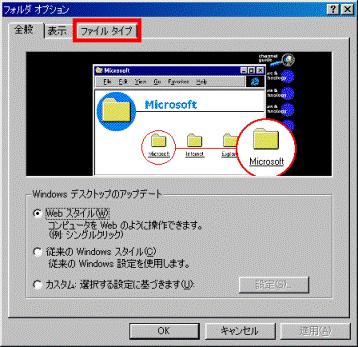
- 「登録されているファイルタイプ」の中から、「CD オーディオトラック」をクリックします。
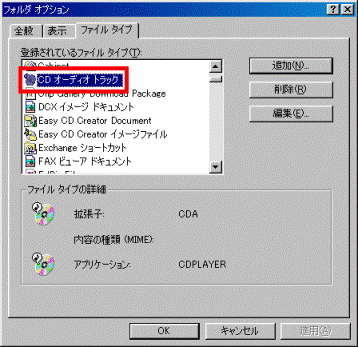
- 「編集」ボタンをクリックします。
- 「ファイルタイプの編集」が表示されます。
「アクション」の中から、「再生」をクリックします。
「再生」が太文字で表示されている場合は、手順8.へ進みます。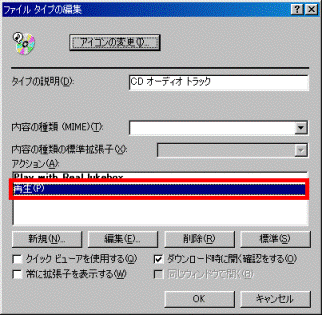
- 「標準」ボタンをクリックします。
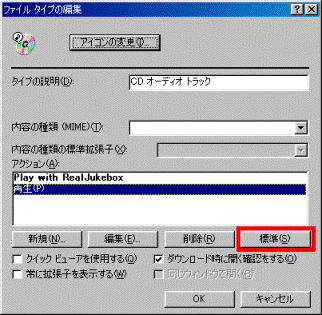
- 「再生」が太文字で表示されます。
「OK」ボタンをクリックし、「ファイルタイプの編集」を閉じます。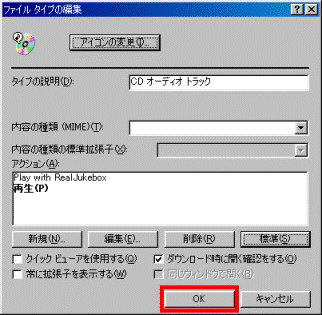
- 手順4.〜手順8.を繰り返して、「音楽CD」または、「オーディオCD」も設定します。
- 設定が終了したら、「閉じる」ボタンをクリックし、すべてのウィンドウを閉じます。
- 「×」ボタンをクリックし、「マイドキュメント」を閉じます。

Q&Aで問題が解決しないときは、下記の方法もお試しください。
その他の便利なサービス(有料)


