
Q&Aナンバー【9106-8696】更新日:2007年3月6日
このページをブックマークする(ログイン中のみ利用可)
[Windows メール] メールを送受信するときにパスワードの入力画面を表示する方法を教えてください。
| 対象機種 | すべて |
|---|---|
| 対象OS |
|
 質問
質問
Windows メールを起動したときや、メールを送受信するときに、パスワードの入力画面を表示する方法を教えてください。
 回答
回答
Windows メールを起動したときや、メールを送受信するときに、パスワードの入力画面を表示するには、パスワードの保存を解除します。


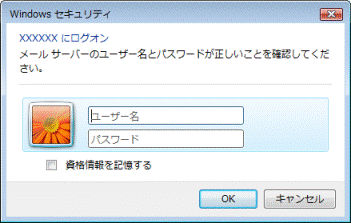
パスワードの保存を解除すると、Windows メールを起動したときや、メールを送受信するときに、「Windows セキュリティ」が表示されるようになります。
ユーザー名とパスワードを入力し、「OK」ボタンをクリックしてください。
- Windows メールを起動します。
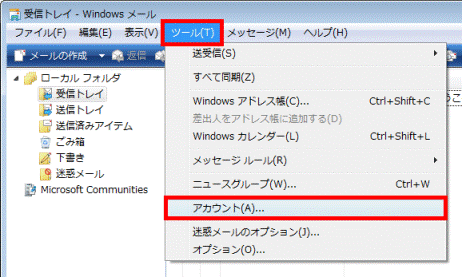
- 「ツール」メニュー→「アカウント」の順にクリックします。
- 「インターネットアカウント」が表示されます。
パスワードの保存を解除するアカウントをクリックします。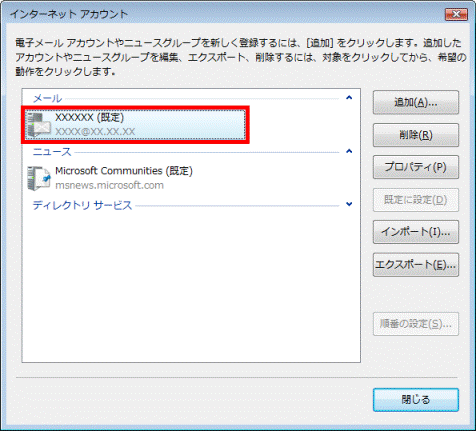
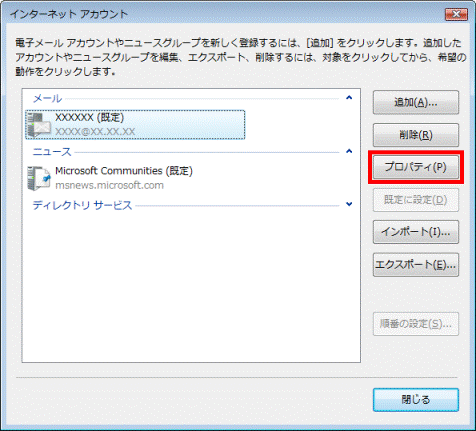
- 「プロパティ」ボタンをクリックします。
- アカウントのプロパティが表示されます。
「サーバー」タブをクリックします。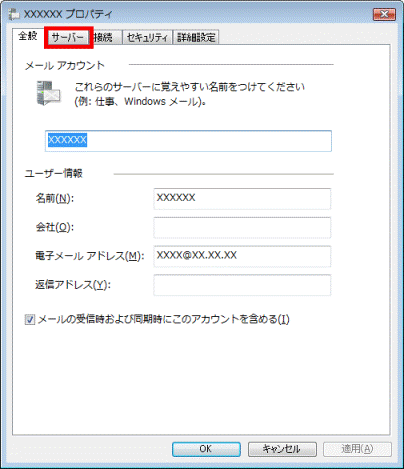
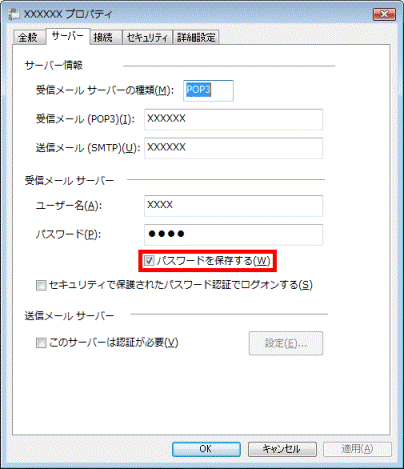
- 「受信メールサーバー」の欄の、「パスワードを保存する」をクリックし、チェックを外します。
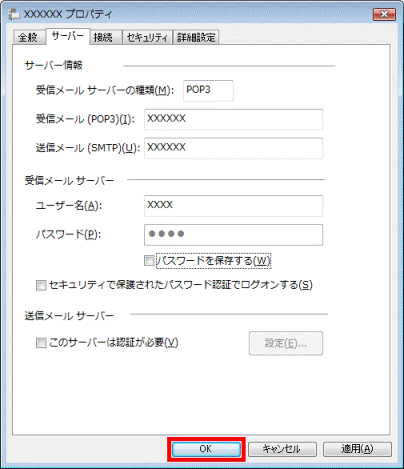
- 「OK」ボタンをクリックします。
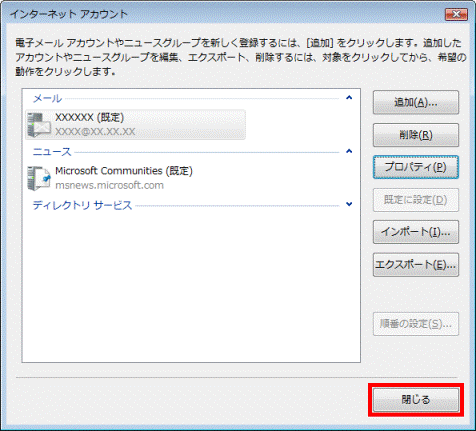
- 「閉じる」ボタンをクリックし、「インターネットアカウント」を閉じます。
パスワードの保存を解除すると、Windows メールを起動したときや、メールを送受信するときに、「Windows セキュリティ」が表示されるようになります。
ユーザー名とパスワードを入力し、「OK」ボタンをクリックしてください。

Q&Aで問題が解決しないときは、下記の方法もお試しください。
その他の便利なサービス(有料)


