
Q&Aナンバー【9111-2416】更新日:2019年12月10日
このページをブックマークする(ログイン中のみ利用可)
[Windows 10] 休止状態を電源メニューに表示する方法を教えてください。
| 対象機種 | すべて |
|---|---|
| 対象OS |
|
 質問
質問
Windows 10で、休止状態を電源メニューに表示する方法を教えてください。
 回答
回答
電源メニューに休止状態を表示する場合は、「電源オプション」の「電源ボタンの動作の選択」で設定します。
手順は、次のとおりです。

お使いの環境によっては、表示される画面が異なります。
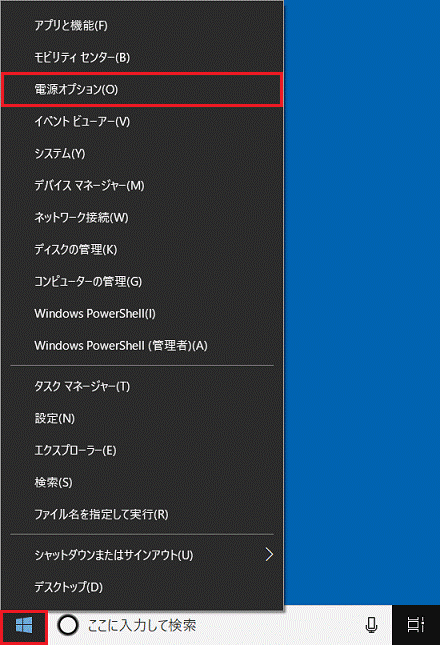
- 「スタート」ボタンを右クリックし、表示されるメニューから「電源オプション」をクリックします。
- 「電源とスリープ」が表示されます。
画面右、または画面下の「電源の追加設定」をクリックします。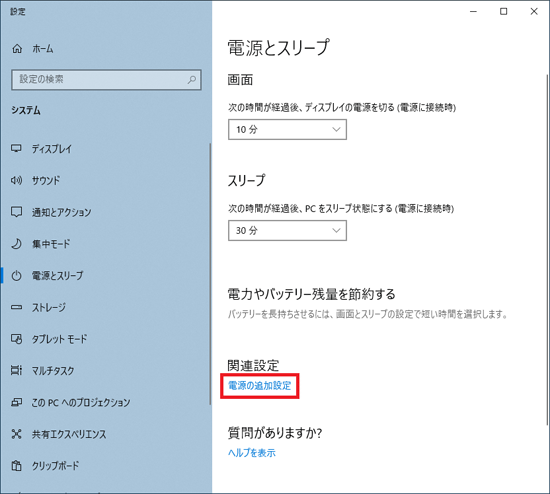
(画面下の場合) - 「電源オプション」が表示されます。
「電源ボタンの動作の選択」をクリックします。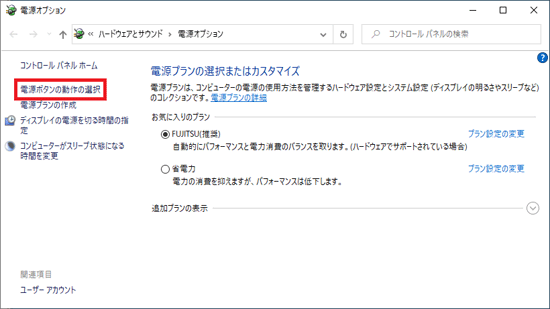
- 「現在利用可能ではない設定を変更します」をクリックします。
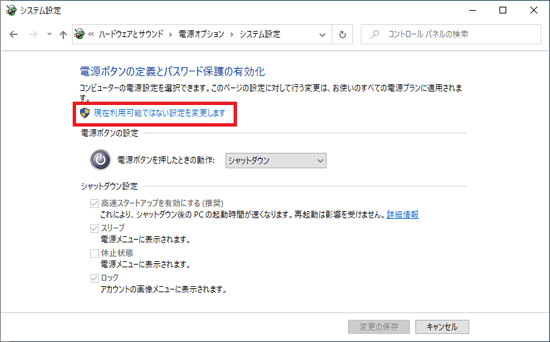
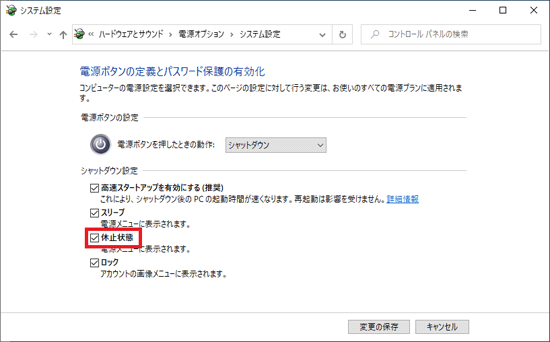
- 「休止状態」をクリックし、チェックを付けます。
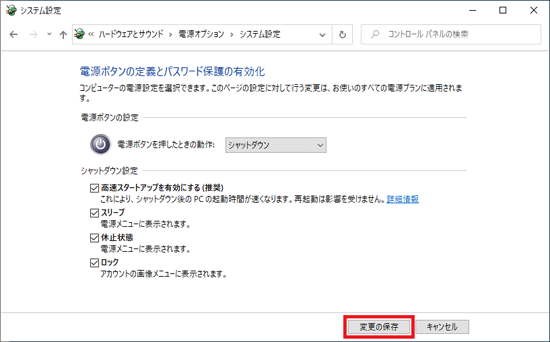
- 「変更の保存」ボタンをクリックします。
- 「×」ボタンをクリックし、すべての画面を閉じます。

Q&Aで問題が解決しないときは、下記の方法もお試しください。
その他の便利なサービス(有料)


