キーボードを操作するときは、マウスやフラットポイントに触れないようにご注意ください。
マウスの影響を確認したいときは、USBマウスをお使いの場合はケーブルを外し、ワイヤレスマウスをお使いの場合は電源スイッチをオフにしてください。

Q&Aナンバー【9111-3455】更新日:2025年9月9日
このページをブックマークする(ログイン中のみ利用可)
| 対象機種 | すべて |
|---|---|
| 対象OS |
|
 質問
質問 回答
回答機種によっては、マウスを動かすとスリープが解除されロック画面が表示されます。
スリープに移行しても、すぐにロック画面が表示されてしまう場合は、スリープに移行するための操作をした後、マウスから手を放すときにマウスが動いて、スリープが解除されている可能性があります。
マウスの動作が影響しているかどうかを確認するため、キーボードの操作でスリープに移行してください。
キーボードの操作でスリープに移行する方法は、次のとおりです。
キーボードを操作するときは、マウスやフラットポイントに触れないようにご注意ください。
マウスの影響を確認したいときは、USBマウスをお使いの場合はケーブルを外し、ワイヤレスマウスをお使いの場合は電源スイッチをオフにしてください。

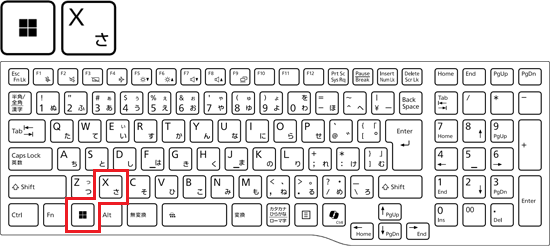
対処方法は、ロック画面が表示されたかどうかによって異なります。
次の中から、状況に応じた対処方法をご覧ください。
スリープに移行した後、マウスやキーボード、フラットポイントなどに触れなくても、スリープから勝手に復帰しロック画面が表示される場合は、別の原因の可能性があります。
次のQ&Aをご覧になり、対処してください。 勝手にスリープから復帰します。
マウスの操作でスリープに移行したときにのみ、すぐにロック画面が表示される場合は、マウスから手を放すときなどにマウスが動いている可能性があります。
スリープに移行した後は、マウスやキーボード、フラットポイントなどに触れないようにしてください。
マウスやキーボードでスリープを解除する / 解除しないように設定する方法を教えてください。モダンスタンバイについて教えてください。[Windows 11] ノートパソコンでカバーを閉じたときの動作を変更する方法を教えてください。[Windows 10] ノートパソコンでカバーを閉じたときの動作を変更する方法を教えてください。[Windows 11] 電源ボタンを押したときの動作を変更する方法を教えてください。[Windows 10] 電源ボタンを押したときの動作を変更する方法を教えてください。[Windows 11] 省電力状態(スリープ / 休止状態 / 画面オフ)に移行するまでの時間を変更する方法を教えてください。 [Windows 10] 省電力状態(スリープ / 休止状態 / 画面オフ)に移行するまでの時間を変更する方法を教えてください。


