パソコンを再起動する前に、作業中のファイルは保存し、すべてのアプリを終了してください。

Q&Aナンバー【9111-4032】更新日:2025年8月27日
このページをブックマークする(ログイン中のみ利用可)
無線LAN接続できない場合にまずご確認いただきたいこと
| 対象機種 | すべて |
|---|---|
| 対象OS |
|
 質問
質問
無線LANでインターネットに接続できなかったり、接続が切れたりすることがあります。
対処方法を教えてください。
対処方法を教えてください。
 回答
回答
無線LANでインターネットに接続できない場合に、まずご確認いただきたいことをご案内します。
次の内容を順番に確認してください。
1番目の確認項目パソコンを再起動する
パソコンを再起動することで、インターネットに接続できるようになる可能性があります。
パソコンを再起動するには、「スタート」ボタン→「電源」→「再起動」の順にクリックします。

重要
パソコンが再起動したら、無線LANでインターネットに接続できるかどうかを確認してください。
再起動後も接続できない場合は、次の2番目の確認項目に進んでください。
2番目の確認項目強制終了スイッチを押す / パソコンを放電する
次の手順で、強制終了スイッチの押下、またはパソコンの放電を行い、インターネットに接続できるかどうかを確認します。

お使いの環境によっては、表示される画面が異なります。
- 次のQ&Aをご覧になり、パソコンの電源を完全に切ります。
 パソコンの電源を完全に切る方法を教えてください。
 - コンセントからパソコンの電源プラグを抜きます。

- パソコン本体から、ACアダプターを取り外します。

(パソコン本体からACアダプタを取り外すイメージ) - お使いの機種に応じて、次のとおり操作します。
- デスクトップパソコンの場合
この状態で約1分間パソコンを置き、放電します。 - ノートパソコンの場合
- 液晶ディスプレイを閉じ、パソコン本体を静かに裏返します。
パソコン本体に傷が付かないように、柔らかい布の上などに裏返すことをお勧めします。 - 裏返したパソコン本体に、強制終了スイッチがあることを確認します。
強制終了スイッチは、主にパソコン本体下面の直径2〜3ミリ程度の穴の中にあるスイッチで、スイッチの近くに「RESET」や「OFF」と刻印されています。
(刻印の例)
(強制終了スイッチの位置の例) - 強制終了スイッチにクリップの先などを差し込んで押します。
クリップの先などを差し込むときは、できるだけ垂直に、堅い物を押す感覚があるところまで差し込んでください。
- デスクトップパソコンの場合
- 強制終了スイッチを押下、または、放電の時間が経過したら、パソコン本体にACアダプタを接続します。

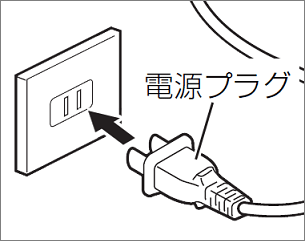
(ACアダプタをパソコン本体に接続するイメージ) - パソコンの電源プラグをコンセントに差し込みます。
- パソコンを起動し、無線LANでインターネットに接続できるかどうかを確認してください。
ご参考
以上で改善しない場合は、引き続き、以下のQ&Aをご覧になり対処してください。
本Q&Aで実施済みの内容(「パソコンの再起動」と「強制終了スイッチの押下・パソコンの放電」)は、改めて実施していただく必要はありません。[Windows 11] 無線LAN(Wi-Fi)でインターネットに接続できません。

Q&Aで問題が解決しないときは、下記の方法もお試しください。
その他の便利なサービス(有料)


