このQ&Aは、2017年5月・7月発表モデル以降でDigitalTVboxが付属している機種向けのものです。
付属している機種やその他の使い方などは、次のQ&Aで確認できます。 DigitalTVboxについて教えてください。(2010年夏モデル以降)

Q&Aナンバー【9211-1669】更新日:2023年11月14日
このページをブックマークする(ログイン中のみ利用可)
[DigitalTVbox] 予約録画の確認や変更、取り消しをする方法を教えてください。(2017年5月・7月発表モデル以降)
| 対象機種 | すべて |
|---|---|
| 対象OS |
|
 質問
質問
DigitalTVboxで設定した予約録画の確認や変更、取り消しをする方法を教えてください。
 回答
回答
DigitalTVbox 予約一覧から、予約録画の確認や変更、取り消しができます。
ご案内
DigitalTVbox 予約一覧の画面構成や、予約の変更、取り消しをする方法は、お使いの機種の発表時期によって異なります。
お使いの機種の発表時期に応じた項目をクリックして、確認してください。
アドバイス
お使いの機種の発表時期がわからないときは、次のQ&Aをご覧ください。正式な名称(品名/型名)と、発表時期(○○年×モデル)の確認方法を教えてください。
2018年11月発表モデル以降
DigitalTVboxで設定した予約録画の確認や変更、取り消しをする方法は、次のとおりです。
ご希望の操作に応じた項目をクリックして、確認してください。
確認する
次の手順で、予約録画の内容を確認します。

お使いの環境によっては、表示される画面が異なります。
- タスクバーの右側にある「
 」をクリックします。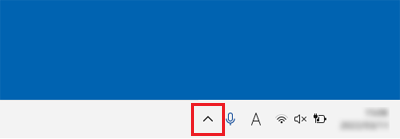
- 表示される一覧から「DigitalTVbox」アイコンを右クリックし、表示されるメニューから「予約を管理する」をクリックします。
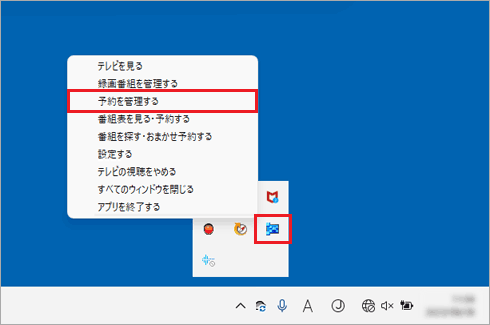
(「DigitalTVbox」アイコンが隠れていた場合の例)アドバイス- リモコンの場合は、「予約一覧」ボタンを押します。
- 「DigitalTVbox」アイコンが無い場合は、次のQ&Aをご覧になり、DigitalTVboxを起動してください。 [DigitalTVbox] 起動する / 終了する方法を教えてください。
- ビューア(テレビを視聴する画面)が表示されている場合は、ビューアをクリックし、表示されるメニューから、三角のマーク→「予約一覧」ボタンの順にクリックします。
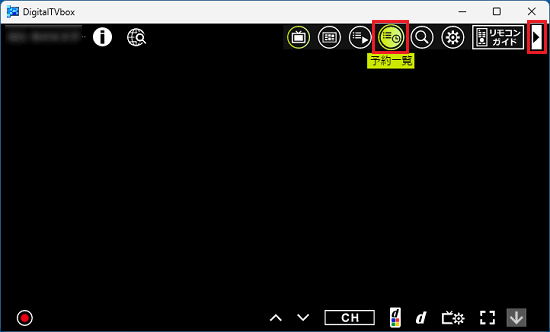
- リモコンの場合は、「予約一覧」ボタンを押します。
- 「DigitalTVbox - 予約一覧」が表示されます。
予約録画の内容を確認する番組をクリックします。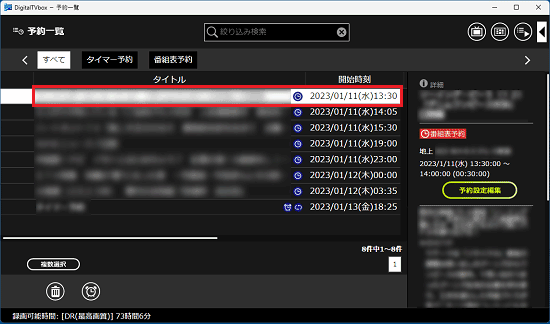 アドバイス
アドバイス予約一覧の上には、「すべて」、「タイマー予約」、「番組表予約」が表示され、クリックすると表示する予約の一覧を切り替えできます。
また、おまかせ予約が登録されている場合は、おまかせ予約の検索条件名も表示され、検索条件ごとの予約も表示できます。 - 画面右側に、番組の詳細や画質、繰り返し録画の設定など、予約録画の内容が表示されます。
表示される内容を確認します。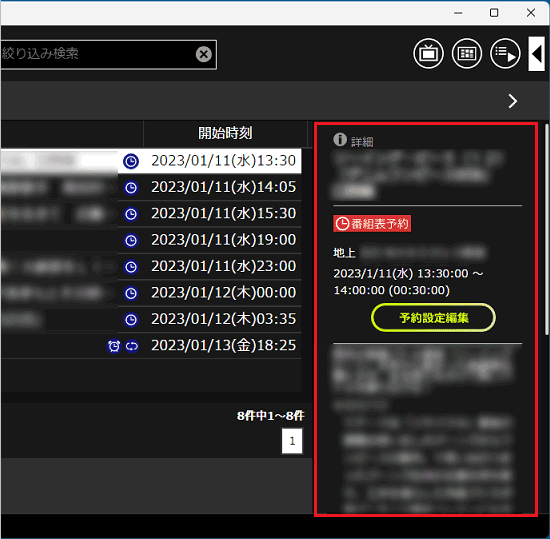
- 「×」ボタンをクリックし、「DigitalTVbox - 予約一覧」を閉じます。 アドバイス
「DigitalTVbox - 予約一覧」を閉じた後、ビューア(テレビを視聴する画面)が表示されない場合は、手順は完了です。
- ビューア(テレビを視聴する画面)をクリックし、表示される画面右下のメニューから「視聴をやめる(↓)」ボタンをクリックします。
DigitalTVbox が待機モードになります。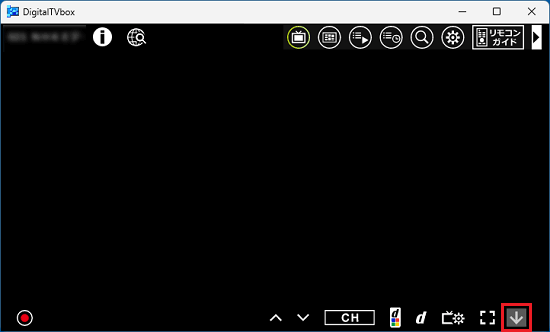 重要
重要タスクバーの端にあるアイコンからDigitalTVboxを完全に終了すると、予約録画が実行されません。
必ず、待機モードにしてください。
変更する
次の手順で、予約録画の変更をします。
お使いの環境によっては、表示される画面が異なります。
- タスクバーの右側にある「」をクリックします。
- 表示される一覧から「DigitalTVbox」アイコンを右クリックし、表示されるメニューから「予約を管理する」をクリックします。
(「DigitalTVbox」アイコンが隠れていた場合の例)アドバイス- リモコンの場合は、「予約一覧」ボタンを押します。
- 「DigitalTVbox」アイコンが無い場合は、次のQ&Aをご覧になり、DigitalTVboxを起動してください。 [DigitalTVbox] 起動する / 終了する方法を教えてください。
- ビューア(テレビを視聴する画面)が表示されている場合は、ビューアをクリックし、表示されるメニューから、三角のマーク→「予約一覧」ボタンの順にクリックします。
- リモコンの場合は、「予約一覧」ボタンを押します。
- 「DigitalTVbox - 予約一覧」が表示されます。
予約録画の内容を変更する番組をクリックします。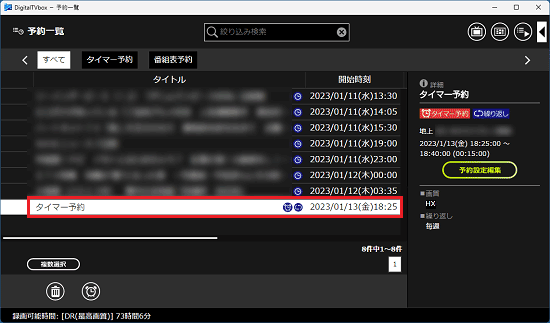
- 「予約設定編集」ボタンをクリックします。
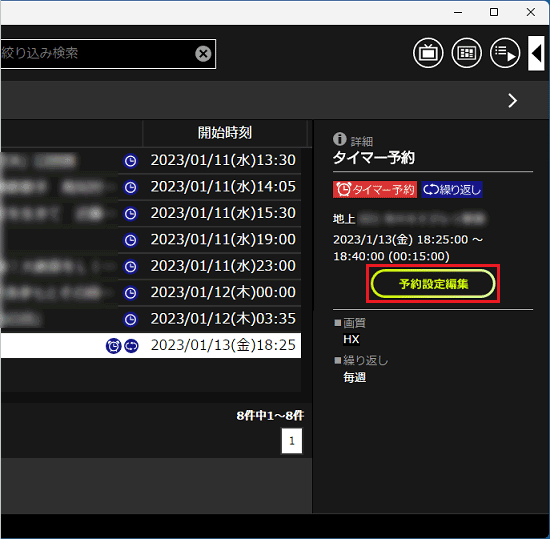
- 予約内容に応じた変更画面が表示されます。
表示される各項目にある、「▼」ボタンをクリックし、目的の内容に変更します。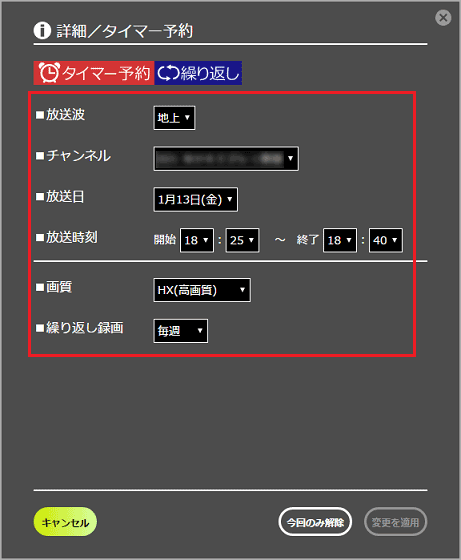
(タイマー予約の場合の例)アドバイス予約録画の種類によって、変更できる内容は異なります。
おまかせ録画の場合は、「番組予約に切替」ボタンをクリックすると、おまかせ予約から、通常の番組表録画に変更できます。 - 予約録画の内容を変更したら、「変更を適用」ボタンをクリックします。
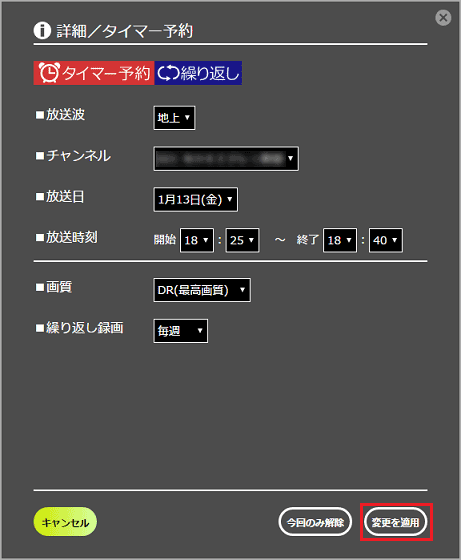 アドバイス
アドバイス予約録画の内容を変更していない場合は、「変更を適用」ボタンはクリックできません。
- 画面左下に、「予約内容を変更しました」と表示されます。
「×」ボタンをクリックし、「DigitalTVbox - 予約一覧」を閉じます。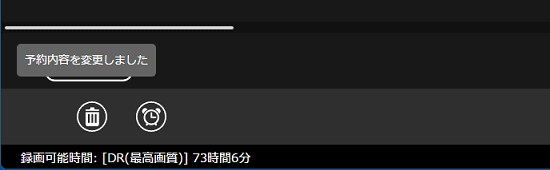 アドバイス
アドバイス「DigitalTVbox - 予約一覧」を閉じた後、ビューア(テレビを視聴する画面)が表示されない場合は、手順は完了です。
- ビューア(テレビを視聴する画面)をクリックし、表示される画面右下のメニューから「視聴をやめる(↓)」ボタンをクリックします。
DigitalTVbox が待機モードになります。 重要タスクバーの端にあるアイコンからDigitalTVboxを完全に終了すると、予約録画が実行されません。
必ず、待機モードにしてください。
取り消す
次の手順で、予約録画を取り消します。
アドバイス
おまかせ予約の登録をまとめて削除したい場合は、次のQ&Aをご覧ください。 [DigitalTVbox] おまかせ予約について教えてください。
お使いの環境によっては、表示される画面が異なります。
- タスクバーの右側にある「」をクリックします。
- 表示される一覧から「DigitalTVbox」アイコンを右クリックし、表示されるメニューから「予約を管理する」をクリックします。
(「DigitalTVbox」アイコンが隠れていた場合の例)アドバイス- リモコンの場合は、「予約一覧」ボタンを押します。
- 「DigitalTVbox」アイコンが無い場合は、次のQ&Aをご覧になり、DigitalTVboxを起動してください。 [DigitalTVbox] 起動する / 終了する方法を教えてください。
- ビューア(テレビを視聴する画面)が表示されている場合は、ビューアをクリックし、表示されるメニューから、三角のマーク→「予約一覧」ボタンの順にクリックします。
- リモコンの場合は、「予約一覧」ボタンを押します。
- 「DigitalTVbox - 予約一覧」が表示されます。
表示される内容によって、手順が異なります。- 番組名の左側にチェックボックスがない場合
予約録画を取り消す番組をクリックします。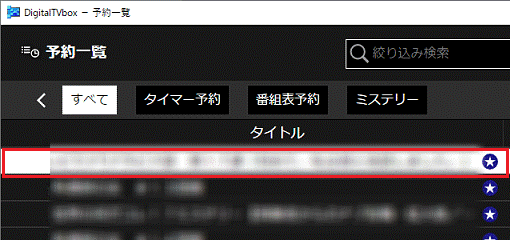
- 番組名の左側にチェックボックスがある場合
予約録画を取り消す番組の左側にあるチェックボックスををクリックし、チェックを付けます。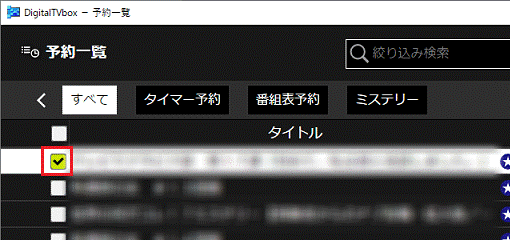
アドバイス複数の番組にチェックを付けると、複数の番組を一度に選択できます。
チェックボックスが表示されていない場合は、画面左下の「複数選択」ボタンをクリックすると表示されます。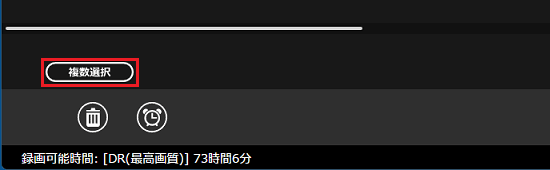
- 番組名の左側にチェックボックスがない場合
- 「予約解除」ボタン(または「削除」ボタン)をクリックします。
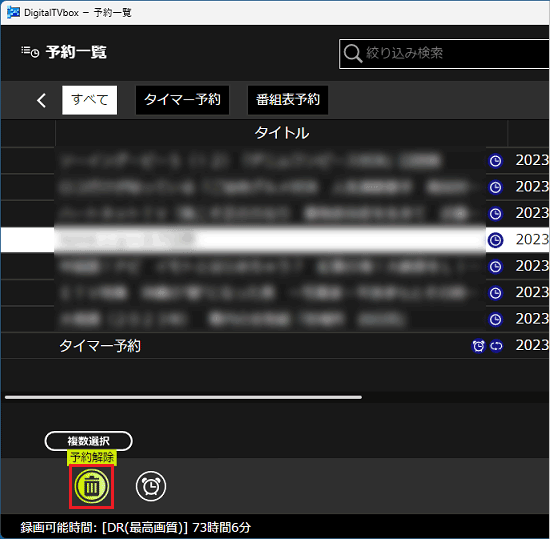
- 解除(または削除)の確認メッセージが表示されます。
「はい」ボタンをクリックします。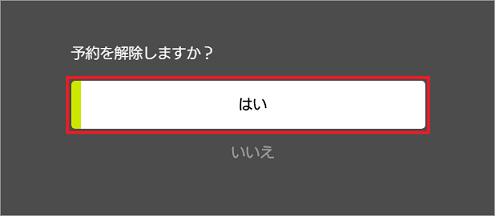 アドバイス
アドバイス予約録画の種類や設定によっては、削除時に次回以降の録画についてお知らせが表示されることがあります。
内容を確認し、削除しても問題がない場合は、「はい」ボタンをクリックします。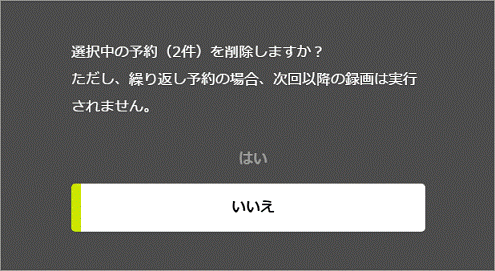
(繰り返し録画が含まれた状態で削除した場合の例) - 取り消しが完了すると、「DigitalTVbox - 予約一覧」に戻ります。
「×」ボタンをクリックし、「DigitalTVbox - 予約一覧」を閉じます。アドバイス「DigitalTVbox - 予約一覧」を閉じた後、ビューア(テレビを視聴する画面)が表示されない場合は、手順は完了です。
- ビューア(テレビを視聴する画面)をクリックし、表示される画面右下のメニューから「視聴をやめる(↓)」ボタンをクリックします。
DigitalTVbox が待機モードになります。 重要タスクバーの端にあるアイコンからDigitalTVboxを完全に終了すると、予約録画が実行されません。
必ず、待機モードにしてください。
2017年5月・7月発表モデル〜2018年6月発表モデル
DigitalTVboxで設定した予約録画の確認や変更、取り消しをする方法は、次のとおりです。
ご希望の操作に応じた項目をクリックして、確認してください。
確認する
次の手順で、予約録画の内容を確認します。
お使いの環境によっては、表示される画面が異なります。
- 通知領域(または「」をクリックして表示される一覧)にある「DigitalTVbox」アイコンを右クリックし、表示されるメニューから「予約を管理する」をクリックします。
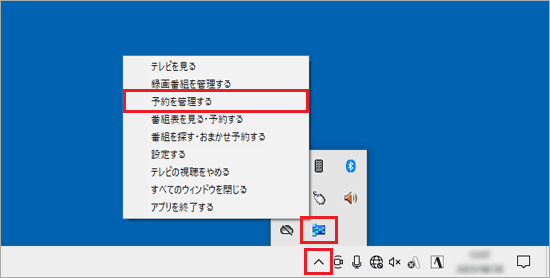 アドバイス
アドバイス- リモコンの場合は、「予約一覧」ボタンを押します。
- 「DigitalTVbox」アイコンが無い場合は、次のQ&Aをご覧になり、DigitalTVboxを起動してください。 [DigitalTVbox] 起動する / 終了する方法を教えてください。
- ビューア(テレビを視聴する画面)が表示されている場合は、ビューアをクリックし、表示されるメニューから「メニュー」ボタン(三本線のマーク)→「予約を管理する」の順にクリックします。
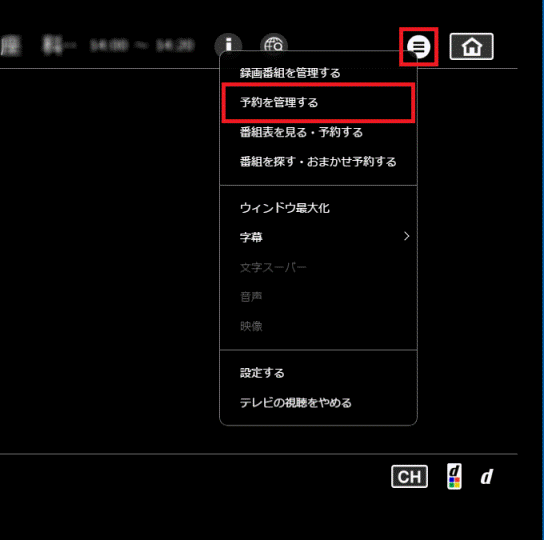
- リモコンの場合は、「予約一覧」ボタンを押します。
- 「DigitalTVbox - 予約一覧」が表示されます。
予約録画の内容を確認する番組をクリックします。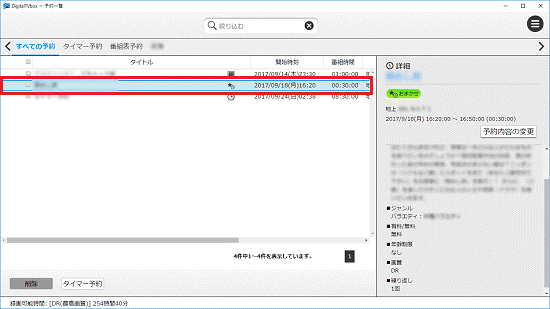 アドバイス
アドバイス予約一覧の上には、「すべての予約」、「タイマー予約」、「番組表予約」が表示され、クリックすると表示する予約の一覧を切り替えできます。
また、おまかせ予約が登録されている場合は、おまかせ予約の検索条件名も表示され、検索条件ごとの予約も表示できます。 - 画面右側に、番組の詳細や画質、繰り返し録画の設定など、予約録画の内容が表示されます。
表示される内容を確認します。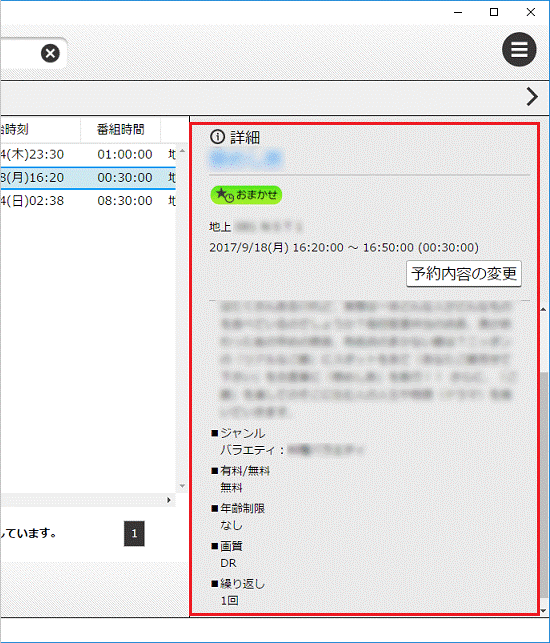
- 「×」ボタンをクリックし、「DigitalTVbox - 予約一覧」を閉じます。
DigitalTVboxが待機モードになります。重要通知領域のアイコンからDigitalTVboxを完全に終了すると、予約録画が実行されません。
必ず、待機モードにしてください。
変更する
次の手順で、予約録画の変更をします。
お使いの環境によっては、表示される画面が異なります。
- 通知領域(または「」をクリックして表示される一覧)にある「DigitalTVbox」アイコンを右クリックし、表示されるメニューから「予約を管理する」をクリックします。 アドバイス
- リモコンの場合は、「予約一覧」ボタンを押します。
- 「DigitalTVbox」アイコンが無い場合は、次のQ&Aをご覧になり、DigitalTVboxを起動してください。 [DigitalTVbox] 起動する / 終了する方法を教えてください。
- ビューア(テレビを視聴する画面)が表示されている場合は、ビューアをクリックし、表示されるメニューから「メニュー」ボタン(三本線のマーク)→「予約を管理する」の順にクリックします。
- リモコンの場合は、「予約一覧」ボタンを押します。
- 「DigitalTVbox - 予約一覧」が表示されます。
予約録画の内容を変更する番組をクリックします。 - 「予約内容の変更」ボタンをクリックします。
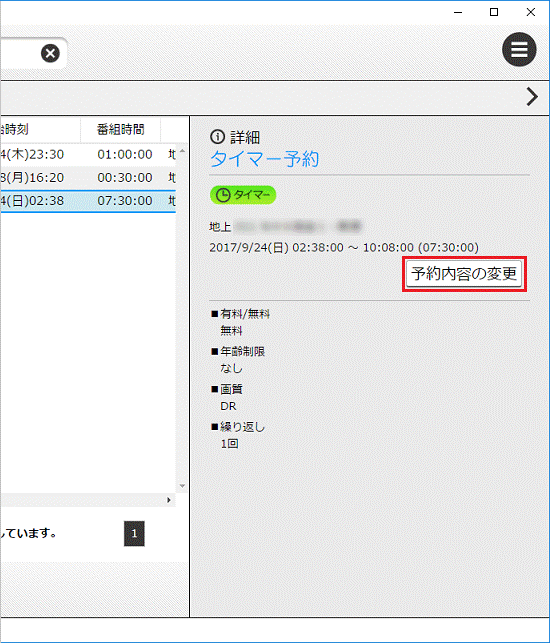
- 予約内容に応じた変更画面が表示されます。
表示される各項目にある、「▼」ボタンをクリックし、目的の内容に変更します。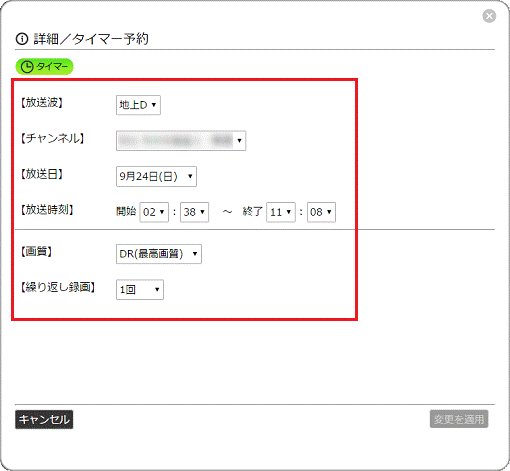
(タイマー予約の場合の例)アドバイス予約録画の種類によって、変更できる内容は異なります。
おまかせ録画の場合は、「番組予約に切替」ボタンをクリックすると、おまかせ予約から、通常の番組表録画に変更できます。 - 予約録画の内容を変更したら、「変更を適用」ボタンをクリックします。
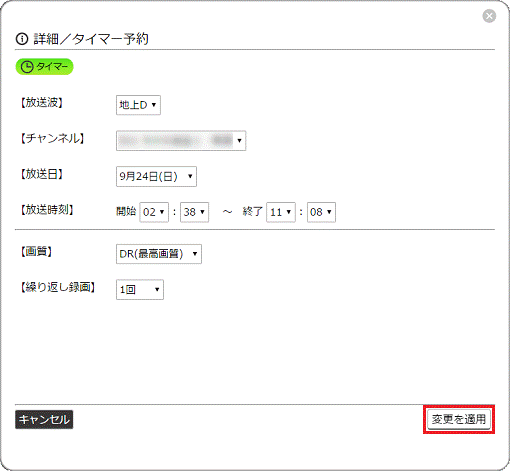 アドバイス
アドバイス予約録画の内容を変更していない場合は、「変更を適用」ボタンはクリックできません。
- 画面左下に、「予約内容を変更しました」と表示されます。
「×」ボタンをクリックし、「DigitalTVbox - 予約一覧」を閉じます。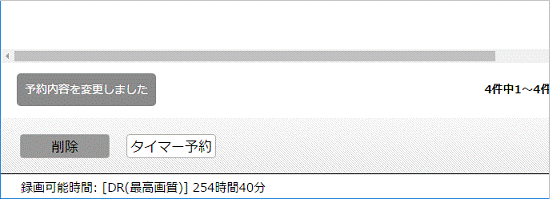
DigitalTVboxが待機モードになります。重要通知領域のアイコンからDigitalTVboxを完全に終了すると、予約録画が実行されません。
必ず、待機モードにしてください。
取り消す
次の手順で、予約録画を取り消します。
アドバイス
おまかせ予約の登録をまとめて削除したい場合は、次のQ&Aをご覧ください。 [DigitalTVbox] おまかせ予約について教えてください。
お使いの環境によっては、表示される画面が異なります。
- 通知領域(または「」をクリックして表示される一覧)にある「DigitalTVbox」アイコンを右クリックし、表示されるメニューから「予約を管理する」をクリックします。 アドバイス
- リモコンの場合は、「予約一覧」ボタンを押します。
- 「DigitalTVbox」アイコンが無い場合は、次のQ&Aをご覧になり、DigitalTVboxを起動してください。 [DigitalTVbox] 起動する / 終了する方法を教えてください。
- ビューア(テレビを視聴する画面)が表示されている場合は、ビューアをクリックし、表示されるメニューから「メニュー」ボタン(三本線のマーク)→「予約を管理する」の順にクリックします。
- リモコンの場合は、「予約一覧」ボタンを押します。
- 「DigitalTVbox - 予約一覧」が表示されます。
予約録画を取り消す番組の左側にあるチェックボックスををクリックし、チェックをつけます。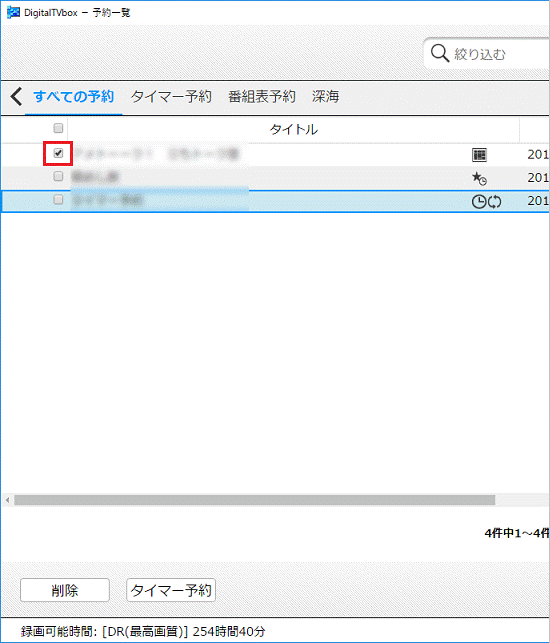
- 「削除」ボタンをクリックします。
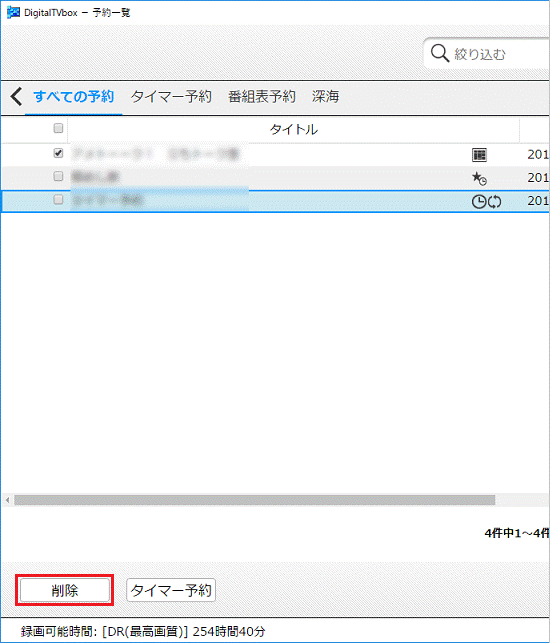
- 削除の確認メッセージが表示されます。
「はい」ボタンをクリックします。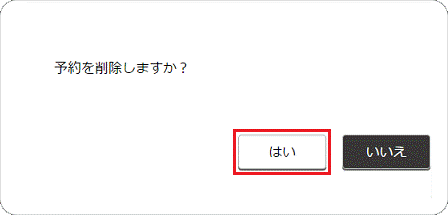 アドバイス
アドバイス予約録画の種類や設定によっては、削除時に次回以降の録画についてお知らせが表示されることがあります。
内容を確認し、削除しても問題がない場合は、「はい」ボタンをクリックします。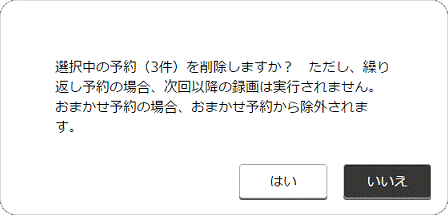
(おまかせ予約と繰り返し録画が含まれた状態で削除した場合の例) - 削除が完了すると、「DigitalTVbox - 予約一覧」に戻ります。
「×」ボタンをクリックし、「DigitalTVbox - 予約一覧」を閉じます。
DigitalTVboxが待機モードになります。重要通知領域アイコンからDigitalTVboxを完全に終了すると、予約録画が実行されません。
必ず、待機モードにしてください。

Q&Aで問題が解決しないときは、下記の方法もお試しください。
その他の便利なサービス(有料)


