「Outlook(new)」(新しい Outlook for Windows)のその他の使い方を確認したいときは、次のQ&Aをご覧ください。 Outlook(new)の使い方を教えてください。

Q&Aナンバー【9211-3748】更新日:2024年6月26日
このページをブックマークする(ログイン中のみ利用可)
[Outlook(new)] 連絡先を保存する / 復元する方法を教えてください。
| 対象機種 | すべて |
|---|---|
| 対象OS |
|
 質問
質問
「Outlook(new)」(新しい Outlook for Windows)で連絡先をバックアップする / 復元する方法を教えてください。
 回答
回答
ご案内
Outlook(new)(新しい Outlook for Windows)では、連絡先をCSV形式で保存できます。
CSV形式で連絡先を保存する方法や、CSV形式の連絡先を復元する方法は、次のとおりです。
アドバイス
- CSV形式とは、データの内容が、カンマ( , )や改行で規則的に区切られた「テキスト形式」のファイルです。
Microsoft Excelやメモ帳などで、開けます。 - 保存したCSV形式のファイルは、CSV形式の住所録に対応したソフトウェアで読み込めます。
次の手順で、連絡先を保存、または復元します。

操作手順の画像は、「Outlook(new)」(新しい Outlook for Windows)のバージョン 1.2024.605.100 のものです。
お使いのバージョンによっては、表示される画面が異なります。
- お使いの機種に応じて、次の操作で「Outlook(new)」(新しい Outlook for Windows)を起動します。
- Windows 11の場合
 「スタート」ボタン→右上の「すべてのアプリ」→「Outlook(new)」の順にクリックします。
 - Windows 10の場合
 「スタート」ボタン→「Outlook(new)」の順にクリックします。
- Windows 11の場合
- Outlook(new)が起動します。
左のメニューの「連絡先」をクリックします。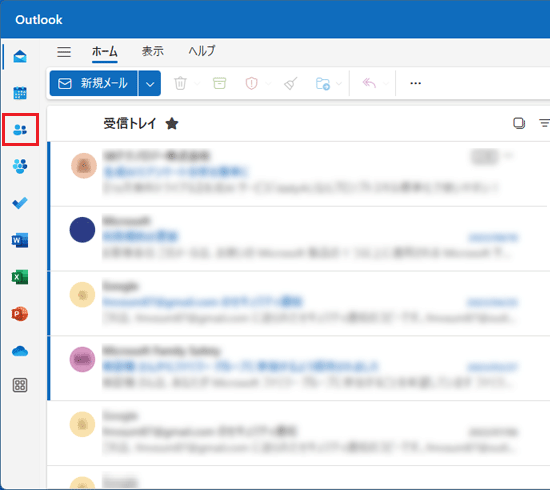
- アカウントが複数ある場合は、連絡先を保存、または復元するアカウントをクリックします。
アカウントが1つの場合は、次の手順に進みます。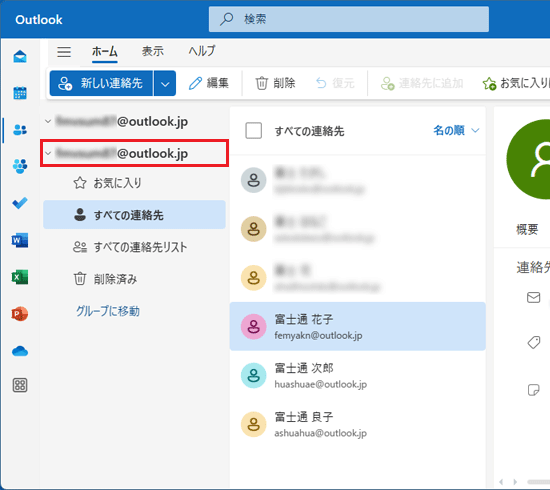 アドバイス
アドバイスアカウントが表示されない場合は、「ホーム」タブ左側にある「≡」(ナビゲーション ウィンドウを表示する)をクリックします。
- 「ホーム」タブをクリックします。
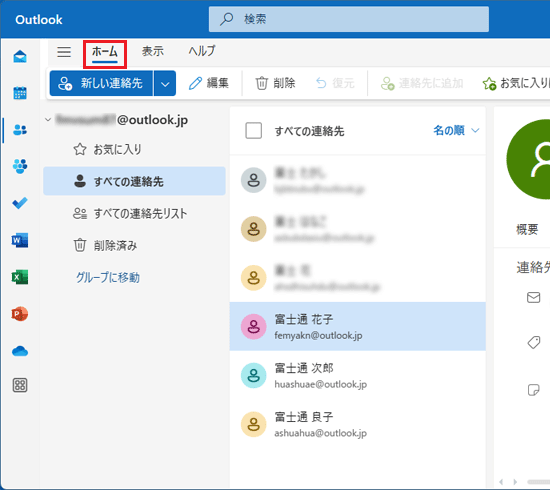
以降の手順は、目的によって異なります。
連絡先を保存する方法
次の手順で、連絡先を保存します。
- 「すべての連絡先」をクリックします。
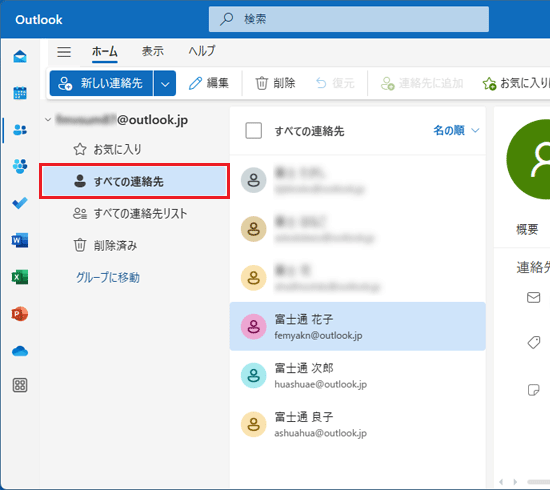
- 「ホーム」タブの右側に表示されている、「連絡先の管理」をクリックし、「連絡先をエクスポート」をクリックします。
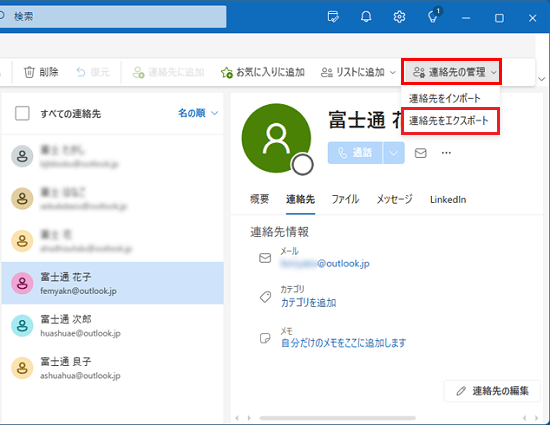
- 「連絡先をエクスポート」が表示されます。
「エクスポート」ボタンをクリックします。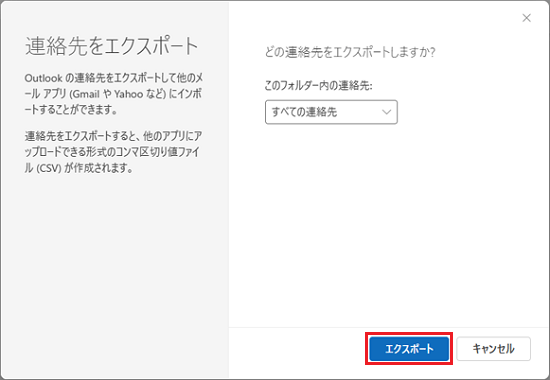
- 画面右上に、「ダウンロード」が表示されます。
ダウンロードの完了後に「フォルダーに表示」をクリックします。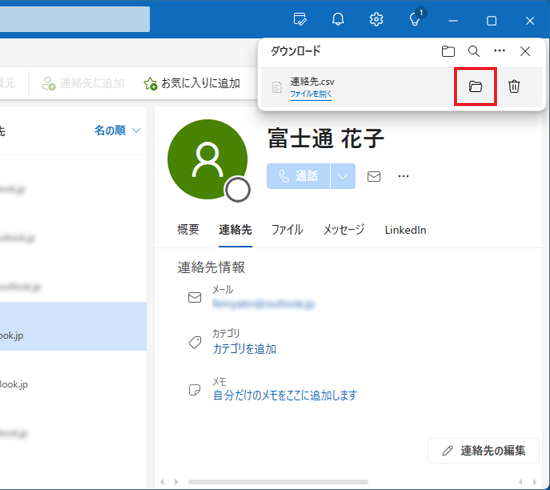
- 「ダウンロード」フォルダーが表示されます。
連絡先が保存されていることを確認します。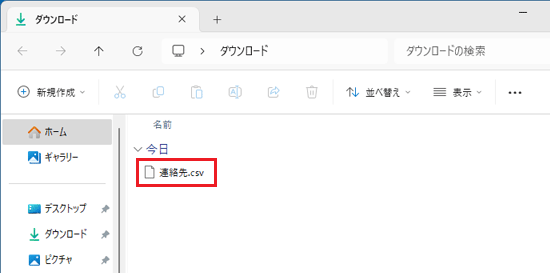
連絡先を復元する方法
次の手順で、連絡先を復元します。
- 「ホーム」タブの右側に表示されている、「連絡先の管理」をクリックし、「連絡先をインポート」をクリックします。

- 「連絡先をインポート」が表示されます。
「参照」ボタンをクリックします。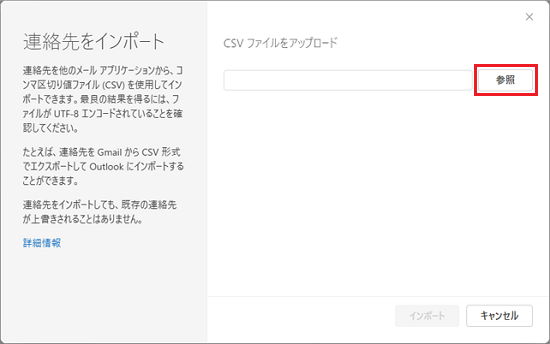
- 「開く」が表示されます。
復元する連絡先ファイルがバックアップされている場所を開きます。
ここでは例として、「デスクトップ」をクリックします。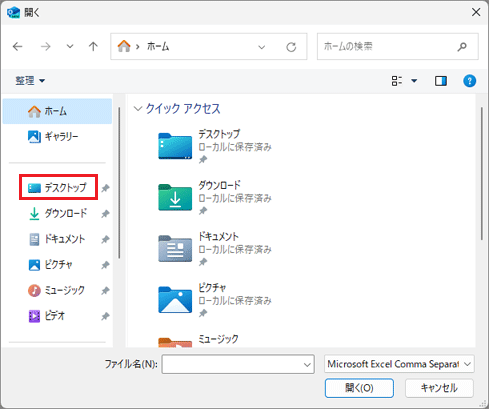
- 復元する連絡先ファイルをクリックします。
ここでは例として、「連絡先」ファイルをクリックします。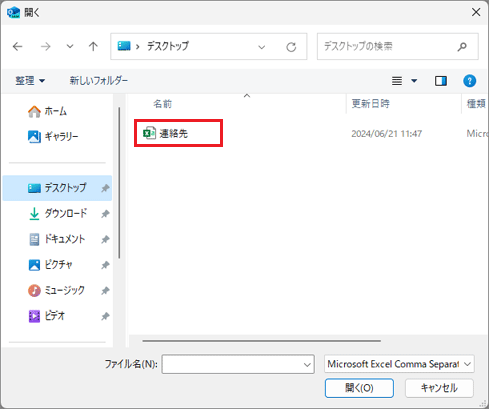
- 「開く」ボタンをクリックします。
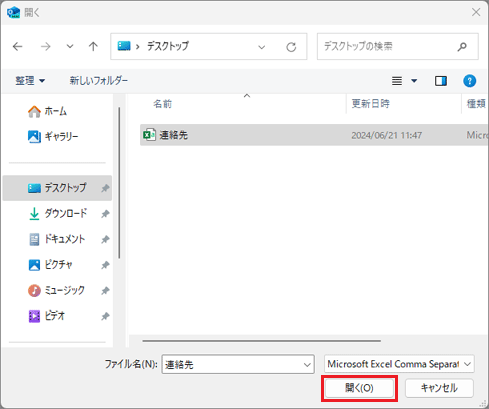
- 「インポート」ボタンをクリックします。
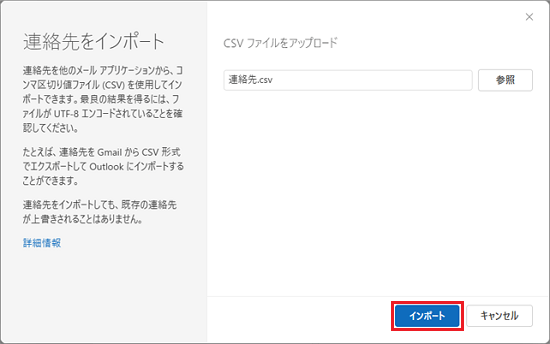
- 「テキストが問題ないかどうかを確認してください」と表示されます。
「この CSV ファイルの内容の例です」の内容に相違がないか確認し、問題がなければ「OK、続行します」ボタンをクリックします。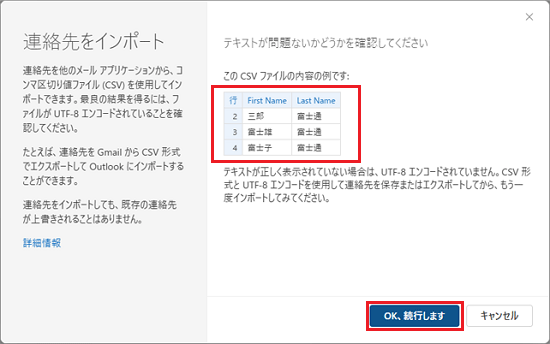
- 連絡先の復元が開始されます。
完了するまで、しばらく待ちます。 - 「終了しました」と表示されます。
「閉じる」ボタンをクリックします。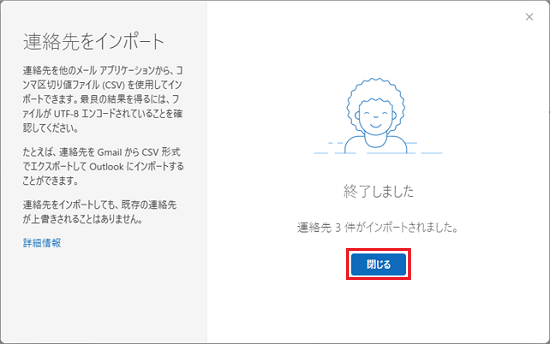
- 「×」ボタンをクリックし、Outlook(new) を閉じます。
このQ&Aを見た人はこれも見ています!

Q&Aで問題が解決しないときは、下記の方法もお試しください。
その他の便利なサービス(有料)


