このQ&A は、Windows 11向けのものです。
他のOSをお使いの場合は、次のQ&Aをご覧ください。 電源のメニューに表示する項目を変更する方法を教えてください。

Q&Aナンバー【9311-3389】更新日:2026年8月29日
このページをブックマークする(ログイン中のみ利用可)
[Windows 11] 電源のメニューに表示する項目を変更する方法を教えてください。
| 対象機種 | すべて |
|---|---|
| 対象OS |
|
 質問
質問
Windows 11で、電源のメニューに表示する項目(「スリープ」や「休止状態」など)を変更する方法を教えてください。
 回答
回答
ご案内
「Windows ツール」の「コントロールパネル」から、電源のメニューに表示する項目を変更します。
手順は、次のとおりです。

お使いの環境によっては、表示される画面が異なります。
- 次のいずれかの手順で「コントロールパネル」を表示します。
- 「Windows ツール」から表示する
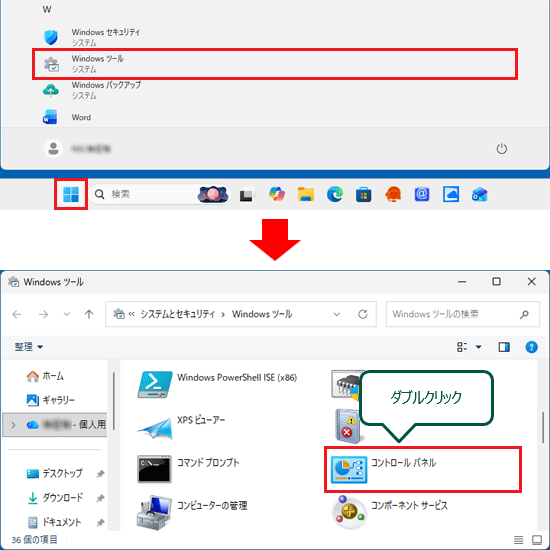
「スタート」ボタンをクリックし、すべてのアプリの一覧から「Windows ツール」をクリックします。
「Windows ツール」が表示されたら、「コントロール パネル」をダブルクリックします。アドバイス「Windows ツール」が見つからない場合は、「すべて」の右側にある「ビュー」→「一覧」の順にクリックし、表示を切り替えて探してください。
- 検索から表示する
(1)「スタート」ボタンをクリックした後、(2)「こんと」または「con」と入力して表示される、(3)「コントロール パネル」をクリックします。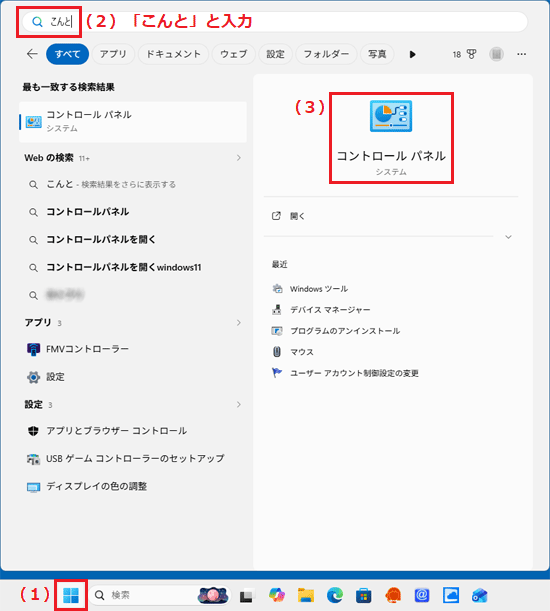
(「こんと」と入力して検索した場合)
- 「Windows ツール」から表示する
- 「コントロールパネル」が表示されます。
「ハードウェアとサウンド」をクリックします。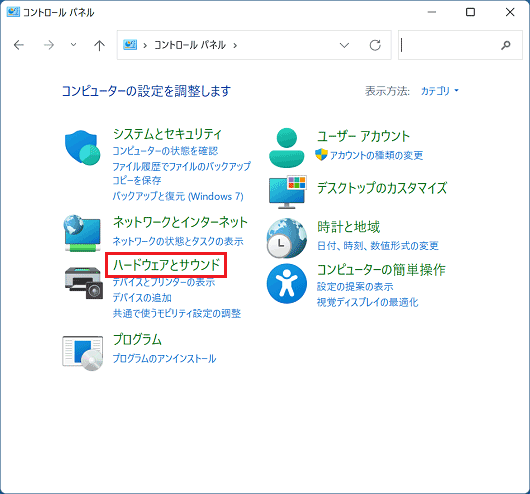 アドバイス
アドバイス表示方法が「大きいアイコン」または「小さいアイコン」の場合は、「電源オプション」アイコンをクリックし、手順4.に進みます。
- 「電源オプション」をクリックします。
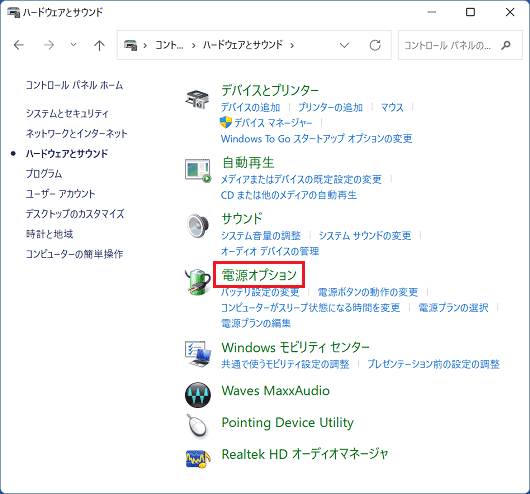
- 「電源オプション」が表示されます。
画面左側の「電源ボタンの動作の選択」をクリックします。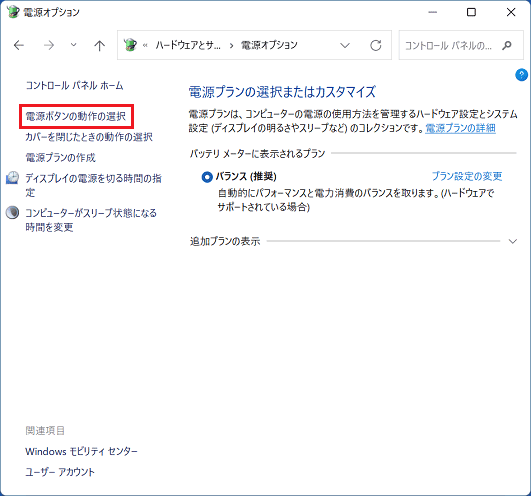
- 「システム設定」が表示されます。
「現在利用可能ではない設定を変更します」をクリックします。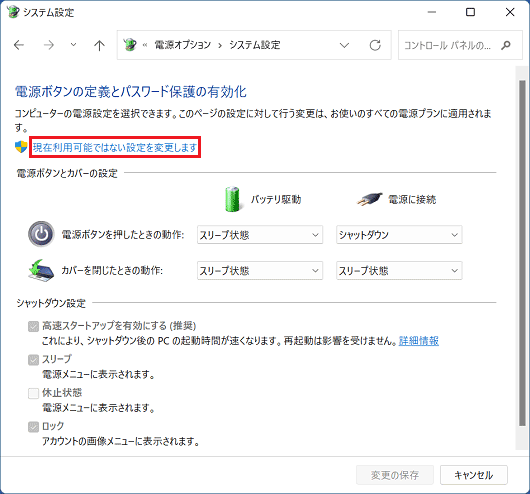
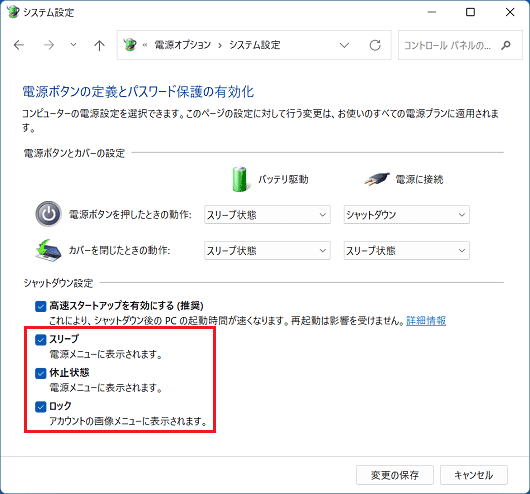
- 「シャットダウン設定」の中から、電源のメニューに表示させたい項目に、チェックを付けます。
チェックが付けられる項目は以下のとおりです。- スリープ
- 休止状態
- ロック
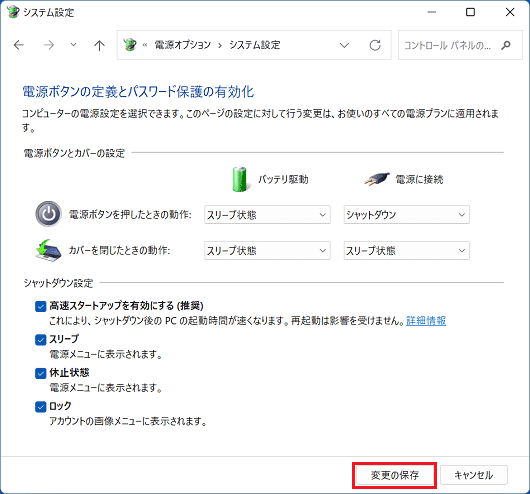
- 「変更の保存」ボタンをクリックします。
- 「×」ボタンをクリックし、すべての画面を閉じます。

Q&Aで問題が解決しないときは、下記の方法もお試しください。
その他の便利なサービス(有料)


