メディア プレーヤーのその他の使い方は、次のQ&Aをご覧ください。

Q&Aナンバー【9311-3493】更新日:2024年5月25日
このページをブックマークする(ログイン中のみ利用可)
[メディアプレーヤー] 音楽を再生する方法を教えてください。
| 対象機種 | すべて |
|---|---|
| 対象OS |
|
 質問
質問
メディアプレーヤーで、音楽CDやパソコン内の音楽のファイルを再生する方法を教えてください。
 回答
回答
ご案内
目的に応じた項目をクリックしてご覧ください。
音楽CDを再生する
メディア プレーヤーを起動する方法には、音楽CDをセットして自動で起動する方法と、手動で起動する方法があります。
音楽CDをセットしても何も表示されない場合や別のアプリが起動する場合は、手動で起動する方法の手順で起動してください。
音楽CDをセットして自動で起動する方法
手順は、次のとおりです。

- パソコンに音楽CDをセットします。
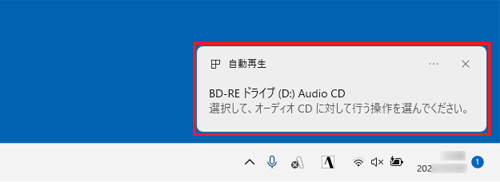
- 画面の右下に表示される「選択して、オーディオCDに対して行う操作を選んでください。」をクリックします。
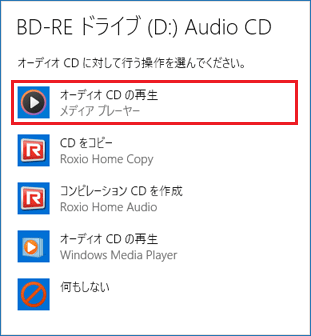
- 画面の右上に表示される「オーディオ CD の再生」をクリックします。
アドバイス
音楽CDをセットしたときに、何も表示されない場合や別のアプリで再生される場合は、次のQ&Aの手順でメディア プレーヤーで自動再生するように設定できます。
手動で起動する方法
手順は、次のとおりです。
- パソコンに音楽CDをセットします。
- お使いのOSによって、手順が異なります。
- Windows 11
 「スタート」ボタン→右上の「すべてのアプリ」→「メディア プレーヤー」の順にクリックします。
 - Windows 10
 「スタート」ボタンをクリックし、すべてのアプリの一覧から「メディア プレーヤー」をクリックします。
- Windows 11
- 「メディア プレーヤー」が起動します。
メディア プレーヤーの左側に表示される音楽CDのタイトルや「 」のアイコンをクリックします。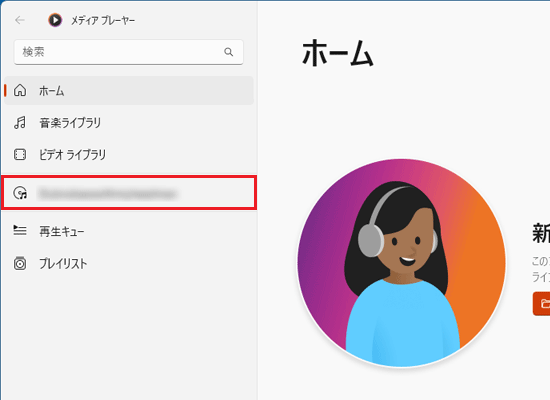
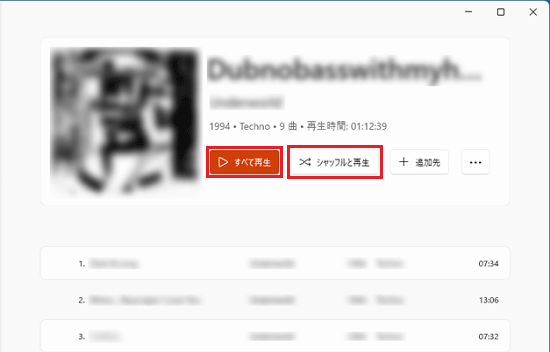
(音楽CDのタイトルが表示されている場合の例) - 「すべて再生」ボタン、または「シャッフルと再生」ボタンをクリックします。
音楽ファイルを再生する
パソコン内に保存されている音楽ファイルを再生します。
初期状態では「ミュージック」フォルダーに保存されている音楽を再生できます。
手順は、次のとおりです。
- お使いのOSによって、手順が異なります。
- Windows 11「スタート」ボタン→右上の「すべてのアプリ」→「メディア プレーヤー」の順にクリックします。
- Windows 10「スタート」ボタンをクリックし、すべてのアプリの一覧から「メディア プレーヤー」をクリックします。
- Windows 11
- 「メディア プレーヤー」が起動します。
メディア プレーヤーの左側に表示される「音楽ライブラリ」や「 」のアイコンをクリックします。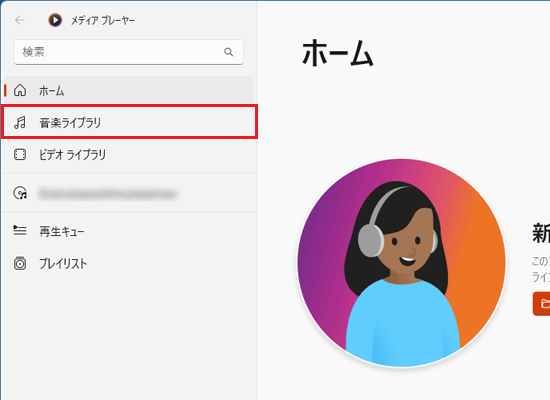
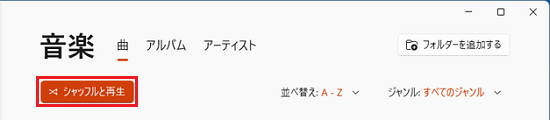
(「音楽ライブラリ」と表示されている場合の例) - 目的に応じて、画面上の「曲」、「アルバム」、「アーティスト」のいずれかをクリックします。
- 曲
パソコンに保存されている曲が一覧で表示されます。 - アルバム
パソコンに保存されている曲が、アルバムごとに表示されます。
アルバムごと、または1曲ごとに再生できます。 - アーティスト
パソコンに保存されている曲が、アーティストごとに表示されます。
アーティストごと、アルバムごと、または1曲ごとに再生できます。
アドバイスパソコン内の曲をすべて再生したい場合は、「シャッフルと再生」ボタンをクリックします。
- 曲
- 「アルバム」/「アーティスト」を選択した場合は、再生するアルバムやアーティストをクリックします。
「曲」を選択した場合は、次の手順に進みます。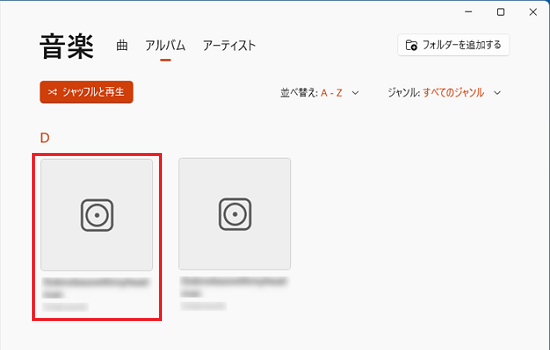
(「アルバム」をクリックした場合の表示例)アドバイスアーティストを選択すると、さらにアーティストのアルバムが表示されます。
アルバムを再生したい場合は、表示されたアルバムをクリックします。 - 手順3.で選択した内容に応じて操作します。
- 「アルバム」/「アーティスト」を選択した場合
アルバム / アーティストの曲をすべて再生したい場合は「すべて再生」ボタン、シャッフルして再生したい場合は「シャッフルと再生」ボタンをクリックします。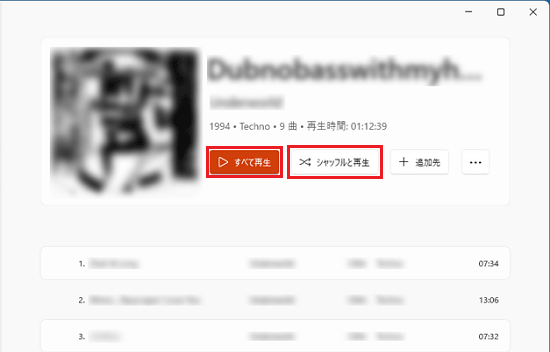
- 「曲」を選択した場合
1曲だけ再生したい場合は、曲にマウスポインターを合わせると表示される「再生」ボタンをクリックします。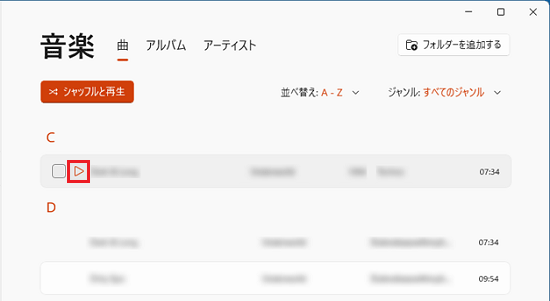
アドバイスパソコン内の曲を集めてお好みのプレイリストを作成することができます。
プレイリストを作成する方法は、次のQ&Aをご覧ください。 - 「アルバム」/「アーティスト」を選択した場合
再生時の操作方法について
メディア プレーヤーで音楽CDを再生するときの、再生パネルの操作は次のとおりです。
- 曲を再生する
「再生」ボタンをクリックします。
- 再生中の曲を一時停止する
「一時停止」ボタンをクリックします。
- 次の曲を再生する
「次へ」ボタンをクリックします。
- ひとつ前の曲を再生する
「前へ」ボタンをクリックします。
- 曲を連続再生する
「連続再生」ボタンをクリックします。
(「連続再生: すべて」の状態)アドバイス- 連続再生には、2種類の再生方法があります。
 連続再生: すべて
アルバム / アーティストのすべての曲を順番に連続再生します。 連続再生: 1 トラック
選択した1曲を連続再生します。
- 連続再生をやめる場合は、「連続再生」ボタンを数回クリックし、
 「連続再生: オフ」の状態にします。
- 連続再生には、2種類の再生方法があります。
- 曲をシャッフルして再生する
「シャッフル」ボタンをクリックします。
(「シャッフル: オン」の状態)アドバイスシャッフル再生をやめる場合は、再度「シャッフル」ボタンをクリックし、
 「シャッフル: オフ」の状態にします。
 - 音量を調整する
「ボリューム」ボタンをクリックします。
「ボリューム」スライダーのつまみを、音量を下げる場合は左へ、上げる場合は右へドラッグ(つまみをクリックしたまま動かす)します。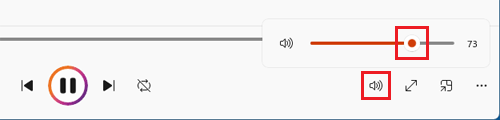
- 全画面表示にする
「全画面表示」ボタンをクリックします。
元に戻す場合は、「全画面表示を終了」ボタンをクリックします。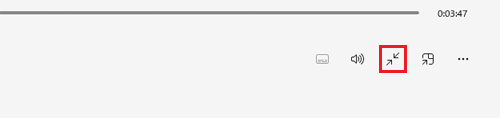
- ミニ プレーヤー表示にする(常に手前に表示する)
ミニ プレーヤーで再生する場合は、「ミニ プレーヤー」ボタンをクリックします。
ミニ プレーヤーで表示中は常に他のアプリの手前に表示されます。
ミニ プレーヤーでの再生を終了する場合は、「ミニ プレーヤーを終了」ボタンをクリックします。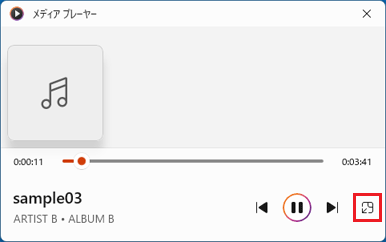
- その他のオプション
「…」(その他のオプション)ボタンをクリックし表示されるメニューから、イコライザー(音質の調整)の表示や再生速度の変更などが行えます。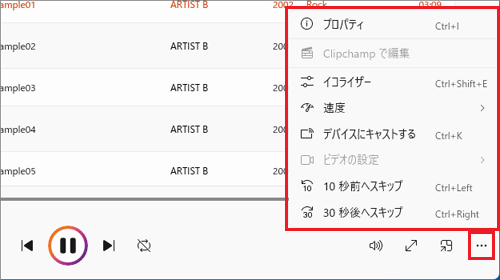
アドバイス
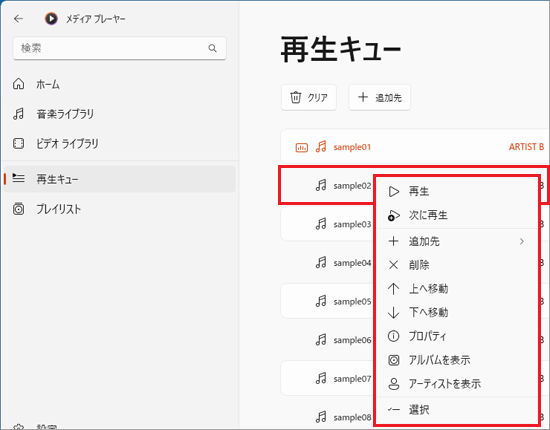
画面左側の「再生キュー」には、次に再生される曲の一覧が表示されます。
曲を右クリックして表示されるメニューから順番を入れ替えたり、削除したりできます。
ご参考
- 本Q&Aは、メディア プレーヤー バージョン 11.2403.5.0 のものです。
お使いの環境によっては、表示される画面が異なる場合があります。 - モダンスタンバイ対応機種は、スリープに移行してもメディア プレーヤーの再生は停止されず、再生を続けることができます。
モダンスタンバイ対応機種は、次のQ&Aをご覧ください。 モダンスタンバイについて教えてください。

Q&Aで問題が解決しないときは、下記の方法もお試しください。
その他の便利なサービス(有料)


