「Outlook(new)」(新しい Outlook for Windows)のその他の使い方を確認したいときは、次のQ&Aをご覧ください。 Outlook(new)の使い方を教えてください。

Q&Aナンバー【9311-3767】更新日:2024年5月15日
このページをブックマークする(ログイン中のみ利用可)
[Outlook(new)] 連絡先を削除する方法を教えてください。
| 対象機種 | すべて |
|---|---|
| 対象OS |
|
 質問
質問
「Outlook(new)」(新しい Outlook for Windows)で連絡先を削除する方法を教えてください。
 回答
回答
ご案内
次の手順で、連絡先を削除します。

操作手順の画像は、新しい「Outlook(new)」(新しい Outlook for Windows)のバージョン 1.2024.111.100 のものです。
お使いのバージョンによっては、表示される画面が異なります。
- お使いの機種に応じて、次の操作で「Outlook(new)」(新しい Outlook for Windows)を起動します。
- Windows 11の場合
 「スタート」ボタン→右上の「すべてのアプリ」→「Outlook(new)」の順にクリックします。
 - Windows 10の場合
 「スタート」ボタン→「Outlook(new)」の順にクリックします。
- Windows 11の場合
- Outlook(new)が起動します。
左のメニューの「連絡先」をクリックします。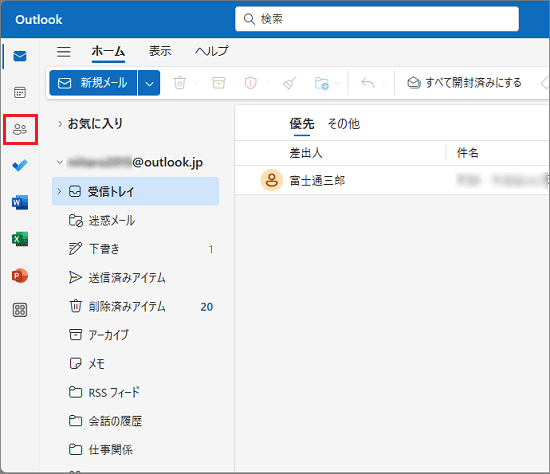
- アカウントが複数ある場合は、連絡先を削除するアカウントをクリックします。
アカウントが1つの場合は、次の手順に進みます。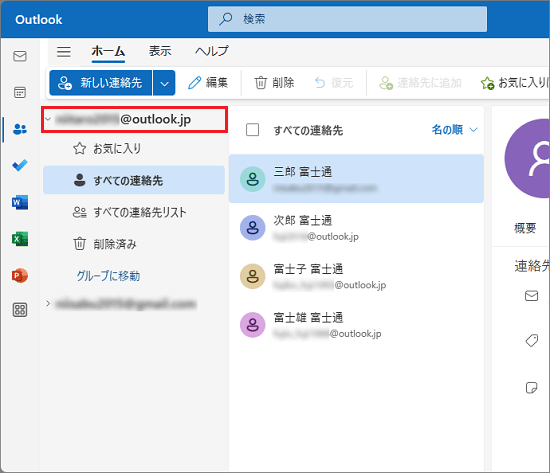 アドバイス
アドバイスアカウントが表示されない場合は、「ホーム」タブ左側にある「≡」(ナビゲーション ウィンドウを表示する)をクリックします。
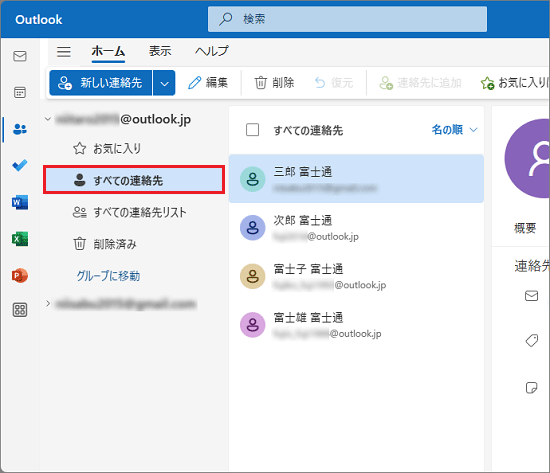
- 「すべての連絡先」をクリックします。
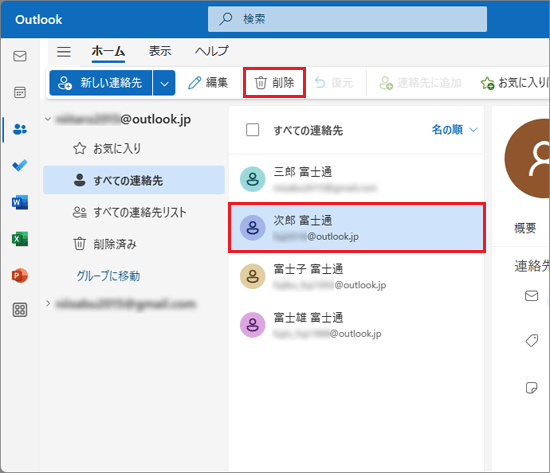
- 削除する連絡先をクリックして選択し、「削除」ボタンをクリックします。
 アドバイス
アドバイスマウスポインターを合わせて表示されるチェックボックスをクリックし、チェックを付けると複数の連絡先を同時に削除できます。
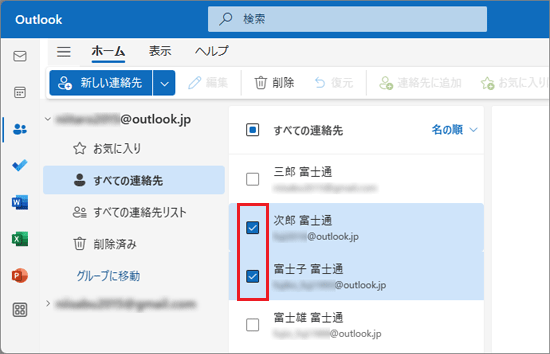
- 「連絡先を削除しますか」と表示されます。
「削除」ボタンをクリックします。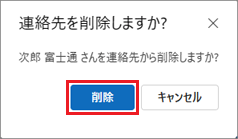 アドバイス
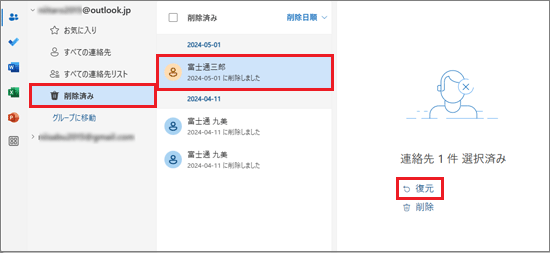
アドバイス削除した連絡先が「削除済み」にある場合は、クリックして選択し「復元」をクリックすることで復元できます。

Q&Aで問題が解決しないときは、下記の方法もお試しください。
その他の便利なサービス(有料)


