このQ&Aの内容は、Windows 11 2025 Update (Windows 11, version 25H2)、OSビルド 26200.7171で確認しています。
お使いの環境によっては、表示される画面や設定などが異なる場合があります。

Q&Aナンバー【9311-4070】更新日:2025年11月27日
このページをブックマークする(ログイン中のみ利用可)
| 対象機種 | すべて |
|---|---|
| 対象OS |
|
 質問
質問 回答
回答Windows 11では、スタートメニューのデザインが更新されました。
最新のWindows 11をお使いの場合、順次、スタートメニューの表示が変更されます。
今までのスタートメニューでは、アプリを起動するために「すべて」をクリックし、ページを移動する必要がありました。
新しいスタートメニューでは、メインページにスクロール可能な「すべて」の項目が表示され、ページを移動することなくアプリを起動できます。
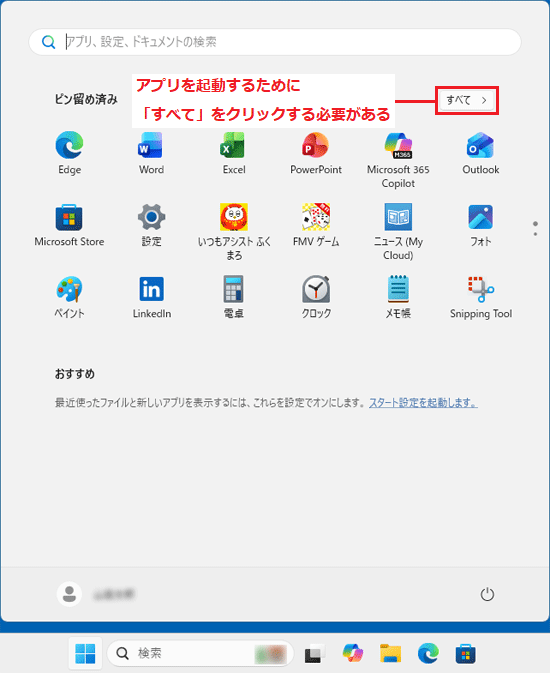
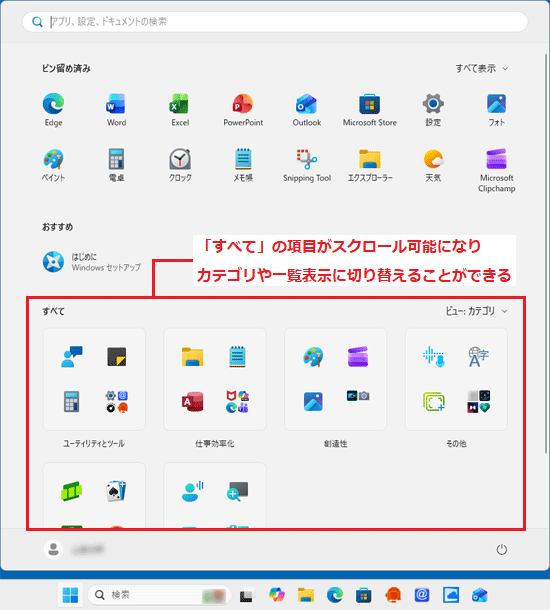
新しいスタートメニューの表示について、詳細は次の項目をご覧ください。
このQ&Aの内容は、Windows 11 2025 Update (Windows 11, version 25H2)、OSビルド 26200.7171で確認しています。
お使いの環境によっては、表示される画面や設定などが異なる場合があります。
「すべて」の項目には、お使いのパソコンにインストールされているアプリなどが表示されます。
新しいスタートメニューでは、「すべて」の項目の表示を「カテゴリ」、「グリッド」、「一覧」に切り替えることができます。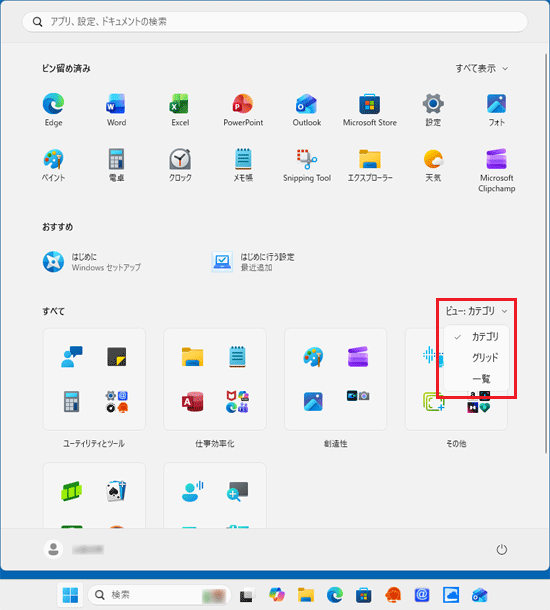
(表示の切り替えメニュー)
使いやすさなどに応じて、表示を切り替えてご利用ください。
それぞれの特徴は次のとおりです。
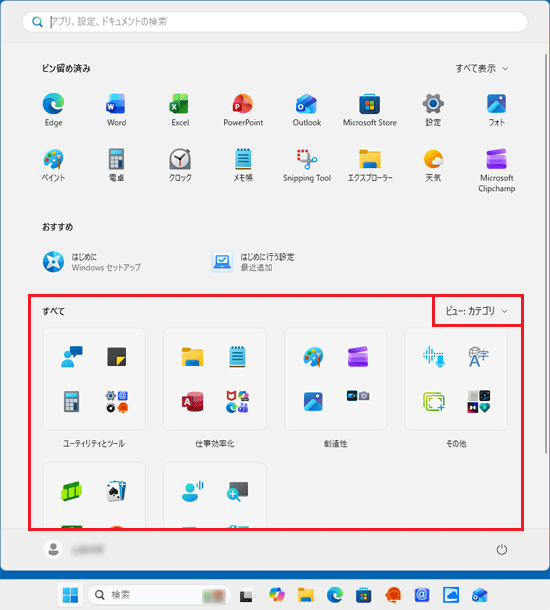
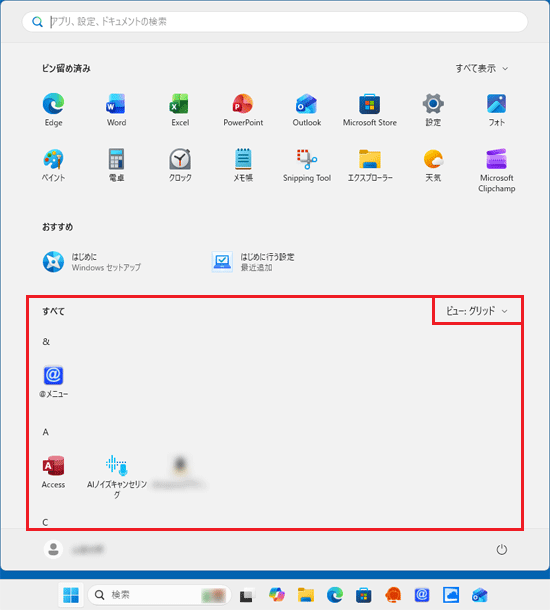
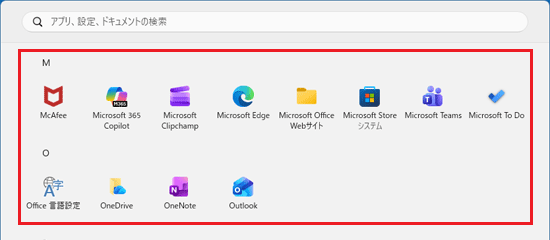
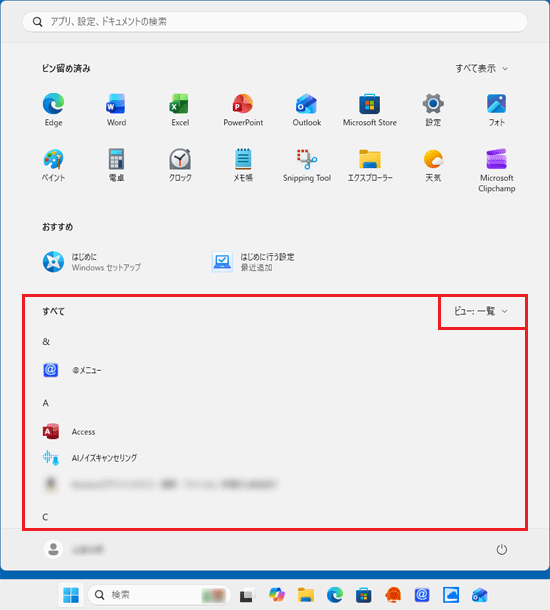
利用頻度が高いアプリは、今までどおりピン留めすることが可能です。
ピン留めしたアプリは、スタートメニュー上部の「ピン留め済み」に表示されます。
「ピン留め済み」の右側にある「すべて表示」をクリックすると、ピン留めしたアプリがすべて表示されます。
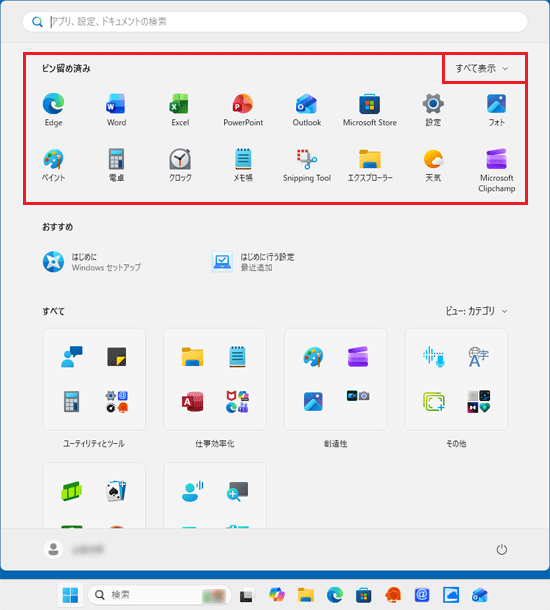
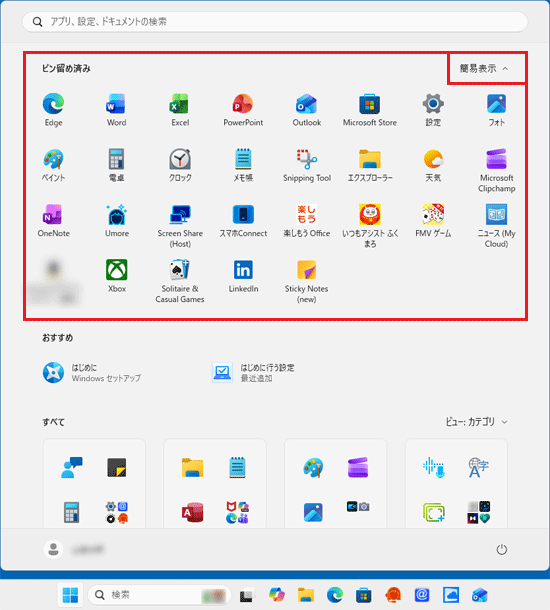
スタートメニューにアプリをピン留めする方法は、次のQ&Aをご覧ください。 [Windows 11] スタートメニューにアプリをピン留めする方法 / 外す方法を教えてください。
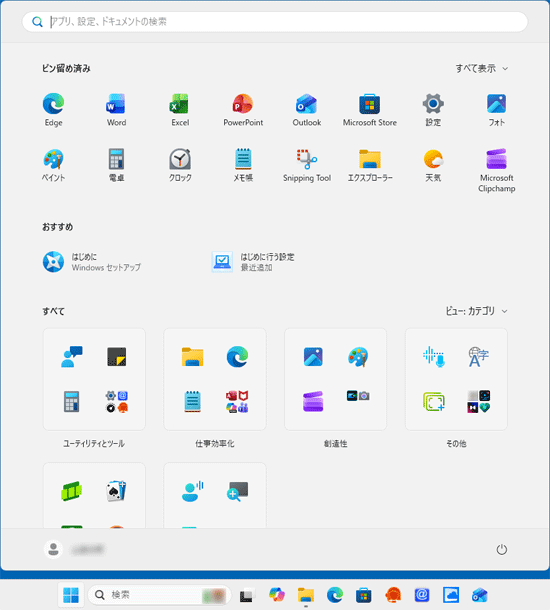
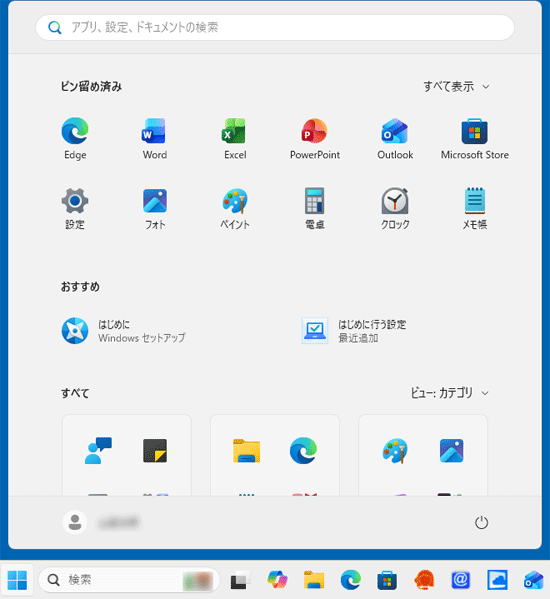
新しいスタートメニューでは、画面サイズにあわせて自動的に表示が調整されます。
一度に表示されるアイコンの数などに違いがあります。
スタートメニューに表示される項目を変更するなど、スタートメニューのレイアウトを変更する方法は、次のQ&Aをご覧ください。[Windows 11] スタートメニューのレイアウトを変更する方法を教えてください。



