このQ&Aは、2014年10月発表モデル以降で、マカフィー リブセーフが付属している機種向けのものです。
付属している機種は、次のQ&Aで確認できます。 マカフィー リブセーフについて教えてください。

Q&Aナンバー【9410-5202】更新日:2025年11月6日
このページをブックマークする(ログイン中のみ利用可)
[マカフィー リブセーフ] アンインストールする方法を教えてください。
| 対象機種 | すべて |
|---|---|
| 対象OS |
|
 質問
質問
マカフィー リブセーフをアンインストールする方法を教えてください。
 回答
回答
ご案内
マカフィー リブセーフをアンインストールするには、マカフィー リブセーフと、関連アプリのアンインストールが必要です。
次の内容を順番にご覧ください。
次の項目を順番に確認してください。
手順1注意事項 / 事前準備
マカフィー リブセーフをアンインストールする前に、次の内容を確認してください。
- 2015年9月・10月・12月発表モデル以降にプレインストールされているマカフィーリブセーフは、初期設定するだけで3年間のライセンスが付与されます。
再インストール後も3年間のライセンスを使用するためには、アンインストール前にマカフィー社にメールアドレスの登録が必要です。重要2025年10月発表モデル以降をお使いの場合は、マカフィーリブセーフをインストールする際にもマカフィー社に登録したメールアドレスが必要になります。
必ずメールアドレスを登録してから、アンインストールしてください。
メールアドレスの登録方法については、次のQ&Aをご覧ください。[マカフィー リブセーフ] ユーザー登録の方法を教えてください。 - 初期設定後、使用可能な日数はインターネットに接続していない状態でも減っていきます。
また、マカフィーリブセーフをアンインストールしていた期間も日数は減り、再インストール後は日数が減った状態で、再度、利用できます。 - マカフィー リブセーフをアンインストールしている間は、Windows 標準機能のWindows セキュリティによって、ウイルスなどからパソコンが保護されます。
手順2マカフィー リブセーフをアンインストールする
次の手順で、マカフィー リブセーフと関連機能をアンインストールします。

お使いの環境によっては、表示される画面が異なります。
- 作業中のアプリをすべて終了します。
作成中のファイルがある場合は、ファイルを保存します。 - お使いの機種に応じて、次の操作でプログラムと機能を起動します。
- Windows 11の場合
 「スタート」ボタン→右上の「すべて」→「Windows ツール」の順にクリックします。
「Windows ツール」が表示されます。
「コントロールパネル」をダブルクリックします。
- Windows 10の場合
 「スタート」ボタンをクリックし、すべてのアプリの一覧から「Windows システムツール」→「コントロールパネル」の順にクリックします。
 - Windows 8.1の場合
 「スタート」ボタンを右クリックし、表示されるメニューから「コントロールパネル」をクリックします。
- Windows 11の場合
- 「コントロールパネル」が表示されます。
一覧にある「プログラムのアンインストール」をクリックします。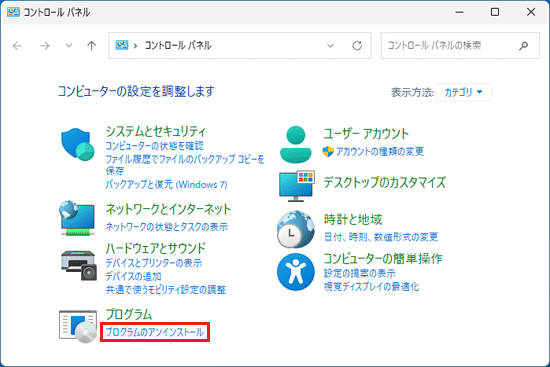
- 「プログラムと機能」が表示されます。
一覧から「マカフィーが提供するウェブアドバイザー」をダブルクリックします。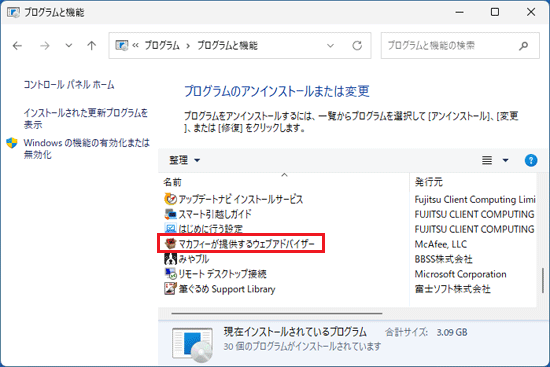 アドバイス
アドバイス「マカフィーが提供するウェブアドバイザー」が表示されていない場合は、手順8.に進みます。
- 「ユーザーアカウント制御」が表示されます。
「はい」ボタンをクリックします。 - 「お待ちください。本当にアンインストールしますか?」と表示されます。
「削除する」ボタン、または「アンインストールする」ボタンをクリックします。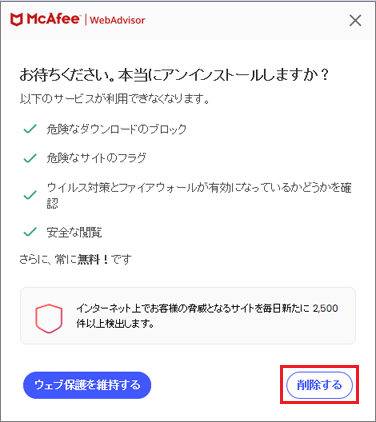
(「削除する」ボタンが表示されている場合) - 「ウェブアドバイザーが正常にアンインストールされました。」表示されます。
「完了」ボタンをクリックします。
- 「プログラムと機能」に戻ります。
一覧から、次のいずれかのアプリ名をダブルクリックします。- McAfee
- マカフィー(R)
- マカフィー リブセーフ
- マカフィー リブセーフ - インターネットセキュリティ
- マカフィーマルチアクセス - インターネットセキュリティ

(「McAfee」の場合)
次の中から、画面に表示される内容に応じた項目をクリックし、アンインストール手順を確認してください。
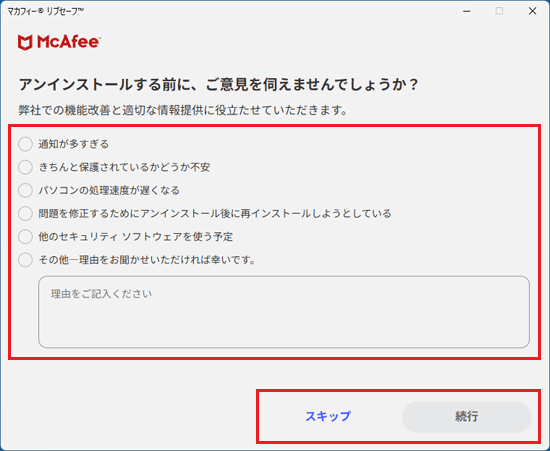
「アンインストールする前に、ご意見を伺えませんでしょうか?」と表示された場合
「アンインストールする前に、ご意見を伺えませんでしょうか?」と表示された場合の手順は、次のとおりです。
- 「スキップ」ボタンをクリックするか、該当する項目にチェックを付けて、「続行」ボタンをクリックします。
- 「ありがとうございます。保護状態を継続できるように、以下のヒントをご覧ください。」と表示されます。
「アンインストール」ボタンをクリックします。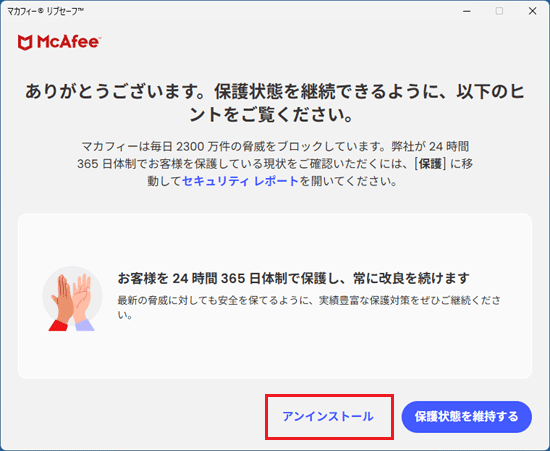
- 「お客様のご契約は有効な状態です」と表示されます。
「アンインストール」ボタンをクリックします。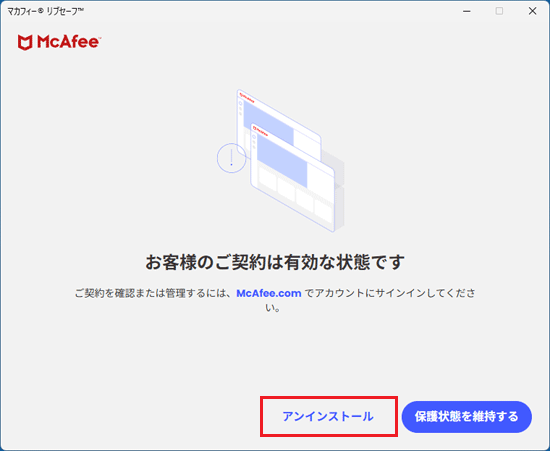 アドバイス
アドバイス表示されない場合は、次の手順に進みます。
- アンインストールが始まります。
完了するまで、しばらく待ちます。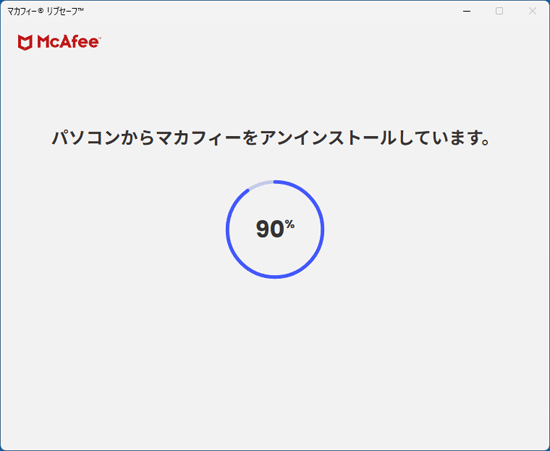
- 「アンインストールを完了するには、パソコンを再起動してください」と表示されます。
「今すぐ再起動する」ボタンをクリックします。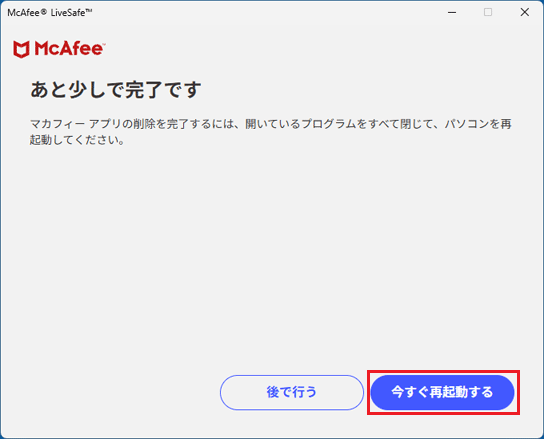
パソコンが再起動します。
「大変残念です。アンインストールする理由をぜひお聞かせください。」と表示された場合
「大変残念です。アンインストールする理由をぜひお聞かせください。」と表示された場合の手順は、次のとおりです。
- 「いいえ」ボタンをクリックするか、該当する項目にチェックを付けて、「送信」ボタンをクリックします。
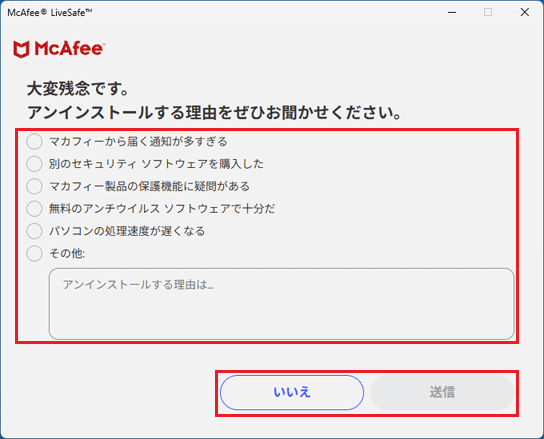
- 「このパソコンにマカフィーアプリがインストールされていないと、ウイルスや他の脅威から保護することができません」と表示されます。
「削除する」ボタンをクリックします。
- 「まだ有効な契約をお持ちです」と表示されます。
「削除する」ボタンをクリックします。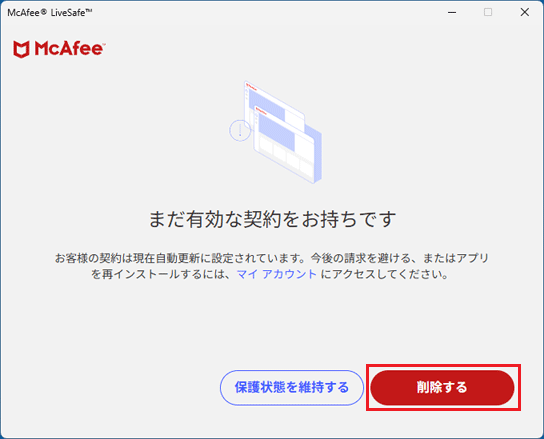 アドバイス
アドバイス表示されない場合は、次の手順に進みます。
- アンインストールが始まります。
完了するまで、しばらく待ちます。
- 「あと少しで完了です」と表示されます。
「今すぐ再起動する」ボタンをクリックします。
パソコンが再起動します。
手順3関連アプリをアンインストールする
関連アプリのアンインストール方法は、お使いのOSによって異なります。
お使いのOSに応じた項目をクリックして確認してください。
Windows 11の場合
次の手順で、アンインストールします。
お使いの環境によっては、表示される画面が異なります。
- 「スタート」ボタン→右上の「すべて」→次のいずれかのアプリ名を右クリックし、「アンインストール」をクリックします。
- 「McAfee Personal Security」
- 「Mcafee Security」
- 「マカフィーセントラル」
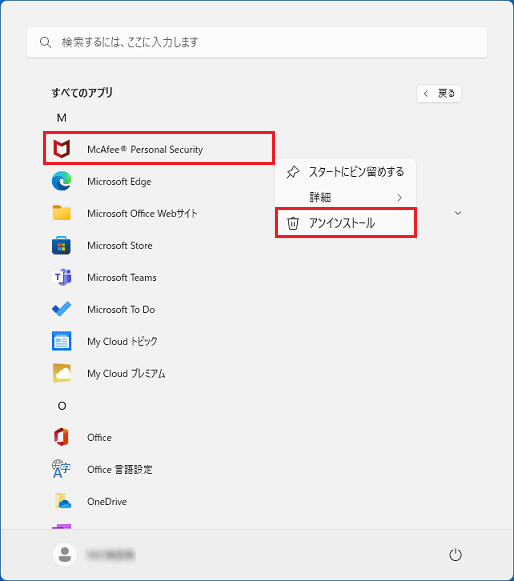
(「McAfee Personal Security」の場合)アドバイス一覧に表示されていない場合は、アンインストールは不要です。
- 「McAfee Personal Security」
- 「このアプリとその関連情報は削除されます。」と表示されます。
「アンインストール」ボタンをクリックします。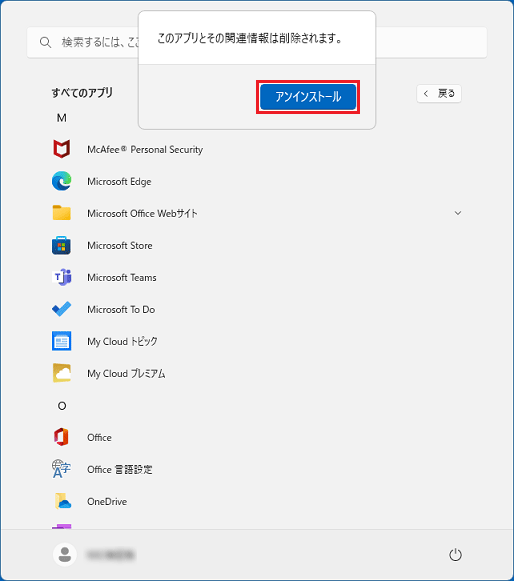
Windows 10の場合
次の手順で、アンインストールします。
お使いの環境によっては、表示される画面が異なります。
- 「スタート」ボタンをクリックし、すべてのアプリの一覧から次のいずれかのアプリ名を右クリックし、「アンインストール」をクリックします。
- 「McAfee Personal Security」
- 「McAfee Security」
- 「マカフィー セントラル」
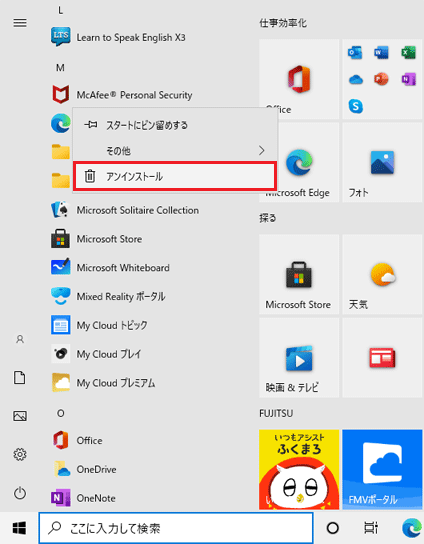
(「McAfee Personal Security」の場合)アドバイス一覧に表示されていない場合は、アンインストールは不要です。
- 「McAfee Personal Security」
- 「このアプリとその関連情報がアンインストールされます。」と表示されます。
「アンインストール」ボタンをクリックします。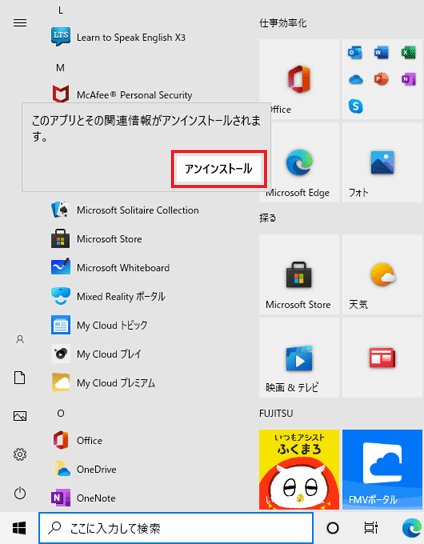
Windows 8.1の場合
次の手順で、アンインストールします。
お使いの環境によっては、表示される画面が異なります。
- スタート画面でマウスポインターを動かし、「↓」ボタンが表示されたら、「↓」ボタンをクリックします。アドバイス
デスクトップの場合は、
「スタート」ボタンをクリックして、手順1.を操作します。 - アプリの一覧から、「McAfee Security」または「マカフィー セントラル」を右クリックし、「アンインストール」をクリックします。
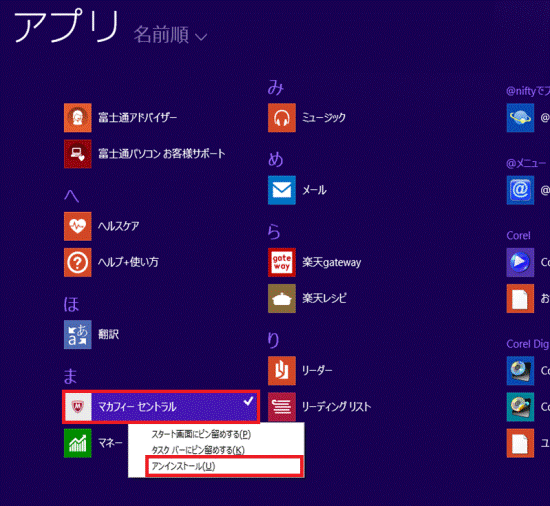 アドバイス
アドバイス一覧に表示されていない場合は、アンインストールは不要です。
- 「このアプリと関連情報が、このPCからアンインストールされます。」と表示されます。
「アンインストール」ボタンをクリックします。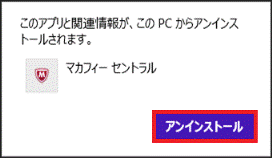
手順4Microsoft Edgeから拡張機能をアンインストールする
「マカフィー リブセーフをアンインストールする」の手順で「マカフィーが提供するウェブアドバイザー」をアンインストールした場合は、Microsoft Edgeの拡張機能から「マカフィー ウェブアドバイザー」をアンインストールします。
Microsoft Edgeの拡張機能をアンインストールする方法は、次のQ&Aをご覧ください。
[Microsoft Edge] 拡張機能をインストール / アンインストールする方法を教えてください。
アドバイス
「インストール済の拡張機能」の一覧に、「マカフィー ウェブアドバイザー」が表示されていない場合は、アンインストールは不要です。
ご参考
マカフィー製品の利用を終了し、マカフィー アカウントを削除したい場合は、マカフィー社にお問い合わせください。
マカフィー株式会社
マカフィー製品契約のキャンセル方法 | McAfee サポート
このQ&Aを見た人はこれも見ています!

Q&Aで問題が解決しないときは、下記の方法もお試しください。
その他の便利なサービス(有料)


