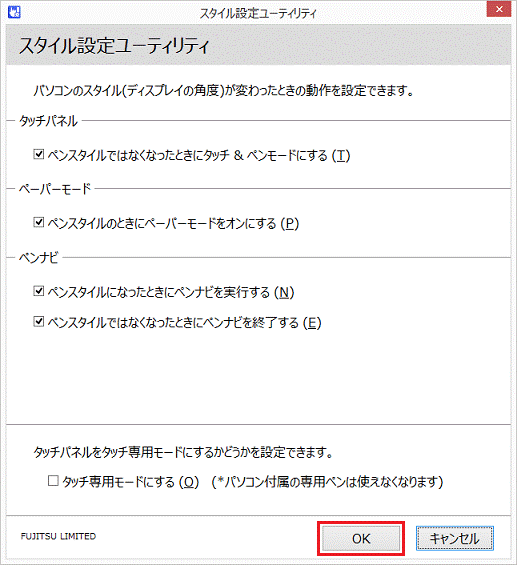
- ペーパーモードのオン / オフは、ステースパネルスイッチのペーパーモードが「AUTO」になっている場合のみ切り替わります。
- 「タッチ専用モード」を有効にしている場合は、「タッチ & ペンモード」に変更されません。

Q&Aナンバー【9410-5853】更新日:2019年12月1日
このページをブックマークする(ログイン中のみ利用可)
スタイル設定ユーティリティについて教えてください。
| 対象機種 | すべて |
|---|---|
| 対象OS |
|
 質問
質問
スタイル設定ユーティリティについて教えてください。
 回答
回答
スタイル設定ユーティリティは、パソコンのスタイル(ディスプレイの角度)が変わった時の動作を設定するためのアプリケーションです。
次の場合に応じた項目を確認してください。
付属機種について
次の機種に付属しています。
- 2015年9月・10月・12月発表モデル
ESPRIMO WH(WW)シリーズ - 2014年10月発表モデル
ESPRIMO WH(WW)シリーズ
機能について
スタイル設定ユーティリティには4つの機能があります。
次の場合に応じた項目を確認してください。
タッチパネルモードの切り替え
タッチパネルを次の3種類のモードに切り替えることができます。
- タッチ & ペンモード
指とペンのどちらでも操作できます。 - ペンモード
ペン専用のモードです。
お手付き防止機能によって、画面に手が付いても快適にペン入力できます。 - タッチ専用モード
タッチパネルをタッチ & ペンモードにしない場合に選択します。
パソコンに付属している専用ペンが使えなくなります。
電源ボタンの左にある操作モード切替ボタンを押すごとに、「タッチ & ペンモード」と「ペンモード」が交互に切り替わります。
タッチ専用モードに切り替えるには、「設定について」で「タッチ専用モードにする」を有効にしてください。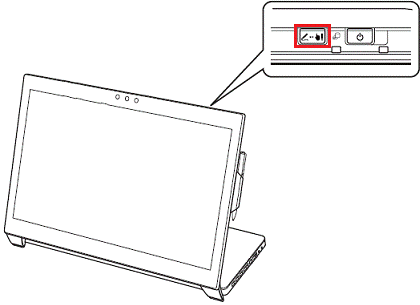
スタイル連動機能
スタイル連動機能は、パソコンのスタイル(ディスプレイの角度)が変わったときに、パソコンの設定を変更します。
ディスプレイの角度を水平に近い状態にすることをペンスタイルと呼びます。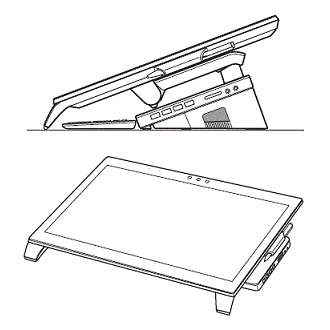
(ペンスタイルのパソコン本体)
- ペンスタイルになったときの動作
- ペーパーモードをオンにします
- ペンナビを実行します
- Sense YOU Technology を一時停止します(2014年10月発表モデルのみ)
- ペンスタイルでなくなったときの動作
- タッチパネルを「タッチ & ペンモード」に変更します
- ペーパーモードをオフにします
- ペンナビを終了します
- Sense YOU Technology を再開します(2014年10月発表モデルのみ)
アドバイス
OneNote テンプレート
OneNote テンプレートを使うと、OneNote のテンプレートからノートを作成することができます。
アドバイス
- OneNote テンプレートを使うには、デスクトップアプリのMicrosoft OneNoteが必要です。
Windows ストア アプリのOneNoteでは動作しません。 - OneNote テンプレートを使う前に、Microsoft OneNoteのライセンス認証を完了させてください。
ペンナビ
ペンナビを使うと、タッチパネルのモードを切り替えることができます。
また、ペンを便利に使えるアプリケーションを起動できます。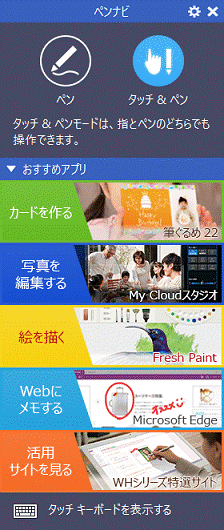
(2015年9月・10月発表モデルの場合)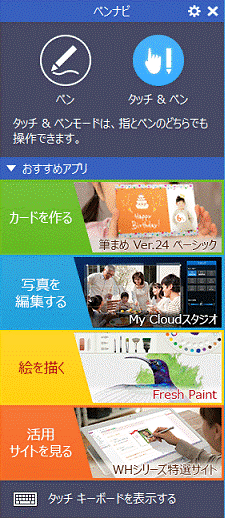
(2014年10月発表モデルの場合)
アドバイス
- 「タッチ専用モード」の場合は、「タッチ & ペンモード」に切り替えることができます。
- ペンナビが起動していない場合は、タスクバーにある「ペンナビ」アイコンをクリックすると起動します。
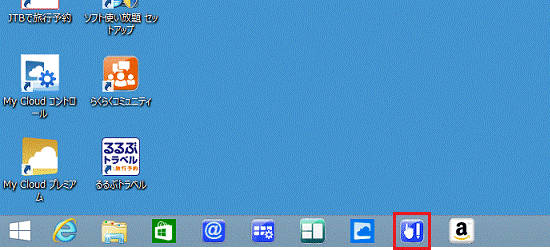
(Windows 8.1の場合)
設定について
次の手順で、設定を変更します。
- お使いのOSにより、手順が異なります。
- Windows 10
 「スタート」ボタンをクリックし、すべてのアプリの一覧から「FUJITSU - スタイル設定ユーティリティ」→「スタイル設定ユーティリティ」の順にクリックし、手順3.に進みます。
 - Windows 8.1
スタート画面でマウスポインターを動かし、「↓」ボタンが表示されたら、「↓」ボタンをクリックします。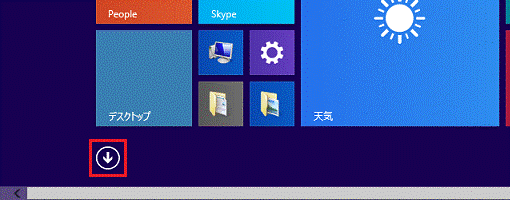 アドバイス
アドバイスデスクトップの場合は、画面の右下にマウスポインターを移動し、チャームが表示されたら「スタート」をクリックしてから、手順1.を操作します。
- Windows 10
- アプリの一覧が表示されます。
「FUJITSU - スタイル設定ユーティリティ」にある、「スタイル設定ユーティリティ」をクリックします。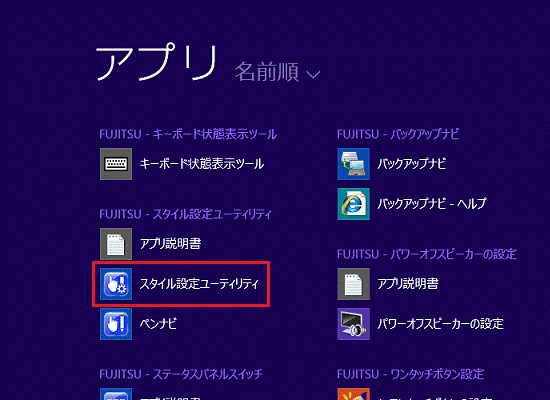
- 「スタイル設定ユーティリティ」が表示されます。
お好みの設定に変更します。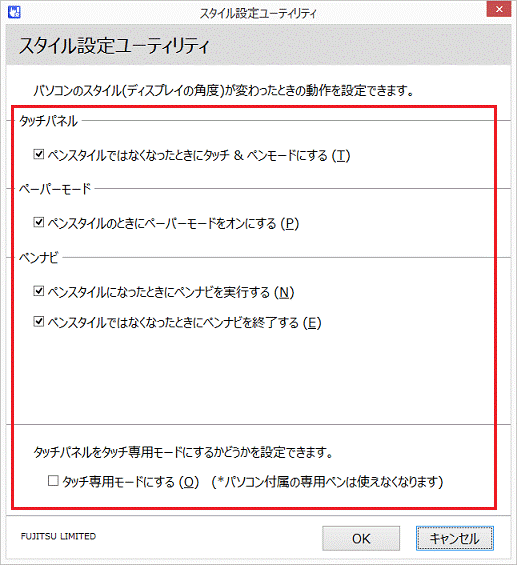
- 「OK」ボタンをクリックします。
再インストール方法について
次のQ&Aをご覧ください。 [スタイル設定ユーティリティ] 再インストールする方法を教えてください。

Q&Aで問題が解決しないときは、下記の方法もお試しください。
その他の便利なサービス(有料)


