「アクセシビリティ」が表示されていない場合は、「設定」の左にある「 」(ナビゲーションを開く)→「アクセシビリティ」の順にクリックします。

Q&Aナンバー【9411-3702】更新日:2024年1月17日
このページをブックマークする(ログイン中のみ利用可)
[Windows 11] 【Prt SC】キーの設定を変更する方法を教えてください。
| 対象機種 | すべて |
|---|---|
| 対象OS |
|
 質問
質問
Windows 11で、【Prt SC】キーの設定を変更する方法を教えてください。
 回答
回答
「設定」の「アクセシビリティ」にある「キーボード」から、【Prt SC】キーを押したときの動作を変更します。
本Q&Aでは、【Prt SC】キーを押したときの動作を、「画面キャプチャ(Snipping Tool)を起動」から、「画面全体を画像としてクリップボードに保存」に変更する方法をご案内します。
手順は、次のとおりです。

操作手順の画像は、Windows 11 2023 Update(Windows 11, version 23H2)、OSビルド 22631.3007のものです。
お使いのバージョンによっては、表示される画面が異なります。
- 「スタート」ボタン→「設定」の順にクリックします。
スタートメニューに「設定」がない場合は、「スタート」ボタン→右上の「すべてのアプリ」→「設定」の順にクリックします。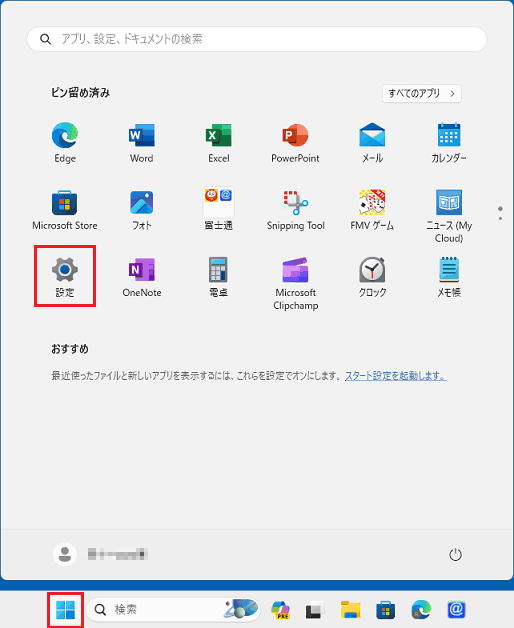
- 「設定」が表示されます。
「アクセシビリティ」をクリックします。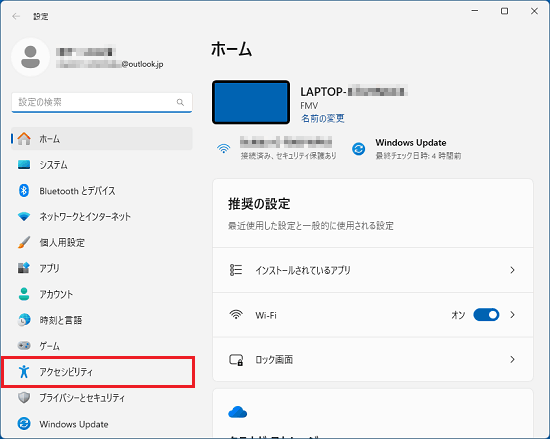 アドバイス
アドバイス - 「アクセシビリティ」と表示されます。
右側の一覧をスクロールし、「キーボード」をクリックします。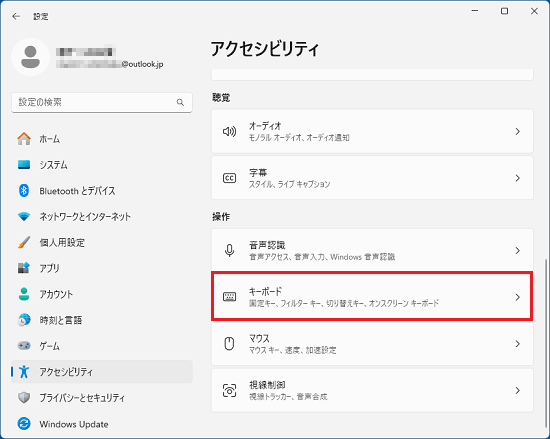
- 「キーボード」と表示されます。
右側の一覧をスクロールし、「PrintScreen キーを使用して画面キャプチャを開く」、または「PrintScreen キーを使用して Snipping Tool を開く」にあるスイッチをクリックして、「オフ」に切り替えます。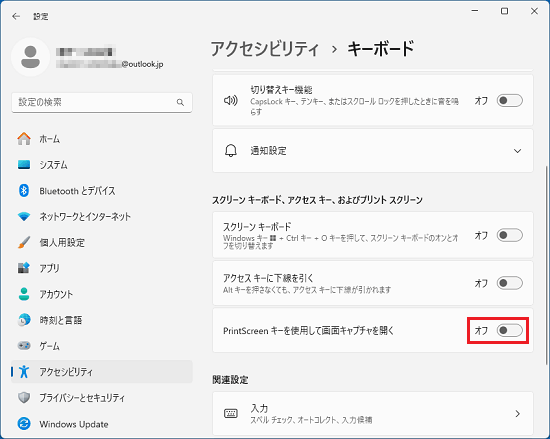
(スイッチが「オフ」になっている状態の例)アドバイススイッチのオン / オフによる動作の違いは、次のとおりです。
- 「オン」の場合
【Prt SC】キーを押すと、「画面キャプチャ」(Snipping Tool)が起動します。
お好みで範囲やウィンドウを選択すると、その範囲が「ピクチャ」フォルダーの「スクリーンショット」フォルダーに画像として保存されます。 - 「オフ」の場合
【Prt SC】キーを押すと、表示されている画面全体が、クリップボードに画像として一時的に保存されます。
画像を保存するときは、「ペイント」など、画像を扱えるアプリに貼り付ける必要があります。
- 「オン」の場合
- 「×」ボタンをクリックし、「設定」を閉じます。

Q&Aで問題が解決しないときは、下記の方法もお試しください。
その他の便利なサービス(有料)


