
Q&Aナンバー【9510-2376】更新日:2017年3月1日
このページをブックマークする(ログイン中のみ利用可)
[Windows 8.1/8] 古い復元ポイントを削除する方法を教えてください。
| 対象機種 | すべて |
|---|---|
| 対象OS |
|
 質問
質問
古い復元ポイントを削除する方法を教えてください。
 回答
回答
最新のシステム復元ファイル以外の古い復元ファイルは、ディスククリーンアップを使用して削除できます。
ディスククリーンアップでは、不要なファイルを削除し、ハードディスクの空き容量を増やします。
次の手順で、古い復元ポイントを削除します。

ディスククリーンアップで削除したファイルは復元できません。
必要なファイルを削除しないように、ご注意ください。

お使いの環境によっては、表示される画面が異なります。
- 「デスクトップ」タイルをクリックします。


デスクトップが表示されている場合は、次の手順に進みます。 - 「PC」または「コンピューター」をダブルクリックします。
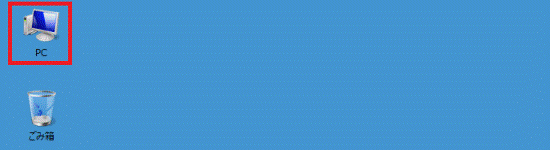
- 「PC」または「コンピューター」が表示されます。
「ローカルディスク(C:)」を右クリックし、表示されるメニューから「プロパティ」をクリックします。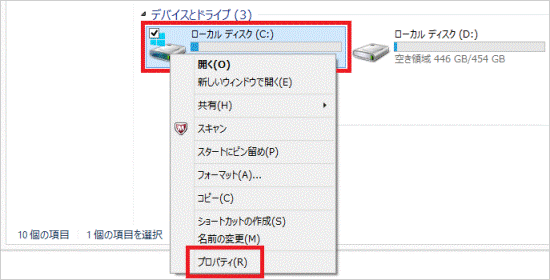
- 「ローカルディスク(C:)のプロパティ」が表示されます。
「全般」タブをクリックします。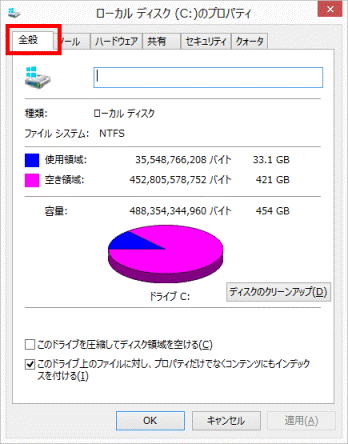
- 「ディスクのクリーンアップ」ボタンをクリックします。
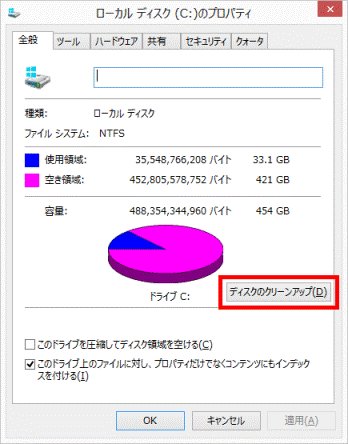
- 「ディスククリーンアップ」が表示されます。
「システムファイルのクリーンアップ」ボタンをクリックします。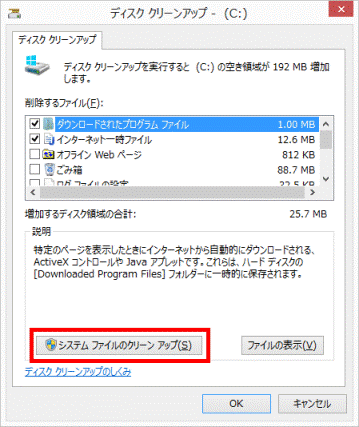
- 「ディスククリーンアップ」が表示されます。
「その他のオプション」タブをクリックします。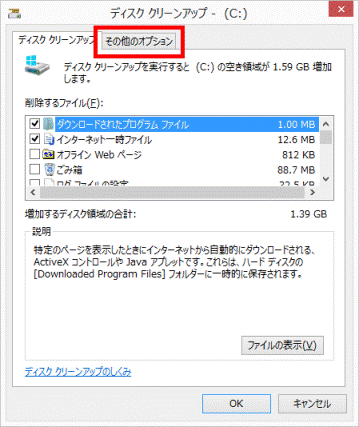
- 「システムの復元とシャドウコピー」の「クリーンアップ」ボタンをクリックします。
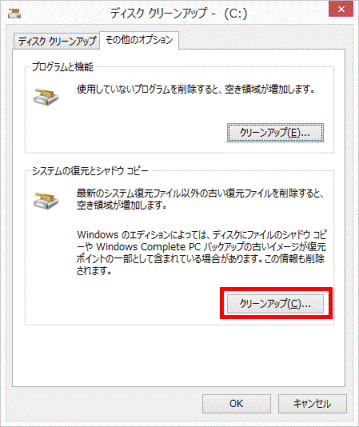
- 「最新のシステム復元ファイル以外の古い復元ファイルを削除しますか?」と表示されます。
「削除」ボタンをクリックします。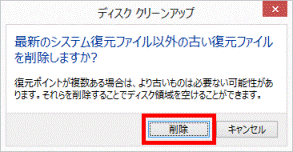
- 「×」ボタンをクリックし、「ディスククリーンアップ」を閉じます。
- 「×」ボタンをクリックし、「ローカルディスク(C:)のプロパティ」を閉じます。
- 「×」ボタンをクリックし、「PC」または「コンピューター」を閉じます。

Q&Aで問題が解決しないときは、下記の方法もお試しください。
その他の便利なサービス(有料)


