- システムの復元が正常に終了しなかったか、システムの復元をセーフ モードで実行しているか、または「システム回復オプション」メニューからシステムの復元を実行している場合は、システムの復元を取り消せないことがあります。
- システムの復元を実行すると、ハードディスク内の情報の整合性に問題が発生し、システムが不安定になる場合があります。
システムが不安定になると、パソコンの状態を回復する作業が必要になる場合もあります。
システムの復元を実行する前に、必ず大切なデータをバックアップしてください。

Q&Aナンバー【9511-1831】更新日:2018年4月7日
このページをブックマークする(ログイン中のみ利用可)
[Windows 8.1/8] システムの復元を取り消す方法を教えてください。
| 対象機種 | すべて |
|---|---|
| 対象OS |
|
 質問
質問
Windows 8.1/8で、システムの復元をしても問題が解決しませんでした。
システムの復元を取り消す方法を教えてください。
システムの復元を取り消す方法を教えてください。
 回答
回答
システムの復元の「システムの復元の取り消し」を実行することで、システムの復元実行前の状態に戻すことができます。
システムの復元を取り消す方法は、次のとおりです。
重要
アドバイス
実行したシステムの復元を取り消すときに、パソコンを再起動します。
作業中のアプリケーションがある場合は、終了してから操作してください。

- 「デスクトップ」タイルをクリックします。アドバイス
デスクトップが表示されている場合は、次の手順に進みます。

- 画面の右下の角に、マウスポインターを移動します。

- チャームが表示されます。
「設定」をクリックします。
- 「コントロールパネル」をクリックします。

- 「システムとセキュリティ」をクリックします。
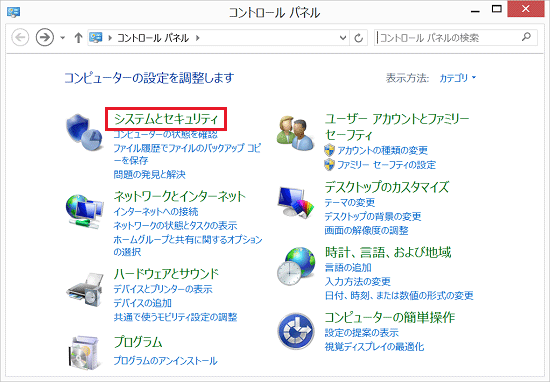 アドバイス
アドバイス表示方法が「大きいアイコン」または「小さいアイコン」の場合は、「回復」アイコンをクリックし、手順8.に進んでください。
- 「アクションセンター」をクリックします。
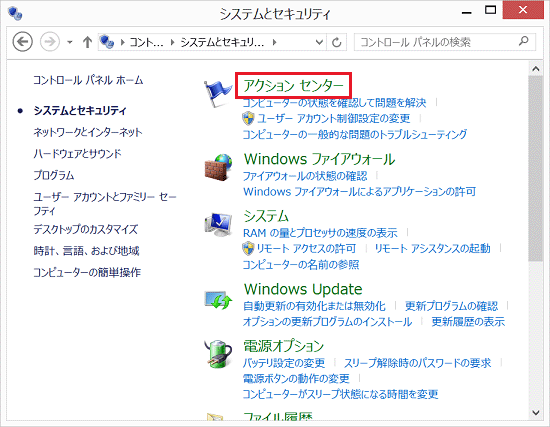
- 「アクションセンター」が表示されます。
「回復」をクリックします。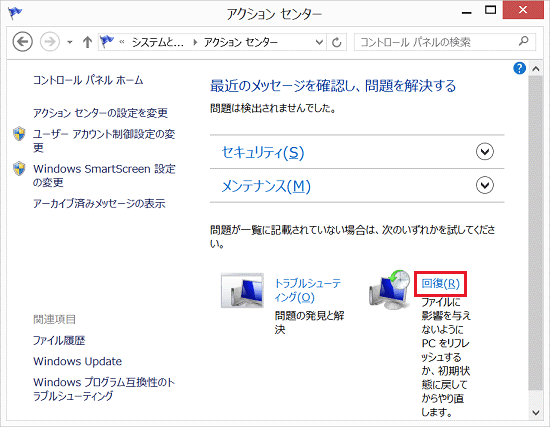
- 「システムの復元を開く」をクリックします。
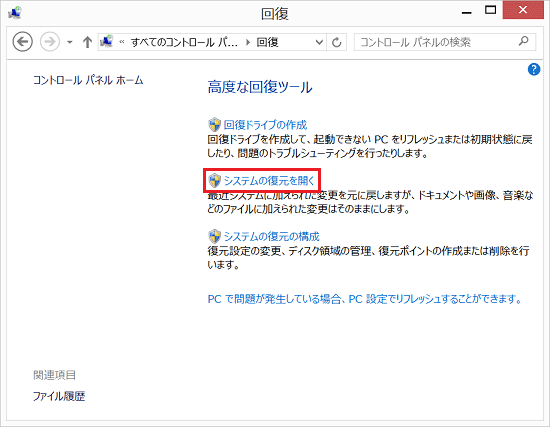
- 「システムファイルと設定を復元します。」と表示されます。
「システムの復元の取り消し」をクリックします。アドバイス「システムの復元の取り消し」が表示されない場合は、システムの復元を取り消せません。
表示している画面の「×」ボタンをクリックして閉じてください。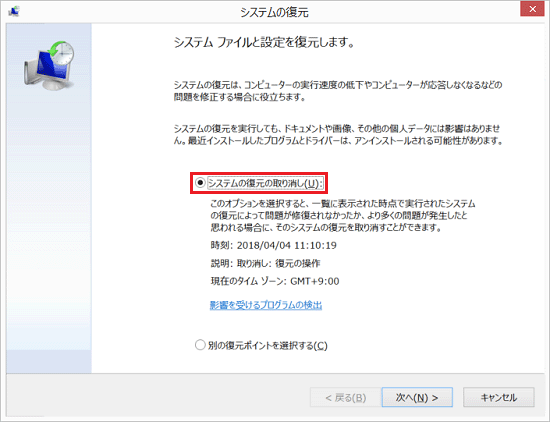
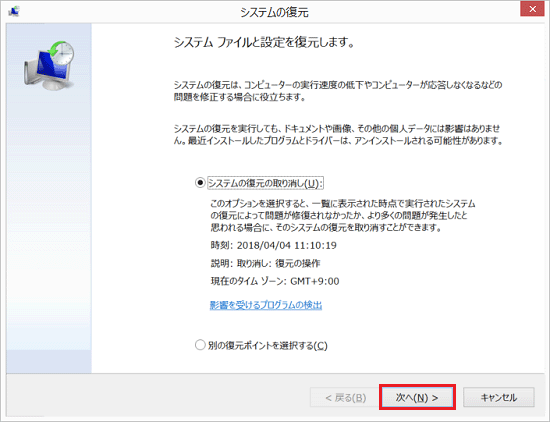
- 「次へ」ボタンをクリックします。
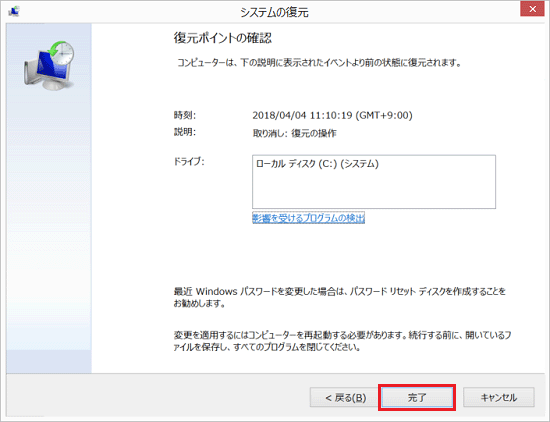
- 「完了」ボタンをクリックします。
- 「いったんシステムの復元を開始したら、中断することはできません。続行しますか?」と表示されます。
「はい」ボタンをクリックします。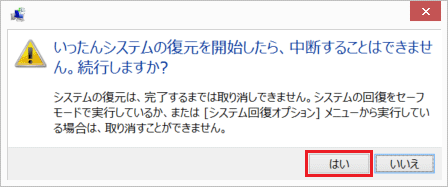
- システムの復元が開始されます。
完了するまで、そのまましばらく待ちます。 - システムの復元が完了すると、パソコンが再起動します。
「デスクトップ」タイルをクリックします。 - 「システムの復元は正常に完了しました。」と表示されます。
復元ポイントを確認して、「閉じる」ボタンをクリックします。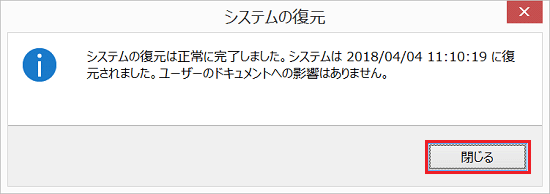

Q&Aで問題が解決しないときは、下記の方法もお試しください。
その他の便利なサービス(有料)


