複数のユーザーがサインインした状態で、アンインストールを行わないでください。
アンインストールを行うユーザーのみがサインインした状態で、アンインストールを行ってください。

Q&Aナンバー【9611-2785】更新日:2021年3月17日
このページをブックマークする(ログイン中のみ利用可)
[カメラドライバー] SunplusIT カメラドライバー Version 5.0.9.24(64ビット/プレインストール版)の再インストール方法を教えてください。
これは機種別のドライバー関連情報です。ドライバー名、および対象の機種やOSをご確認ください。
| 対象機種 | 2021年2月発表モデルLIFEBOOK UH95/F1、他・・・ |
|---|---|
| 対象OS |
|
 質問
質問
次の機種に添付されている、SunplusIT カメラドライバー(プレインストール版 / 64ビット / Version 5.0.9.24)の再インストール方法を教えてください。
- 202年2月発表モデル
- LIFEBOOK UH95/F1、WU3/F1
 回答
回答
次の順序で、SunplusIT カメラドライバーの再インストールとインストールの確認をします。
ご注意
次の項目を順番に確認してください。
手順1アンインストール手順
次の手順で、ドライバーをアンインストールします。
お使いの環境によっては、表示される画面が異なります。
- 作業中のアプリケーションをすべて終了します。
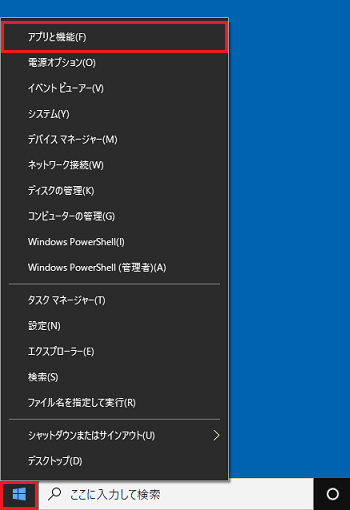
作成中のファイルがある場合は、ファイルを保存します。 - 「スタート」ボタンを右クリックし、表示されるメニューから「アプリと機能」をクリックします。
- 画面右にある「プログラムと機能」をクリックします。
「プログラムと機能」が画面右にない場合は、画面を一番下までスクロールして表示される、「プログラムと機能」をクリックします。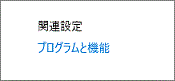
- 「プログラムと機能」が表示されます。
「FJ Camera Driver」をダブルクリックします。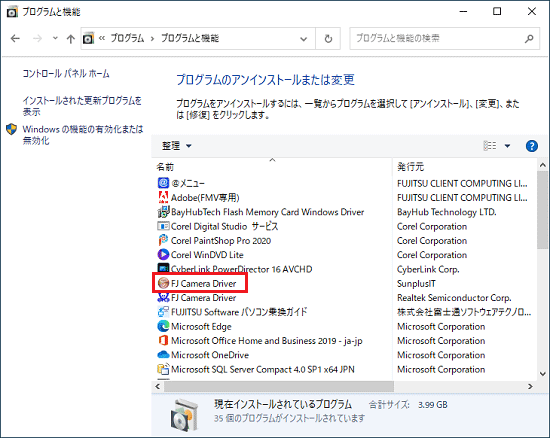 アドバイス
アドバイス- 発行元が「SunplusIT」となっている「FJ Camera Driver」を選択してください。
- 「ユーザーアカウント制御」が表示された場合は、「はい」ボタンをクリックします。
- 「名前」の一覧に「FJ Camera Driver」がない場合、アンインストールは不要です。
「×」ボタンをクリックして「プログラムと機能」を閉じてから、「インストール手順」に進みます。
- 発行元が「SunplusIT」となっている「FJ Camera Driver」を選択してください。
- 「FJ Camera Driverのアンインストール」と表示されます。
「アンインストール」ボタンをクリックします。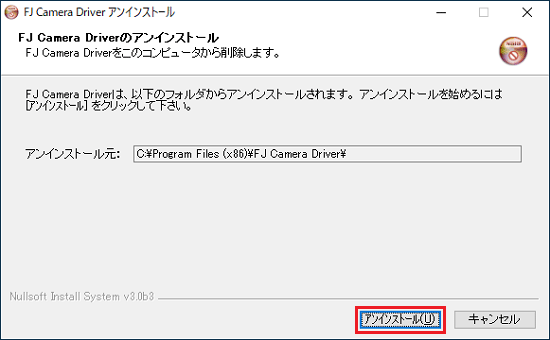
- アンインストールが開始します。
完了するまで、しばらく待ちます。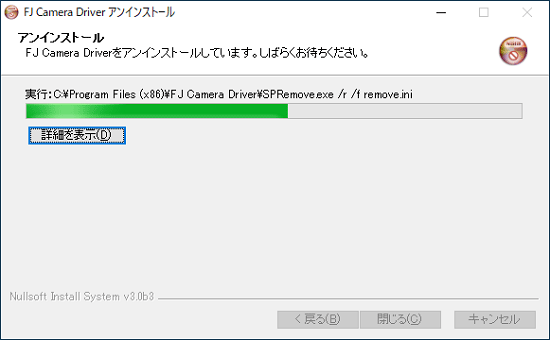
- 「アンインストールの完了」と表示されます。
「閉じる」ボタンをクリックします。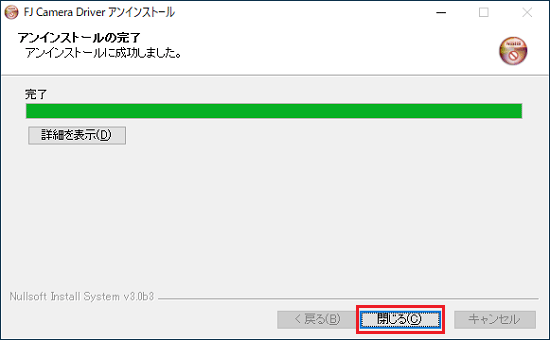
- 「×」ボタンをクリックし、「プログラムと機能」を閉じます。
- 「×」ボタンをクリックし、「アプリと機能」を閉じます。
- 「スタート」ボタン→「電源」→「再起動」の順にクリックします。
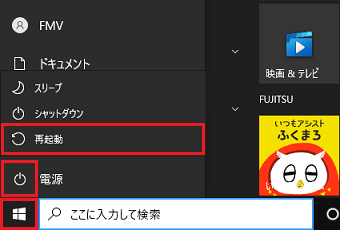
パソコンが再起動します。
手順2インストール手順
次の手順で、ドライバーをインストールします。
お使いの環境によっては、表示される画面が異なります。
 「スタート」ボタンをクリックし、すべてのアプリの一覧から「@メニュー」→「@メニュー」の順にクリックします。
- 「@メニュー」が表示されます。
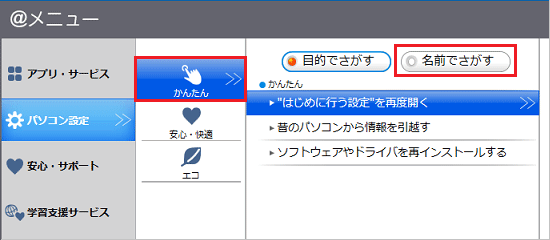
「パソコン設定」をクリックします。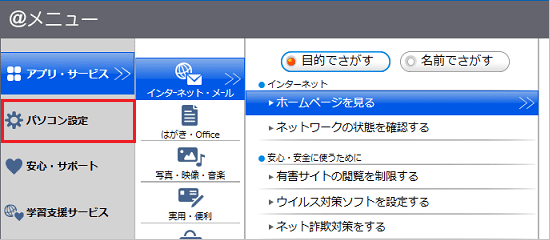
- 「かんたん」→「名前でさがす」の順にクリック
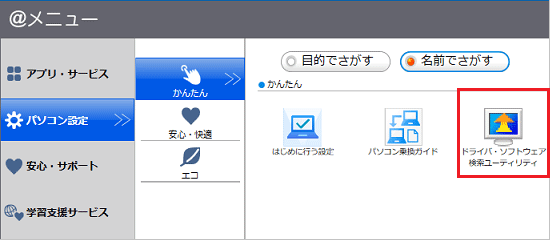
- 「ドライバ・ソフトウェア検索ユーティリティ」をクリックします。
- 「ユーザーアカウント制御」が表示されます。
「はい」ボタンをクリックします。 - 「ドライバ・ソフトウェア検索ユーティリティ」が表示されます。
「機種名」欄に、お使いの機種が表示されていることを確認します。
異なる機種名が表示されている場合は、「 」ボタンをクリックし、表示されるメニューからお使いの機種をクリックします。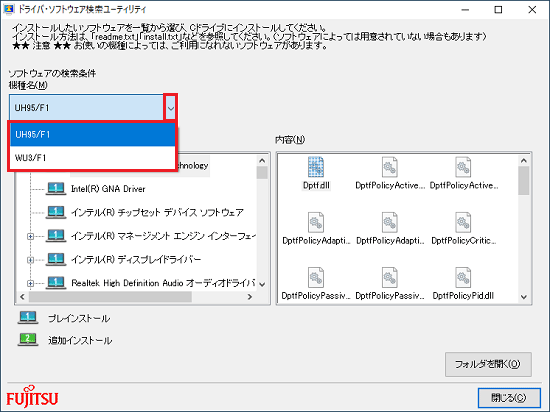
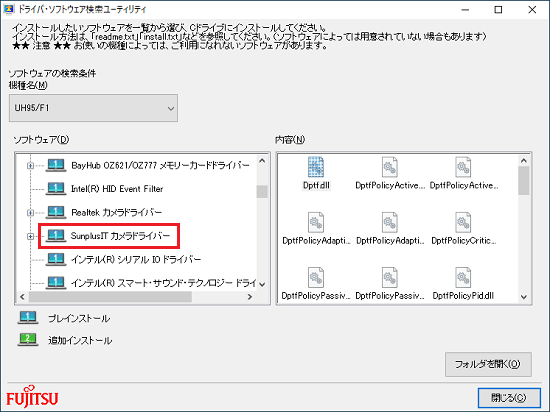
- 「ソフトウェア」欄の「SunplusIT カメラドライバー」をクリックします。
- 画面右下の「フォルダを開く」ボタンをクリックします。
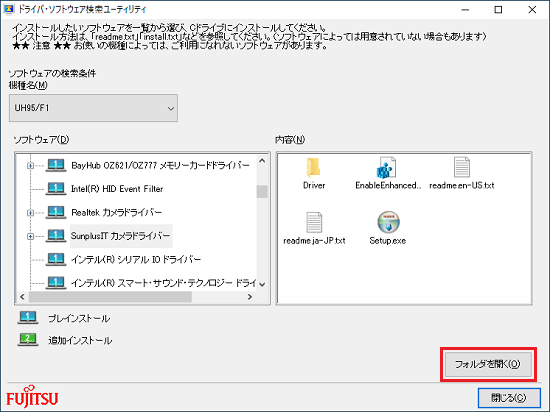
- 「Sunplus」フォルダが表示されます。
「EnableEnhancedAntiSpoofing(または「EnableEnhancedAntiSpoofing.reg」)」を右クリックし、表示されるメニューから「結合」をクリックします。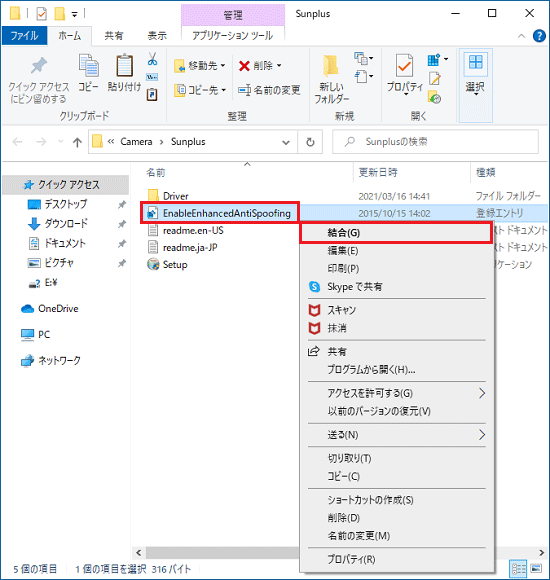
- 「ユーザーアカウント制御」が表示されます。
「はい」ボタンをクリックします。 - 「レジストリ エディター」が表示されます。
「はい」ボタンをクリックします。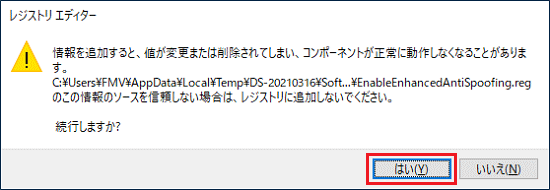
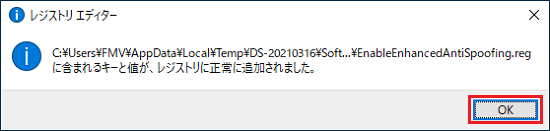
- 「OK」ボタンをクリックします。
- 「Setup(または「Setup.exe」)」をダブルクリックします。
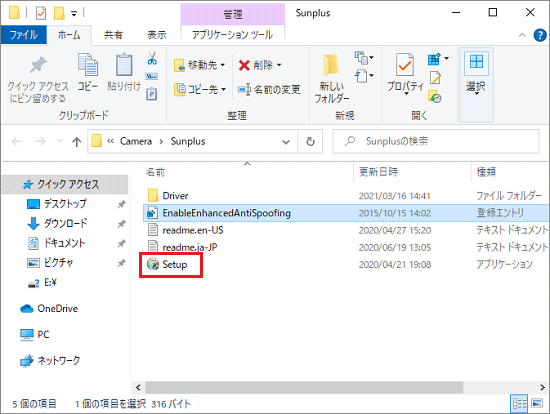 アドバイス
アドバイス「ユーザーアカウント制御」が表示された場合は、「はい」ボタンをクリックします。
- 「Installer Language」が表示されます
「日本語」が選択されていることを確認します。
「日本語」が選択されていない場合は、「」ボタンをクリックし、表示される一覧から「日本語」をクリックします。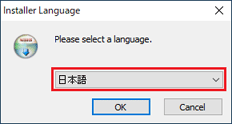
- 「OK」ボタンをクリックします。
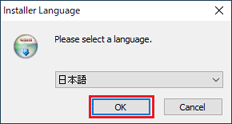
- 「FJ Camera Driver セットアップ ウィザードへようこそ」と表示されます。
「次へ」ボタンをクリックします。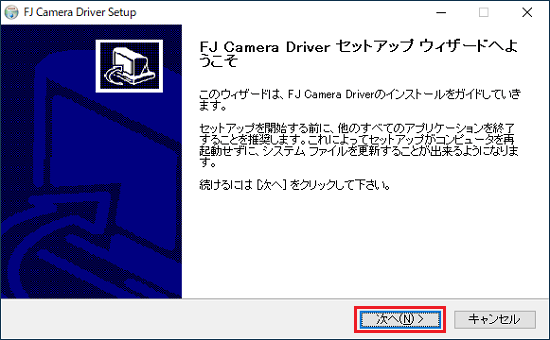
- 「コンポーネントを選んでください。」と表示されます。
「インストール」ボタンをクリックします。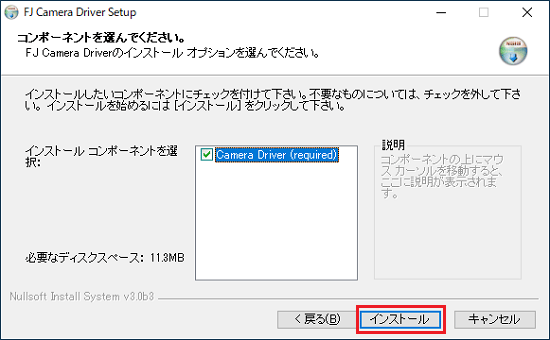 アドバイス
アドバイス「Camera Driver(required)」にチェックがあることを確認します。
チェックがない場合は、「Camera Driver(required)」をクリックし、チェックを付けます。 - インストールが開始されます。
完了するまで、しばらく待ちます。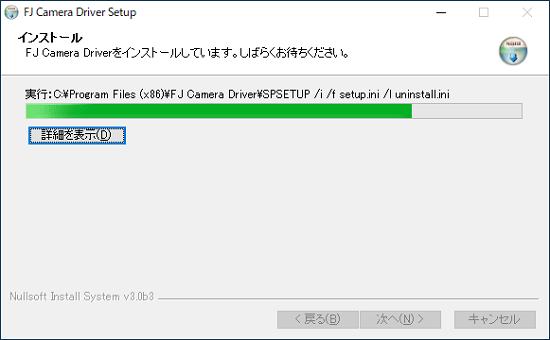
- 「インストールの完了」と表示されます。
「次へ」ボタンをクリックします。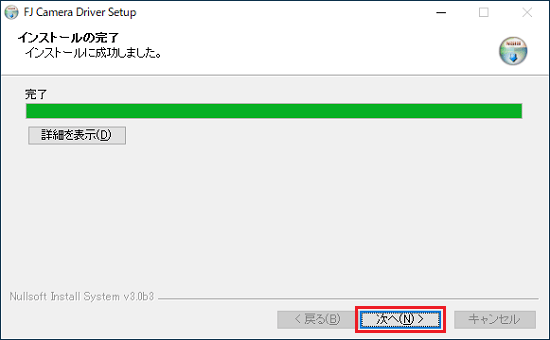
- 「FJ Camera Driver セットアップ ウィザードは完了しました。」と表示されます。
「完了」ボタンをクリックします。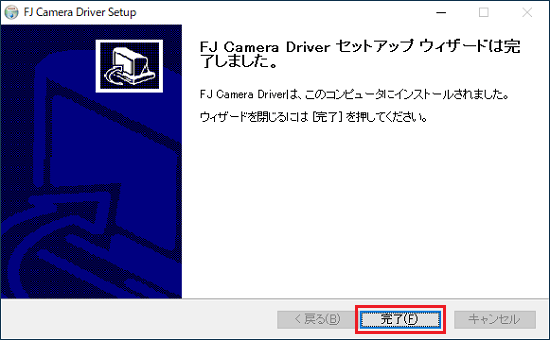
- 「Sunplus」フォルダに戻ります。
「×」ボタンをクリックし、「Sunplus」フォルダを閉じます。 - 「ドライバ・ソフトウェア検索ユーティリティ」に戻ります。
「閉じる」ボタンをクリックし閉じます。 - 「@メニュー」に戻ります。
「閉じる」ボタンをクリックし閉じます。 - 「スタート」ボタン→「電源」→「再起動」の順にクリックします。
パソコンが再起動します。
手順3インストールの確認手順
次の手順で、ドライバーが正常にインストールされていることを確認します。
お使いの環境によっては、表示される画面が異なります。
- 「スタート」ボタンを右クリックし、表示されるメニューから「デバイスマネージャー」をクリックします。
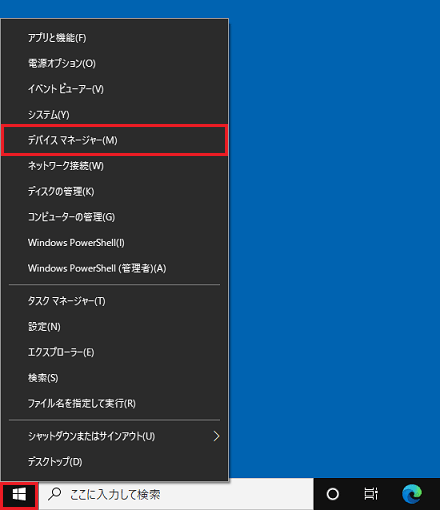
- 「デバイスマネージャー」が表示されます。
「カメラ」の左にある「>」をクリックします。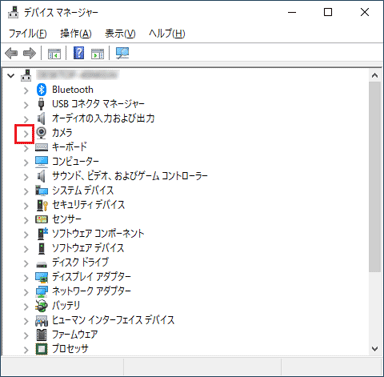
- 「FJ Camera」を右クリックし、表示されるメニューから「プロパティ」をクリックします。
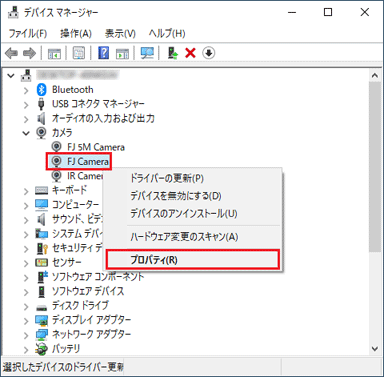
- 「FJ Cameraのプロパティ」が表示されます。
「ドライバー」タブをクリックします。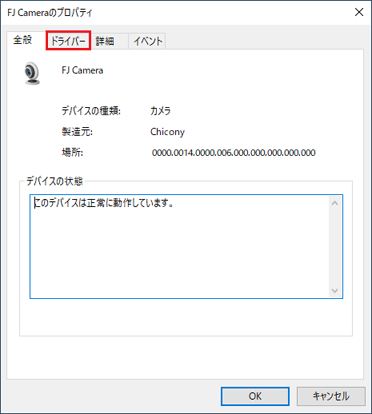
- バージョンを確認します。
正常にインストールされている場合は、「バージョン」の右側に「5.0.9.24」と表示されます。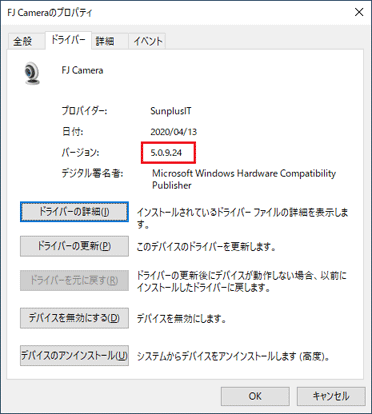
- 「×」ボタンをクリックし、「FJ Cameraのプロパティ」を閉じます。
- 「×」ボタンをクリックし、「デバイスマネージャー」を閉じます。

Q&Aで問題が解決しないときは、下記の方法もお試しください。
その他の便利なサービス(有料)


