Q&Aナンバー【9611-2974】更新日:2026年5月9日

印刷する

このページをブックマークする(ログイン中のみ利用可)

[Windows 11] ローカルアカウントからMicrosoft アカウントに切り替える方法を教えてください。

対象機種とOS
対象機種 すべて
対象OS
  • Windows 11

質問

ローカルアカウントからMicrosoft アカウントに切り替えてサインインする方法を教えてください。

回答

ローカルアカウントをMicrosoft アカウントに切り替えてサインインする方法は、次のとおりです。

アドバイス

ローカルアカウントとは、アカウントを作成したパソコンだけで利用できる、Windowsを使用するときのアカウントです。
Microsoft アカウントと異なり、インターネットに接続せずに作成できます。

ただし、マイクロソフト社提供の、インターネットを使う一部のサービス(一部のアプリ、Microsoft Store、クラウドサービスなど)は利用できません。

Microsoft アカウントとは、Windowsを使用するときだけではなく、マイクロソフト社提供の、インターネットを使う一部のサービス(一部のアプリ、Microsoft Store、クラウドサービスなど)にも使用するアカウントです。
複数のパソコンで同じMicrosoft アカウントを使用することもできます。

  • メールアドレスをMicrosoft アカウントとして設定します。

    すでにお持ちのメールアドレスをMicrosoft アカウントとして設定できます。
    また、新規にMicrosoft アカウントに使用するメールアドレスを作成することもできます。

  • Microsoft アカウントに切り替えるときは、インターネットに接続している必要があります。

  • 1つのMicrosoft アカウントで、複数のパソコンにサインインしている場合、エクスプローラーの設定、通知設定など、さまざまな設定が同期されることがあります。

    設定を同期したくない場合は、次のQ&Aをご覧になり、設定を変更してください。

    Q&A[Windows 11] 複数のパソコンで設定を同期する / 同期しない方法を教えてください。


操作手順

2026年5月現在の手順です。
お使いの環境によっては、表示される画面が異なります。

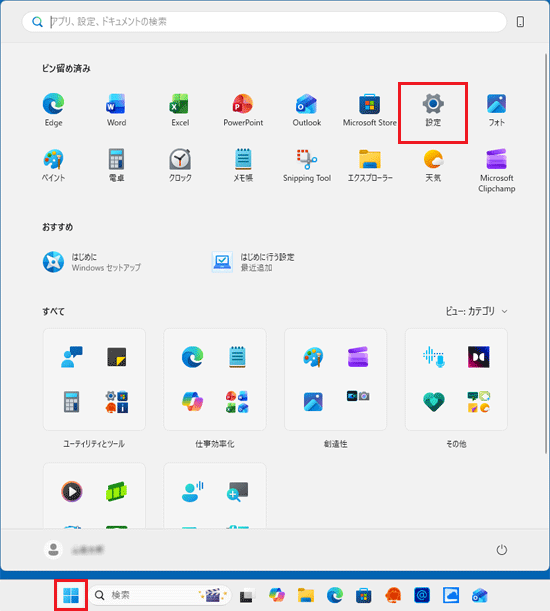
  1. 「スタート」ボタン→「設定」の順にクリックします。

    「スタート」ボタン→「設定」の順にクリック

    アドバイス

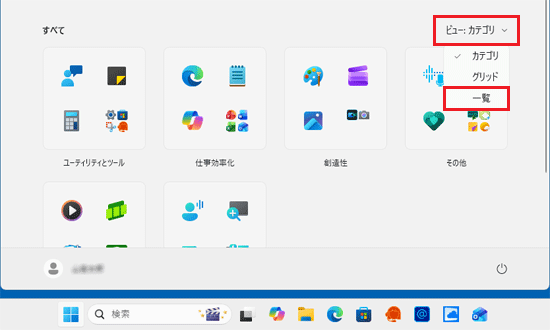
    「設定」が見つからない場合は、「すべて」の右側にある「ビュー」→「一覧」の順にクリックし、表示を切り替えて探してください。
    「一覧」表示にすると、「すべて」の一覧がアルファベット順、五十音順に並びます。

    「すべて」の右側にある「ビュー」→「一覧」の順にクリック

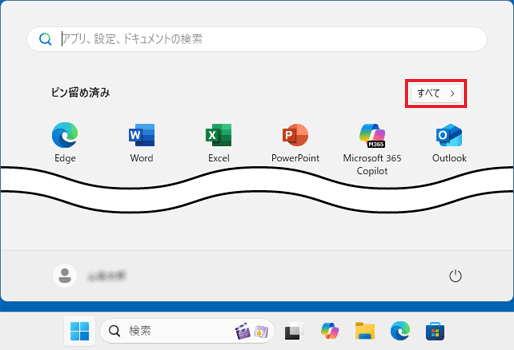
    「すべて」の右側に「ビュー」の表示がない場合は、「ピン留め済み」の右側にある「すべて」をクリックして、探してください。

    「ピン留め済み」の右側にある「すべて」をクリック


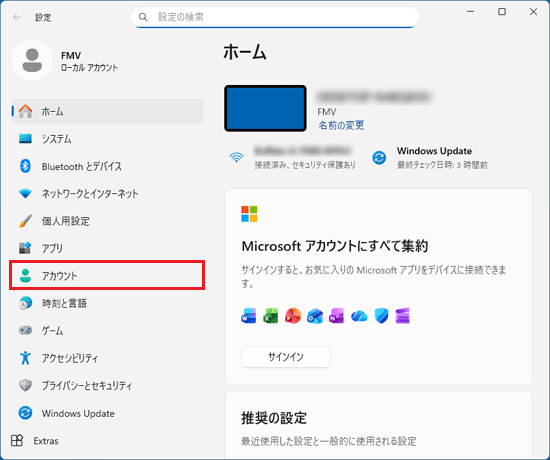
  2. 「設定」が表示されます。
    「アカウント」をクリックします。

    「アカウント」をクリック

    アドバイス

    「アカウント」が表示されていない場合は、「設定」の左にある「≡」(ナビゲーションを開く)→「アカウント」の順にクリックします。


  3. 「アカウント」と表示されます。
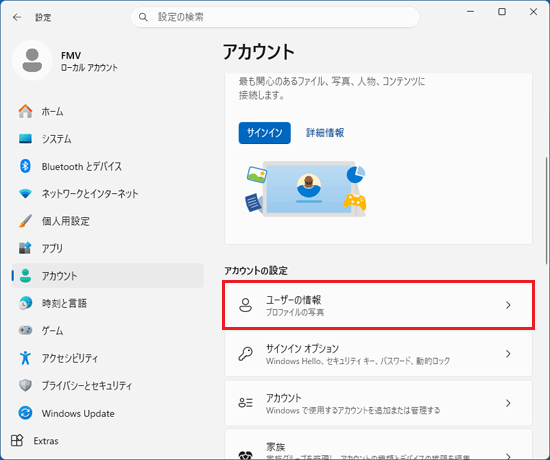
    「ユーザーの情報」をクリックします。

    「ユーザーの情報」をクリック

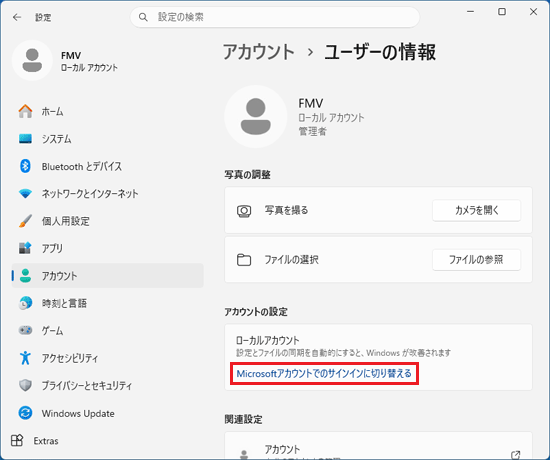
  4. 画面右側にある、「Microsoftアカウントでのサインインに切り替える」をクリックします。

    「Microsoftアカウントでのサインインに切り替える」をクリック

    アドバイス

    「まず、現在のパスワードを入力してください。」と表示された場合は、ローカルアカウントのパスワードを入力し、「次へ」ボタンをクリックします。


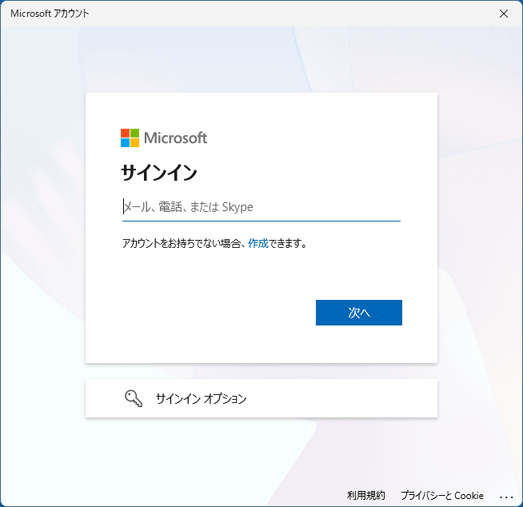
  5. 「サインイン」と表示されます。
    これ以降は、目的によって、手順が異なります。

    「サインイン」と表示

次の中から、目的に応じた項目を確認してください。

[+]すべてを開く [-]すべてを閉じる

既存のMicrosoft アカウントでサインインする

  • マイクロソフト社のメールアドレス(outlook.jp や outlook.com、hotmail.com など)を持っている場合

  • Microsoft アカウントをすでに作成したことがある場合

次の手順で、既存のMicrosoft アカウントでサインインします。


操作手順

お使いの環境によっては、表示される画面が異なります。

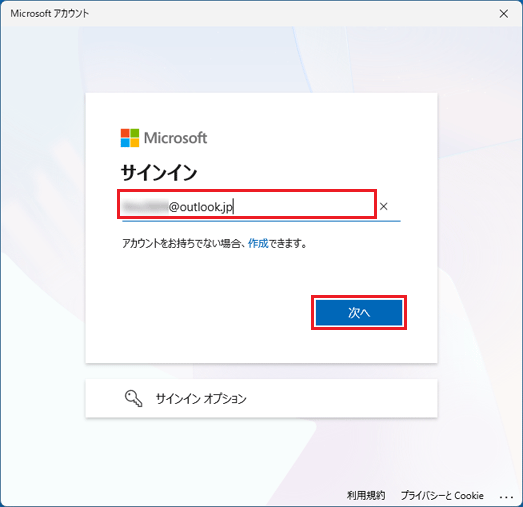
  1. Microsoft アカウントのメールアドレスを入力し、「次へ」ボタンをクリックします。

    Microsoft アカウントのメールアドレスを入力し、「次へ」ボタンをクリック

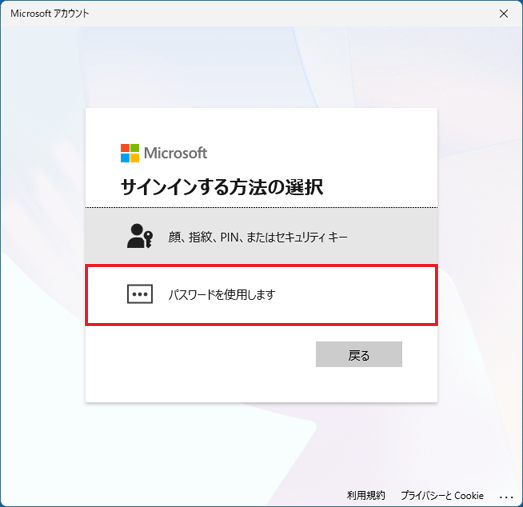
  2. 「サインインする方法の選択」と表示されます。
    ここでは、例として「パスワードを使用します」をクリックします。

    「パスワードを使用します」をクリック

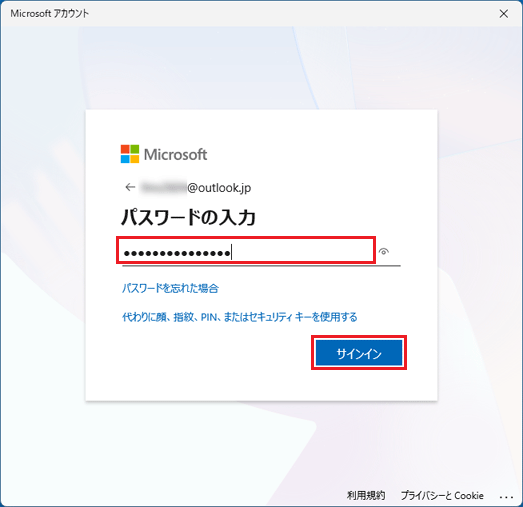
  3. Microsoft アカウントのパスワードを入力し、「サインイン」ボタンをクリックします。

    Microsoft アカウントのパスワードを入力し、「サインイン」ボタンをクリック

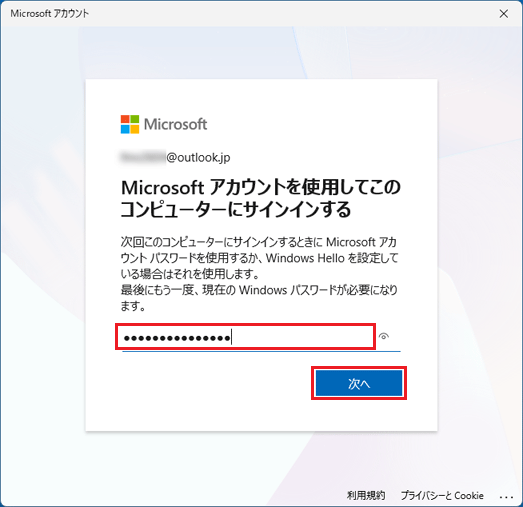
  4. 「Microsoft アカウントを使用してこのコンピューターにサインインする」と表示されます。
    「現在のWindows パスワード」欄に、ローカルアカウントで使用していたパスワードを入力し、「次へ」ボタンをクリックします。

    アドバイス

    ローカルアカウントにパスワードを設定していない場合は、そのまま「次へ」ボタンをクリックします。


    ローカルアカウントで使用していたパスワードを入力し、「次へ」ボタンをクリック

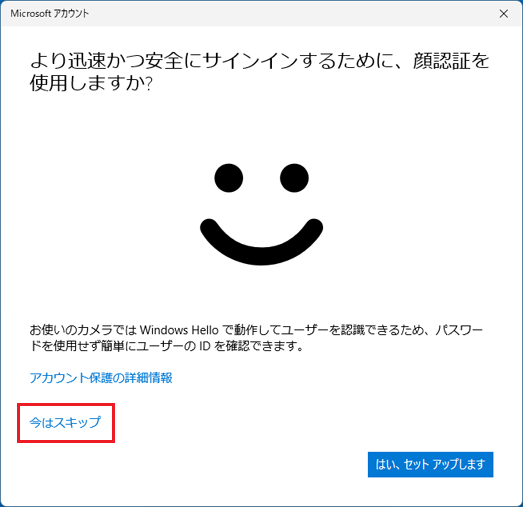
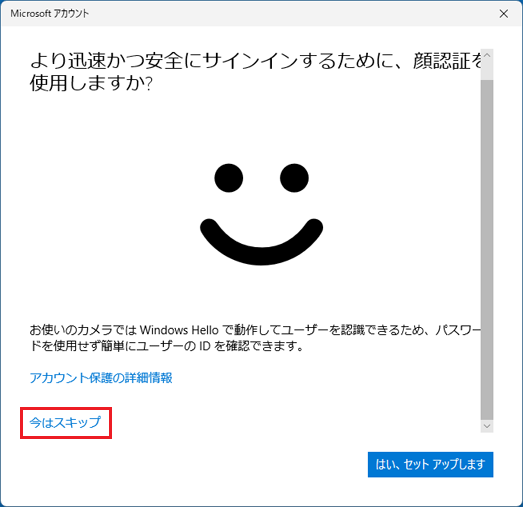
  5. 顔認証、または、指紋認証を設定する画面が表示された場合は、「今はスキップ」をクリックします。
    表示されない場合は、次の手順に進みます。

    「今はスキップ」をクリック
    (顔認証の場合)

    アドバイス

    • 「今はスキップ」が表示されていない場合は、画面をクリックし、下にスクロールします。
      または、キーボードの【Tab】キーを何度か押します。

      画面をクリックし、下にスクロール

    • 顔認証、または、指紋認証の対象機種をお使いの場合、設定は後で行えます。

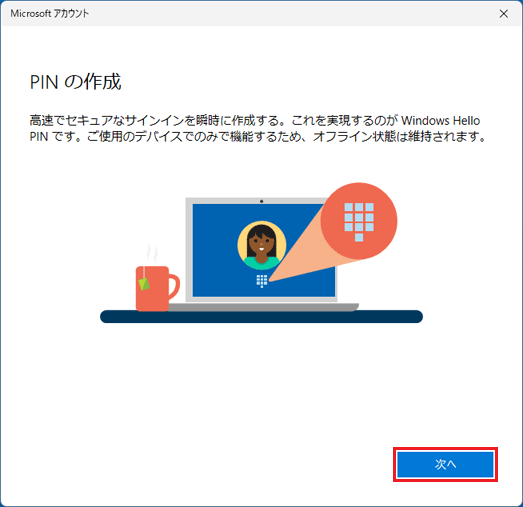
  6. 「PINの作成」と表示されます。
    「次へ」ボタンをクリックします。

    アドバイス

    PINとは、パスワードの代わりに使用できる数字4桁などの文字列の組み合わせです。


    「次へ」ボタンをクリック

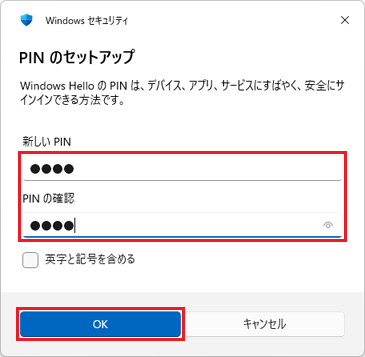
  7. 「PINのセットアップ」と表示されます。
    ご希望の4桁の数字を「新しいPIN」と「PINの確認」に入力し、「OK」ボタンをクリックします。

    ご希望の4桁の数字を「新しいPIN」と「PINの確認」に入力

    アドバイス

    • すでにローカルアカウントでPINを設定している場合は、ローカルアカウントで使用していたPINを入力します。
      設定したパソコンでのみ、Microsoftアカウント設定後も同じPINでサインインできるようになります。

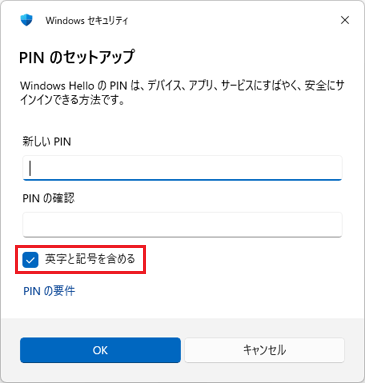
    • 「英字と記号を含める」の項目がある場合、チェックを付けると、次の要件でPINを設定できます。

      • 4文字以上127文字以下

      • 大文字、小文字、数字、特殊文字の使用が可能

      • 数字のパターン(123456や111111)は使用不可

      「英字と記号を含める」の項目をチェック

  8. 「アカウント」に戻ります。

    • 「確認する」ボタンが表示されていない場合

      「×」ボタンをクリックし、ウィンドウを閉じます。

    • 「確認する」ボタンが表示されている場合

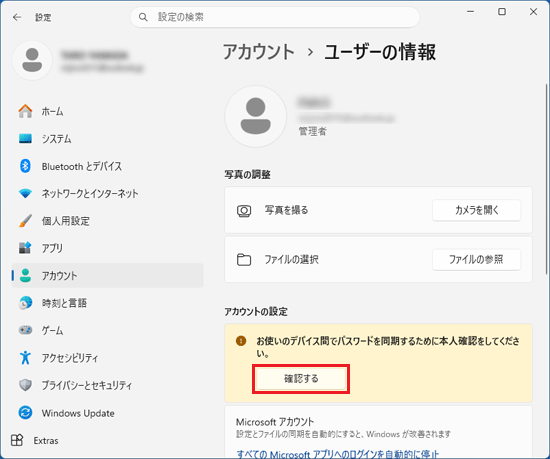
      「お使いのデバイス間でパスワードを同期するために本人確認をしてください。」または「このPCで本人確認を行う必要があります。」と表示されている場合は、本人確認が必要です。
      「確認する」ボタンをクリックし、画面の指示に従って操作してください。

      「確認する」ボタンをクリック
      (「お使いのデバイス間でパスワードを同期するために本人確認をしてください。」の場合)

      アドバイス

      本人確認を行う方法は、次のQ&Aで手順を紹介しています。

      Q&A[Windows 11] Microsoft アカウントの本人確認を行う方法を教えてください。

重要

一部の機種を除き、Microsoft アカウントでサインインすると、デバイスの暗号化がオン(有効)になります。

これらの機種では、デバイスの暗号化がオン(有効)のまま、「このPCを初期状態に戻す」を実行したり、Windows 回復環境からシステムの復元を実行したりすると、回復キーの入力を求められます。
回復キーを入力しないと、手順を続行できません。

このため、万が一の場合に備えて、Microsoft アカウントに切り替えた後は、すぐにデバイスの暗号化の回復キーを取得することをお勧めします。
または、デバイスの暗号化が必要ない場合、デバイスの暗号化をオフにすることもご検討ください。

デバイスの暗号化の対象機種と、それぞれの手順は、次のQ&Aをご覧になり、確認してください。

Q&A [Windows 11] デバイスの暗号化の回復キー(BitLocker 回復キー)を取得する方法を教えてください。
Q&A[Windows 11] デバイスの暗号化をオフ(無効)にする方法を教えてください。


メールアドレスを作成してMicrosoft アカウントでサインインする

  • メールアドレスを持っていない場合

次の手順で、マイクロソフト社が提供するメールアドレス(outlook.jp)を作成して、Microsoft アカウントでサインインします。


操作手順

お使いの環境によっては、表示される画面が異なります。

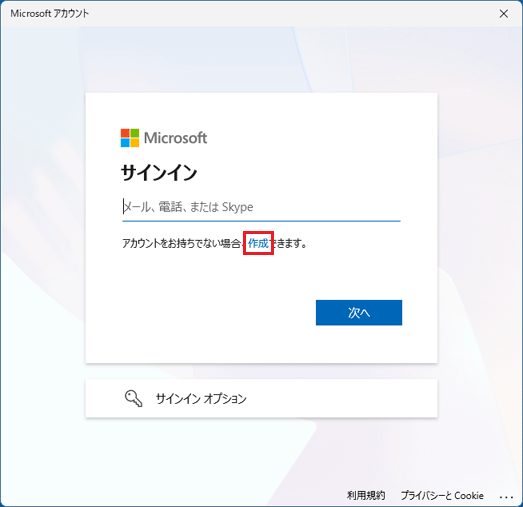
  1. 「アカウントをお持ちでない場合、作成できます。」の「作成」をクリックします。

    「作成」をクリック

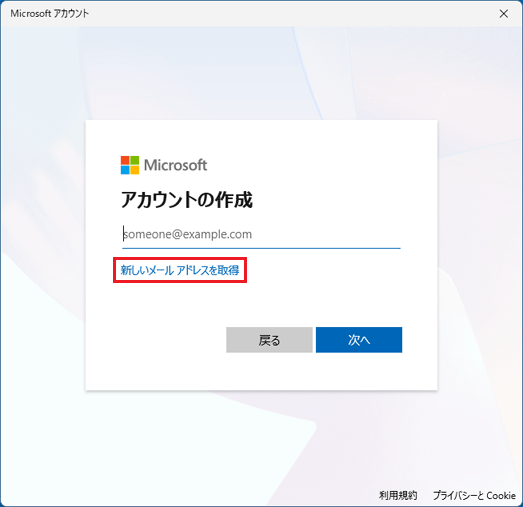
  2. 「アカウントの作成」と表示されます。
    「新しいメールアドレスを取得」をクリックします。

    「新しいメールアドレスを取得」をクリック

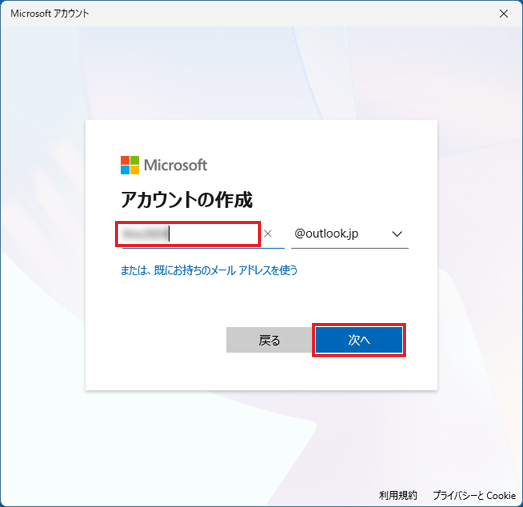
  3. 作成するメールアドレスを入力、または選択し、「次へ」ボタンをクリックします。

    作成するメールアドレスを入力し、「次へ」ボタンをクリック

    アドバイス

    • 電子メールアドレスは、半角英数字(a 〜 z、A 〜 Z、0 〜 9) および ピリオド(.)、ハイフン(-)、下線(_)で入力してください。
      ただし、先頭の文字は半角英字で入力してください。数字、記号は使えません。

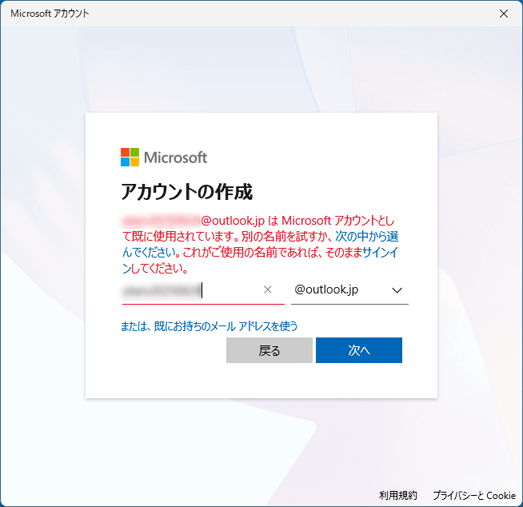
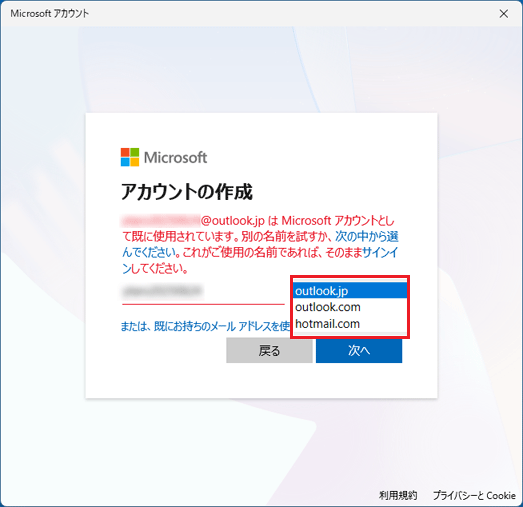
    • 「(入力したメールアドレス)は Microsoft アカウントとして既に使用されています。」または「このメール アドレスは既にだれかに使われています。」と表示された場合は、別のメールアドレスを入力するか、「V」ボタンをクリックして異なるドメインに変更します。
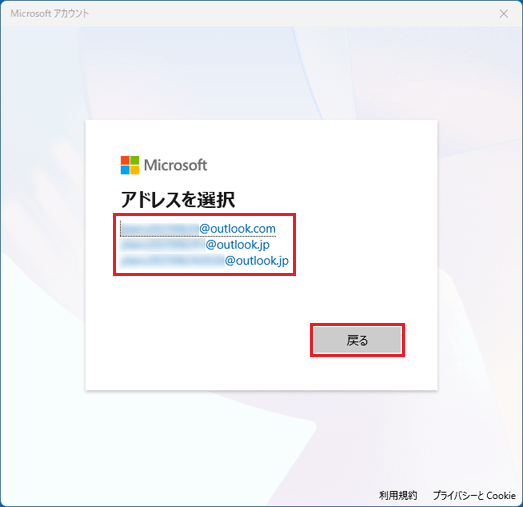
      また、「次の中から選んでください」と表示されているときは、クリックして表示される候補からメールアドレスを選択できます。

      「(入力したメールアドレス)は Microsoft アカウントとして既に使用されています。」と表示

      • 「V」ボタンをクリックし別のドメインに変更する場合

        ドメインが変わることにより、入力したメールアドレスが使用できる場合があります。
        「V」ボタンをクリックし、表示された一覧にある別のドメインをクリックします。

        表示された一覧にある別のドメインをクリック

      • 「次の中から選んでください」をクリックして表示される候補から選択する場合

        「次の中から選んでください」をクリックすると「アドレスを選択」画面に入力したメールアドレスと近い、使用できるメールアドレスが表示されます。

        使用したいメールアドレスがある場合は、使用したいメールアドレスをクリックします。
        使用したいメールアドレスがない場合は、「戻る」ボタンをクリックします。

        入力したメールアドレスと近い、使用できるメールアドレスが表示


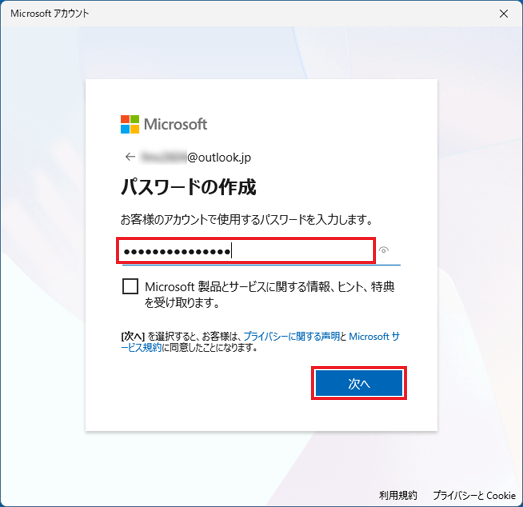
  4. 「パスワードの作成」が表示されます。
    パスワードを入力し、「次へ」ボタンをクリックします。

    パスワードを入力し、「次へ」ボタンをクリック

    重要

    パスワードは8 文字以上で、半角英数字(a 〜 z、A 〜 Z、0 〜 9)および半角記号を組み合わせて作成する必要があります。


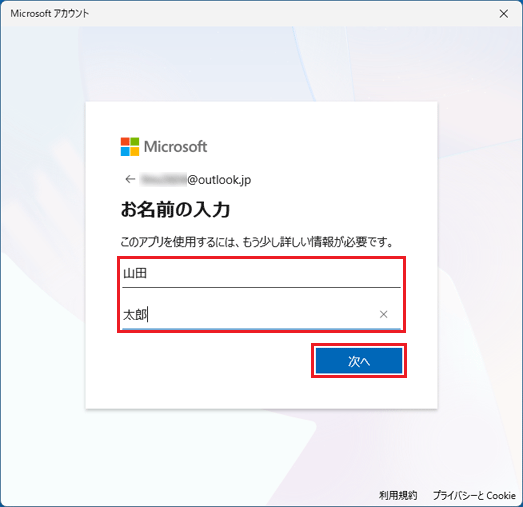
  5. 「このアプリを使用するには、もう少し詳しい情報が必要です。」と表示されます。
    画面の指示に従い「姓」と「名」を入力し、「次へ」ボタンをクリックします。

    「姓」と「名」を入力し、「次へ」ボタンをクリック

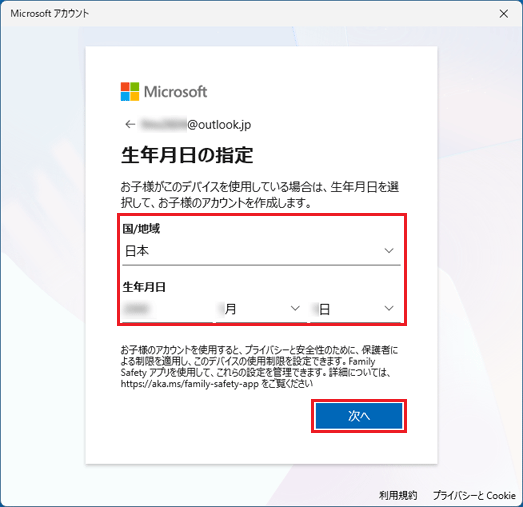
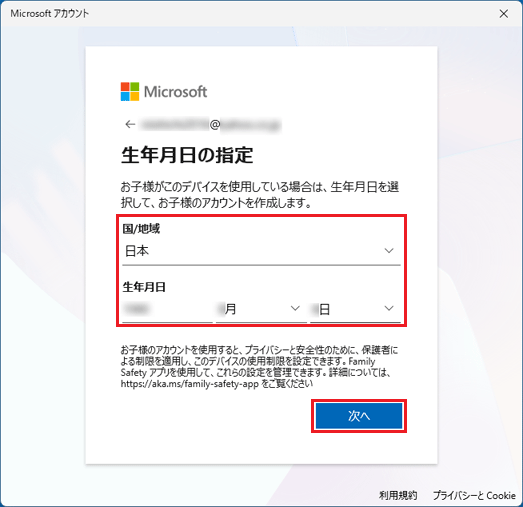
  6. 「生年月日の指定」と表示されます。
    画面の指示に従い「国/地域」と「生年月日」を選択または入力し、「次へ」ボタンをクリックします。

    「国/地域」と「生年月日」を選択または入力し、「次へ」ボタンをクリック

    アドバイス

    • 「年」をクリックして西暦で入力するか、キーボードの【↑】【↓】キーを押して選択してください。

    • 「月」と「日」をクリックしてスクロールでうまく操作ができない場合は、キーボードの【↑】【↓】キーを押して選択してください。

  7. 表示される画面に応じて操作します。
    いずれの画面も表示されない場合は、次の手順に進みます。

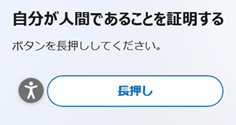
    「長押し」ボタンが表示された場合

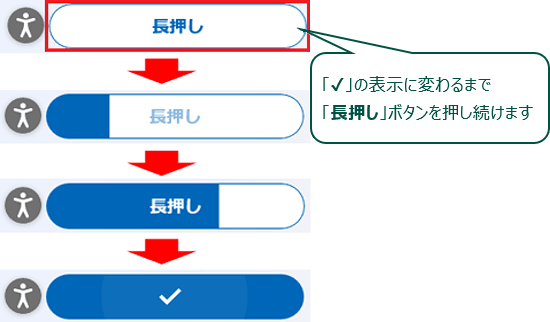
    楕円の中に「長押し」が表示されている例

    「長押し」ボタンにマウスポインターを合わせて、マウスやフラットポイントの左ボタンで「長押し」ボタンを押し続けます。
    「長押し」が「チェックマーク」の表示に変わったら、長押しを止めます。

    画面が切り替わったら、手順8.に進みます。

    「長押し」ボタンを押し続け、「チェックマーク」の表示に変わったら、長押しを止める

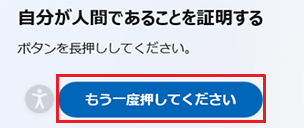
    「もう一度押してください」と表示された場合は、「もう一度押してください」ボタンをクリックします。
    表示されない場合は、操作は不要です。

    「もう一度押してください」ボタンをクリック

    アドバイス

    • 「アクセス可能なチャレンジ」と表示された場合は、「「人型」マーク」ボタンにマウスポインターを合わせることで表示が消え、「長押し」ボタンを押せるようになります。
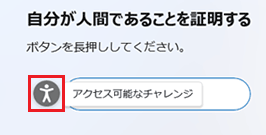
      「人型」ボタンにマウスポインターを合わせる

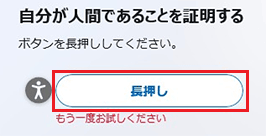
    • 「もう一度お試しください」と表示された場合は、画面の指示に従って、「長押し」ボタンを押し続けてください。
      繰り返し表示される場合は、画面左上の「←」をクリックして、もう一度Microsoft アカウントを作成し直してください。

      「もう一度お試しください」と表示

    • 「←」をクリックし、操作をやり直しても、Microsoft アカウントを作成できない場合は、次のQ&Aをご覧になり対処してください。

      Q&A[Windows 11] Windowsのセットアップ時にMicrosoft アカウントを作成できません。

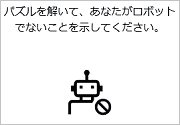
    ロボットではないことを証明するため、パズルやクイズへの回答を求められた場合

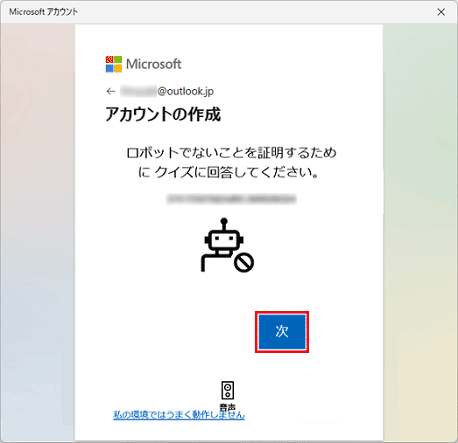
    「パズルを解いて、あなたがロボットでないことを示してください。」とロボットの絵が表示されている例


    操作手順

    1. 「パズルを解く」や「次」ボタンをクリックします。

      「次」ボタンをクリック

    2. クイズやパズルが表示されます。
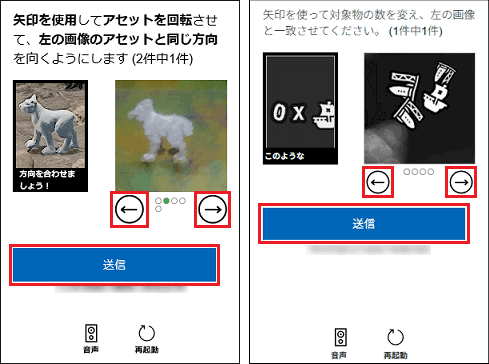
      クイズの内容はランダムです。
      表示された指示に従って対応します。

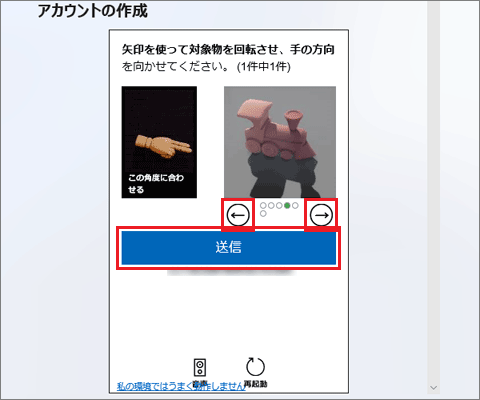
      映っている物体の向きを変えるタイプのクイズ

      アドバイス

      • 「←」ボタンまたは「→」ボタンで正しい画像を選択し、「送信」ボタンをクリックします。
        表示されている件数の分だけクイズやパズルに回答してください。

        クイズやパズルの内容例
        (クイズやパズルの内容例)

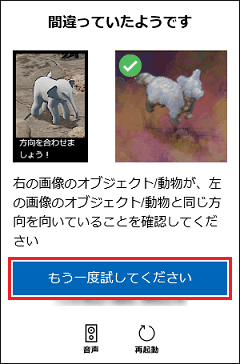
      • 「間違っていたようです」、または「正しくないようです。」と表示された場合は、「もう一度試してください」ボタンをクリックすると、クイズやパズルの最初の画面に戻ります。

        「間違っていたようです」の下に表示される「もう一度試してください」ボタンの例

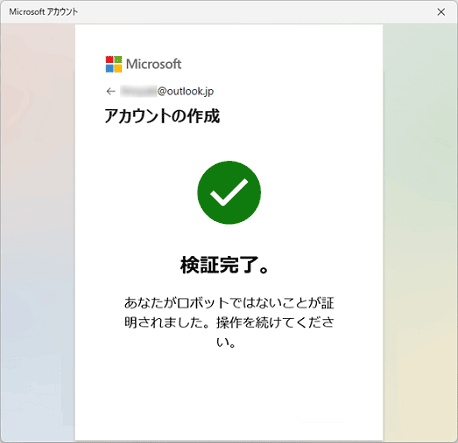
    3. クイズやパズルへの回答が終わると、「成功しました!」、または「検証完了。」と表示されます。
      次の画面に切り替わるまで、しばらく待ちます。

      画面が切り替わったら、手順8.に進みます。

      「検証完了。」と表示

      アドバイス

      パズルやクイズの回答中や証明が成功した後など、Microsoft アカウントの作成時に先に進めなくなってしまった場合は、次のQ&Aをご覧になり対処してください。

      Q&A[Windows 11] Windowsのセットアップ時にMicrosoft アカウントを作成できません。


  8. 「Microsoft アカウントを使用してこのコンピューターにサインインする」と表示されます。
    「現在のWindows パスワード」欄に、ローカルアカウントで使用していたパスワードを入力し、「次へ」ボタンをクリックします。


    アドバイス

    ローカルアカウントにパスワードを設定していない場合は、そのまま「次へ」ボタンをクリックします。


    ローカルアカウントで使用していたパスワードを入力し、「次へ」ボタンをクリック

  9. 顔認証、または、指紋認証を設定する画面が表示された場合は、「今はスキップ」をクリックします。
    表示されない場合は、次の手順に進みます。

    「今はスキップ」をクリック
    (顔認証の場合)

    アドバイス

    • 「今はスキップ」が表示されていない場合は、画面をクリックし、下にスクロールします。
      または、キーボードの【Tab】キーを何度か押します。

      画面をクリックし、下にスクロール

    • 顔認証、または、指紋認証の対象機種をお使いの場合、設定は後で行えます。

  10. 「PINの作成」と表示されます。
    「次へ」ボタンをクリックします。

    アドバイス

    PINとは、パスワードの代わりに使用できる数字4桁などの文字列の組み合わせです。


    「次へ」ボタンをクリック

  11. 「PINのセットアップ」と表示されます。
    ご希望の4桁の数字を「新しいPIN」と「PINの確認」に入力し、「OK」ボタンをクリックします。

    ご希望の4桁の数字を「新しいPIN」と「PINの確認」に入力

    アドバイス

    • すでにローカルアカウントでPINを設定している場合は、ローカルアカウントで使用していたPINを入力します。
      設定したパソコンでのみ、Microsoftアカウント設定後も同じPINでサインインできるようになります。

    • 「英字と記号を含める」の項目がある場合、チェックを付けると、次の要件でPINを設定できます。

      • 4文字以上127文字以下

      • 大文字、小文字、数字、特殊文字の使用が可能

      • 数字のパターン(123456や111111)は使用不可

      「英字と記号を含める」の項目をチェック

  12. 「アカウント」に戻ります。
    「×」ボタンをクリックし、ウィンドウを閉じます。

重要

一部の機種を除き、Microsoft アカウントでサインインすると、デバイスの暗号化がオン(有効)になります。

これらの機種では、デバイスの暗号化がオン(有効)のまま、「このPCを初期状態に戻す」を実行したり、Windows 回復環境からシステムの復元を実行したりすると、回復キーの入力を求められます。
回復キーを入力しないと、手順を続行できません。

このため、万が一の場合に備えて、Microsoft アカウントに切り替えた後は、すぐにデバイスの暗号化の回復キーを取得することをお勧めします。
または、デバイスの暗号化が必要ない場合、デバイスの暗号化をオフにすることもご検討ください。

デバイスの暗号化の対象機種と、それぞれの手順は、次のQ&Aをご覧になり、確認してください。

Q&A [Windows 11] デバイスの暗号化の回復キー(BitLocker 回復キー)を取得する方法を教えてください。

Q&A[Windows 11] デバイスの暗号化をオフ(無効)にする方法を教えてください。


既存のメールアドレスをMicrosoft アカウントに登録してサインインする

  • マイクロソフト社以外の業者が提供しているメールアドレスを持っている場合

次の手順で、既存のメールアドレスをMicrosoft アカウントに登録してサインインします。


操作手順

お使いの環境によっては、表示される画面が異なります。

  1. 「アカウントをお持ちでない場合、作成できます。」の「作成」をクリックします。

    「作成」をクリック

  2. 「アカウントの作成」と表示されます。
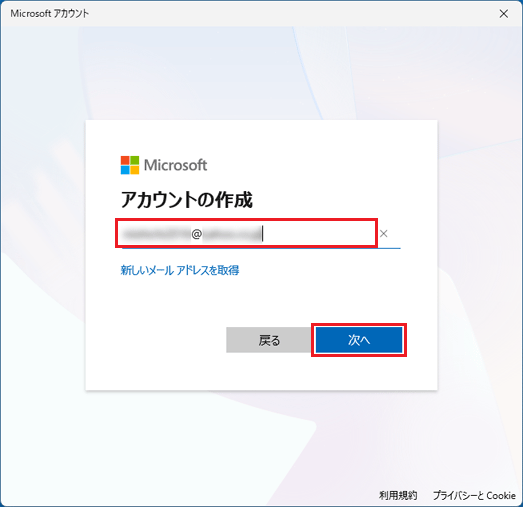
    既存のメールアドレスを入力し、「次へ」ボタンをクリックします。

    既存のメールアドレスを入力し、「次へ」ボタンをクリック

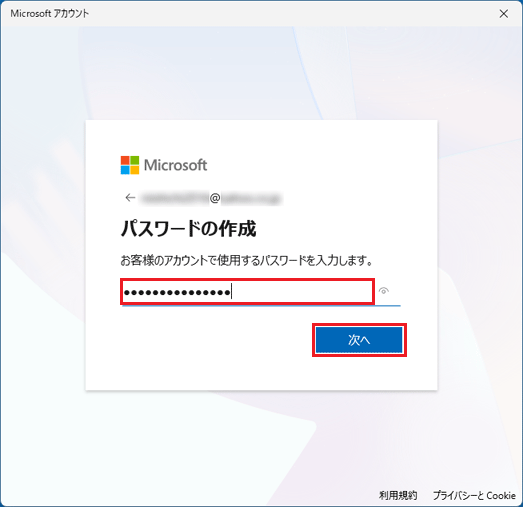
  3. 「パスワードの作成」と表示されます。
    パスワードを入力し、「次へ」ボタンをクリックします。

    パスワードを入力し、「次へ」ボタンをクリック

    重要

    パスワードは8 文字以上で、半角英数字(a 〜 z、A 〜 Z、0 〜 9)および半角記号を組み合わせて作成する必要があります。


  4. 表示された内容を入力、または選択します。
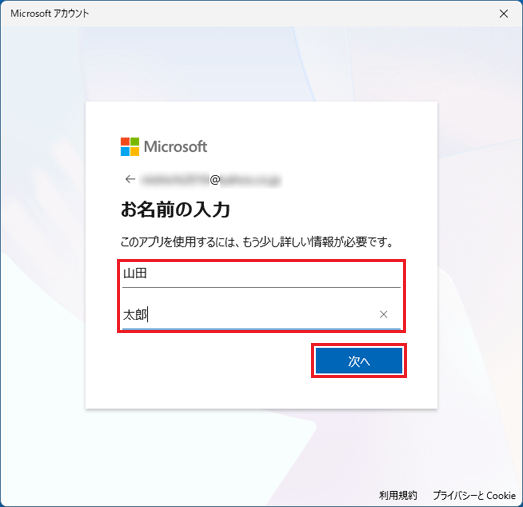
    「姓」と「名」を入力する画面が表示された場合は、「姓」と「名」を入力し、「次へ」ボタンをクリックします。

    「姓」と「名」を入力し、「次へ」ボタンをクリック

  5. 「生年月日の指定」と表示されます。
    画面の指示に従い「国/地域」と「生年月日」を選択または入力し、「次へ」ボタンをクリックします。

    「国/地域」と「生年月日」を選択または入力し、「次へ」ボタンをクリック

    アドバイス

    • 「年」をクリックして西暦で入力するか、キーボードの【↑】【↓】キーを押して選択してください

    • 「月」と「日」をクリックしてスクロールでうまく操作ができない場合は、キーボードの【↑】【↓】キーを押して選択してください。

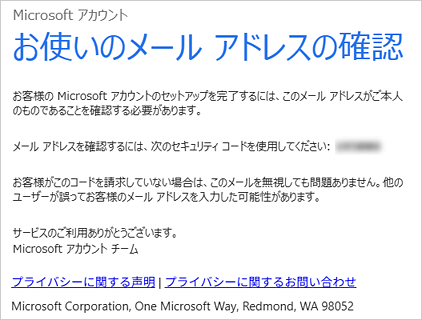
  6. Microsoft アカウントに登録したメールアドレスに「お使いのメールアドレスの確認」というメールが送信されます。

    メールの内容例
    (メールの内容例)

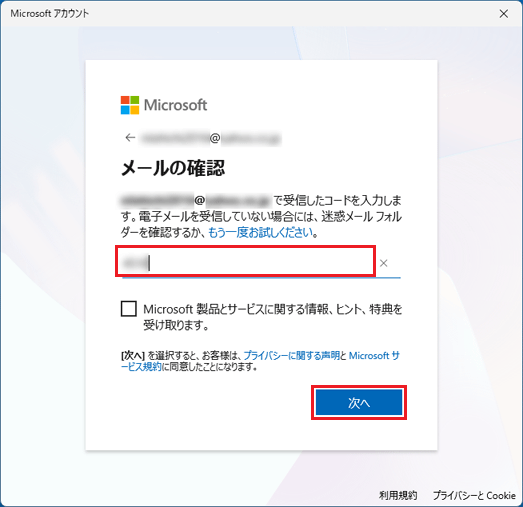
  7. メール本文にある「メールアドレスを確認するには、次のセキュリティコードを使用してください」に表示されているセキュリティコードを確認し、「メールの確認」画面の「コードの入力」欄にセキュリティコードを入力し、「次へ」ボタンをクリックします。

    セキュリティコードを入力し、「次へ」ボタンをクリック

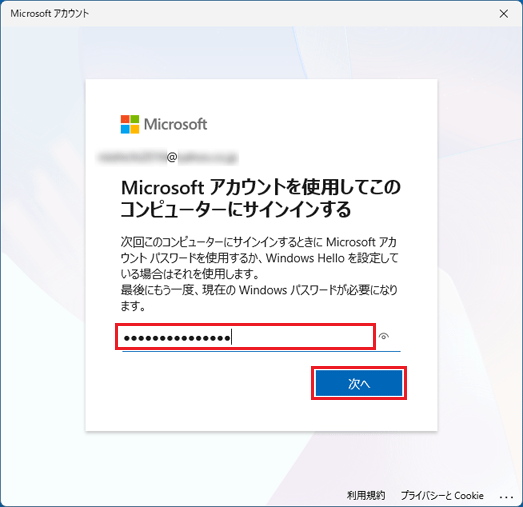
  8. 「Microsoft アカウントを使用してこのコンピューターにサインインする」と表示されます。
    「現在のWindows パスワード」欄に、ローカルアカウントで使用していたパスワードを入力し、「次へ」ボタンをクリックします。


    アドバイス

    ローカルアカウントにパスワードを設定していない場合は、そのまま「次へ」ボタンをクリックします。


    ローカルアカウントで使用していたパスワードを入力し、「次へ」ボタンをクリック

  9. 顔認証、または、指紋認証を設定する画面が表示された場合は、「今はスキップ」をクリックします。
    表示されない場合は、次の手順に進みます。

    「今はスキップ」をクリック
    (顔認証の場合)

    アドバイス

    • 「今はスキップ」が表示されていない場合は、画面をクリックし、下にスクロールします。
      または、キーボードの【Tab】キーを何度か押します。

      画面をクリックし、下にスクロール

    • 顔認証、または、指紋認証の対象機種をお使いの場合、設定は後で行えます。

  10. 「PINの作成」と表示されます。
    「次へ」ボタンをクリックします。

    アドバイス

    PINとは、パスワードの代わりに使用できる数字4桁などの文字列の組み合わせです。


    「次へ」ボタンをクリック

  11. 「PINのセットアップ」と表示されます。
    ご希望の4桁の数字を「新しいPIN」と「PINの確認」に入力し、「OK」ボタンをクリックします。

    ご希望の4桁の数字を「新しいPIN」と「PINの確認」に入力し、「OK」ボタンをクリック

    アドバイス

    • すでにローカルアカウントでPINを設定している場合は、ローカルアカウントで使用していたPINを入力します。
      設定したパソコンでのみ、Microsoftアカウント設定後も同じPINでサインインできるようになります。

    • 「英字と記号を含める」の項目がある場合、チェックを付けると、次の要件でPINを設定できます。

      • 4文字以上127文字以下

      • 大文字、小文字、数字、特殊文字の使用が可能

      • 数字のパターン(123456や111111)は使用不可

      「英字と記号を含める」の項目をチェック

  12. 「アカウント」に戻ります。

    • 「確認する」ボタンが表示されていない場合

      「×」ボタンをクリックし、ウィンドウを閉じます。

    • 「確認する」ボタンが表示されている場合

      「お使いのデバイス間でパスワードを同期するために本人確認をしてください。」または「このPCで本人確認を行う必要があります。」と表示されている場合は、本人確認が必要です。
      「確認する」ボタンをクリックし、画面の指示に従って操作してください。

      「確認する」ボタンをクリック
      (「お使いのデバイス間でパスワードを同期するために本人確認をしてください。」の場合)

      アドバイス

      本人確認を行う方法は、次のQ&Aで手順を紹介しています。

      Q&A[Windows 11] Microsoft アカウントの本人確認を行う方法を教えてください。


重要

一部の機種を除き、Microsoft アカウントでサインインすると、デバイスの暗号化がオン(有効)になります。

これらの機種では、デバイスの暗号化がオン(有効)のまま、「このPCを初期状態に戻す」を実行したり、Windows 回復環境からシステムの復元を実行したりすると、回復キーの入力を求められます。
回復キーを入力しないと、手順を続行できません。

このため、万が一の場合に備えて、Microsoft アカウントに切り替えた後は、すぐにデバイスの暗号化の回復キーを取得することをお勧めします。
または、デバイスの暗号化が必要ない場合、デバイスの暗号化をオフにすることもご検討ください。

デバイスの暗号化の対象機種と、それぞれの手順は、次のQ&Aをご覧になり、確認してください。

Q&A [Windows 11] デバイスの暗号化の回復キー(BitLocker 回復キー)を取得する方法を教えてください。

Q&A[Windows 11] デバイスの暗号化をオフ(無効)にする方法を教えてください。

[+]すべてを開く [-]すべてを閉じる

このQ&Aは役に立ちましたか?(今後の改善の参考とさせていただきます。)

Q&Aで問題が解決しないときは、下記の方法もお試しください。

その他の便利なサービス(有料)

オンライン学習サービスFMVまなびナビ

ページの先頭へ