このQ&Aは、Windows 11 / Windows 10のクロックアプリ向けのものです。
クロックアプリのその他の使い方は、次のQ&Aをご覧ください。 クロックアプリについて教えてください。

Q&Aナンバー【9611-3447】更新日:2024年3月13日
このページをブックマークする(ログイン中のみ利用可)
[クロックアプリ] フォーカス セッションの使い方を教えてください。
| 対象機種 | すべて |
|---|---|
| 対象OS |
|
 質問
クロックアプリのフォーカス セッションの使い方を教えてください。
 回答
クロックアプリのフォーカスセッションとは、仕事や作業に集中する時間と休憩する時間を設定できる機能(タイマー)です。
Windows 11では、各種通知をオフにすることもでき、より集中して作業に取り組めるようになっています。
ご案内
アドバイス
このQ&Aでは、クロックアプリ (11.2401.9.0)を利用している手順を紹介します。
お使いのバージョンなどによっては、表示される画面が異なります。
確認したい項目をクリックしてください。
フォーカスセッションを開始する方法
フォーカスセッションを開始する方法は、次のとおりです。

- クロックアプリの「フォーカスセッション」をクリックします。

- 「フォーカスセッションを常に把握する」、または「フォーカスセッションへようこそ」と表示された場合は、「開始」ボタンをクリックします。
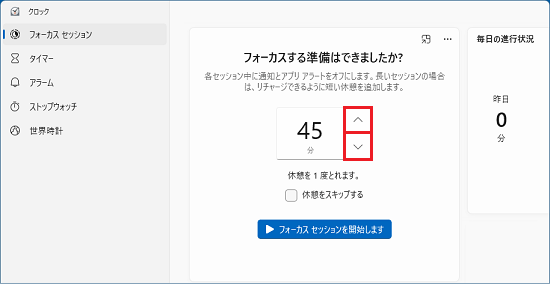
表示されない場合は、次の手順に進みます。 - 「フォーカス」にある時間の「
 」「
 」をクリックして、フォーカスセッションを利用する時間を設定します。
 アドバイス
- フォーカスセッションは、フォーカス時間と休憩時間を合計した時間です。
例えば45分にすると、フォーカス時間(20分)→休憩時間(5分)→フォーカス時間(20分)のようにタイマーが設定されます。 - 休憩時間は30分から含まれます。
30分以下の場合は休憩時間は含まれません。 - フォーカスセッションは5分単位で、10分〜240分まで設定できます。
- フォーカスセッションは、フォーカス時間と休憩時間を合計した時間です。
- 「フォーカスセッションを開始します」ボタンをクリックします。
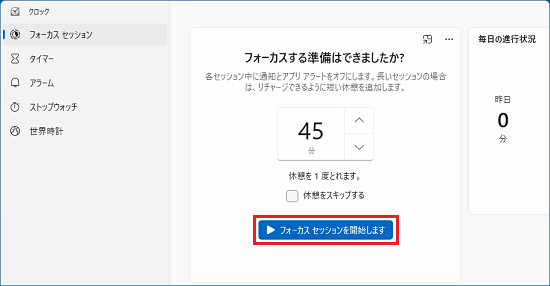
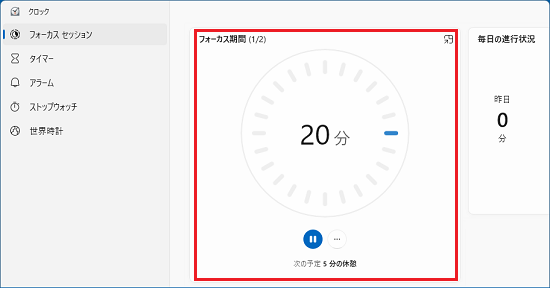
- フォーカスセッションが開始され、次の休憩時間、またはフォーカスセッションの終了までのカウントダウンが表示されます。
 アドバイス
右上にある「常に手前に表示」をクリックすると、フォーカスセッションのタイマー表示のみの表示になり、他のアプリの前に表示されるようになります。

- 作業時間が終了すると、休憩時間が始まるか、フォーカスセッションが終了します。
アドバイス
- Windows 11, version 22H2 以降の場合は、タスクバーからもフォーカスセッションを開始可能です。
タスクバーにある時計をクリックし、表示されるメニューからフォーカスセッションの時間を設定して、「フォーカス」をクリックします。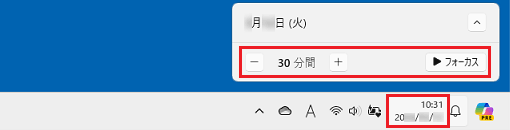
- Windows 11, version 22H2 以降では、フォーカスセッションを利用中は次のように設定されます。
- フォーカス タイマーが画面に表示される
- 「応答しない」(応答不可モード)がオンになる
- タスクバー内のアプリが点滅してアラート表示されない
- タスクバー内のアプリのバッジ通知がオフになる
フォーカスセッションの設定を変更する方法
フォーカス時間 / 休憩時間の時間や、セッションの終了時のアラーム音などの設定を変更できます。
お使いの環境によっては、表示される画面が異なります。
- クロックアプリの「設定」をクリックします。
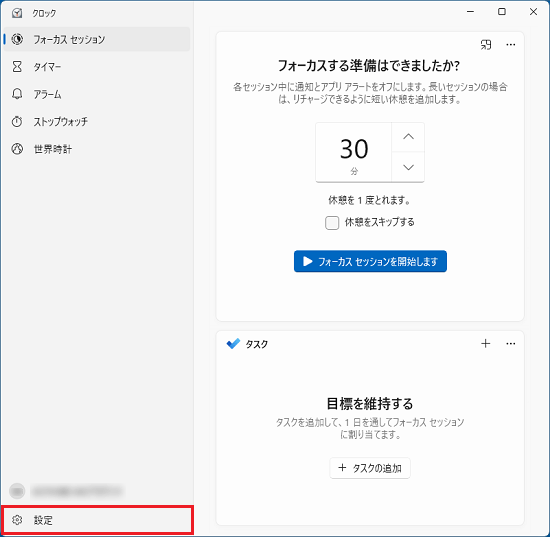
- 「設定」が表示されます。
「フォーカスセッション」の設定を変更します。
「」が表示されている項目は、「」をクリックすると詳細な設定が表示されます。- フォーカス期間
フォーカス期間(時間)と休憩時間(時間)を設定できます。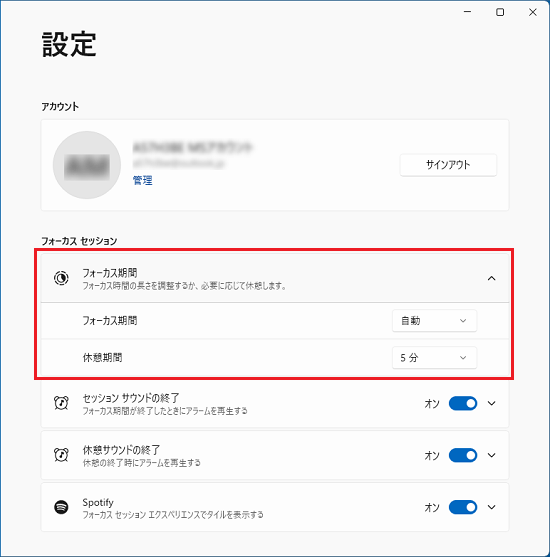
- セッションサウンドの終了 / 休憩サウンドの終了
それぞれのアラームを再生するかどうかや、アラーム音の種類を設定できます。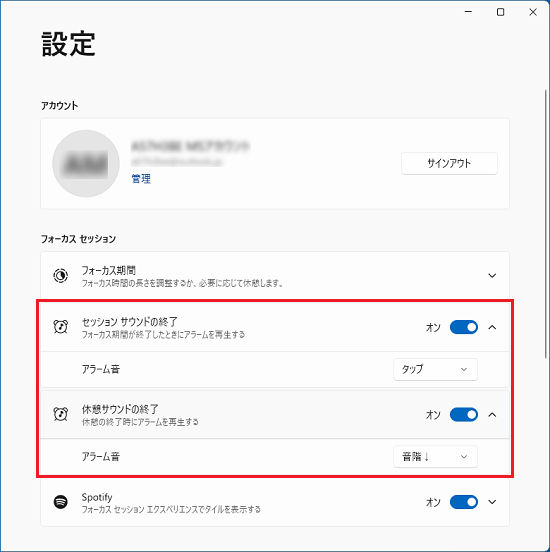
- Spotify
フォーカスセッションの画面に、Spotify(音楽配信サービスアプリ)の画面(タイル)を表示するかどうかを選択できます。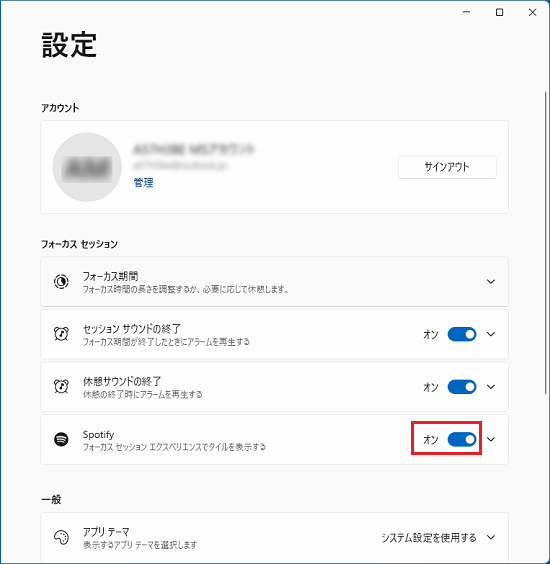
- フォーカス期間
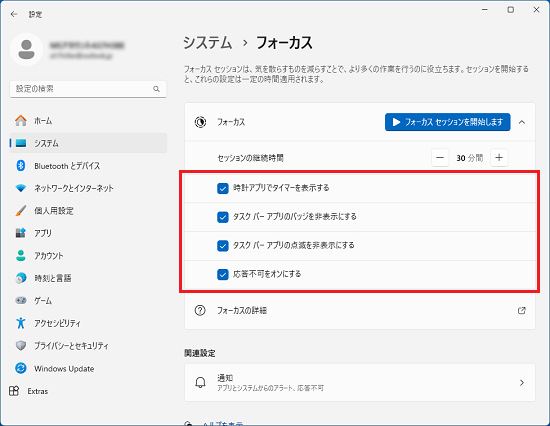
通知に関する設定を変更する方法(Windows 11, version 22H2 以降)
Windows 11, version 22H2以降をお使いの場合は、フォーカスセッションを利用している時に、応答不可モードを有効にするかどうかなどを設定できます。
操作手順の画像は、Windows 11, version 23H2のものです。
お使いのバージョンによっては、表示される画面が異なります。
- 「スタート」ボタン→「設定」の順にクリックします。
スタートメニューに「設定」がない場合は、「スタート」ボタン→右上の「すべてのアプリ」→「設定」の順にクリックします。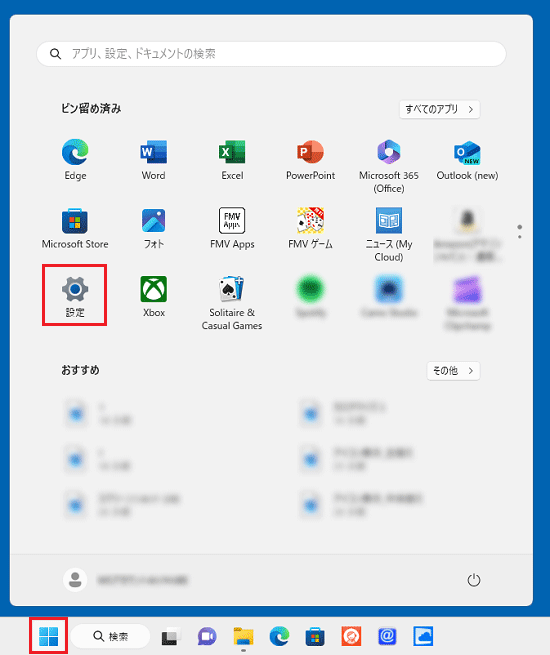
- 「システム」をクリックします。
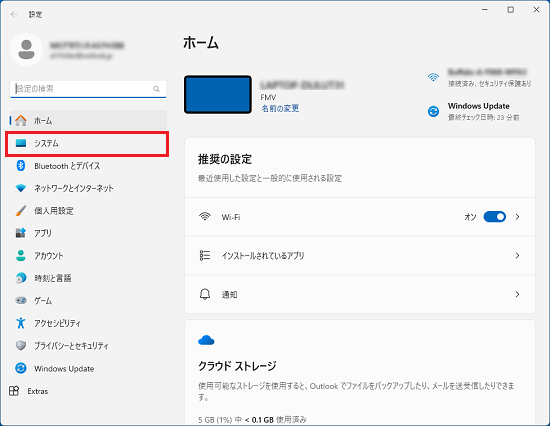 アドバイス
「システム」が表示されていない場合は、「設定」の左にある「
 」(ナビゲーションを開く)→「システム」の順にクリックします。
- 「フォーカス」をクリックします。
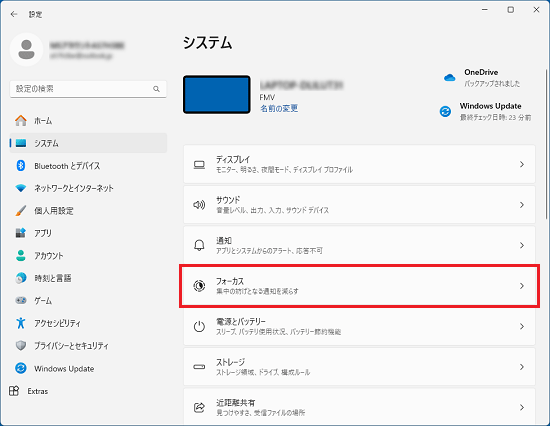
- 次の項目を有効にする場合は、チェックを付けます。
チェックはクリックすると、付け外しできます。- 時計アプリでタイマーを表示する
この設定画面やタスクバーの時計からフォーカスセッションを開始したときに、タイマーをデスクトップに表示するかどうかを設定できます。 - タスクバーアプリのバッジを非表示にする
- タスクバーアプリの点滅を非表示にする
- 応答不可をオンにする
応答不可モードについては、次のQ&Aをご覧ください。[Windows 11] 応答不可モード / 集中モードについて教えてください。
- 時計アプリでタイマーを表示する

Q&Aで問題が解決しないときは、下記の方法もお試しください。
その他の便利なサービス(有料)