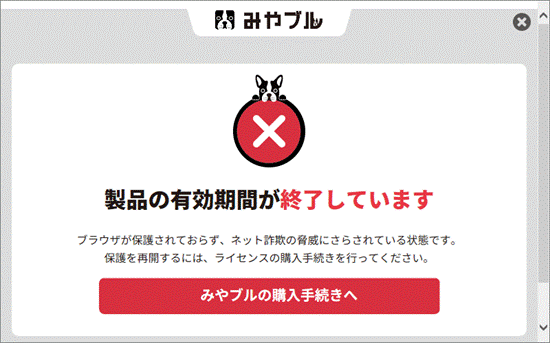
このQ&Aは、2020年2月・5月発表モデル以降で、みやブル(詐欺ウォール / Internet SagiWall)3ヶ月体験版が付属している機種向けのものです。
付属している機種やその他の使い方は、次のQ&Aをご覧になり、確認してください。 みやブル(詐欺ウォール)について教えてください。

Q&Aナンバー【9611-3551】更新日:2025年12月27日
このページをブックマークする(ログイン中のみ利用可)
| 対象機種 | すべて |
|---|---|
| 対象OS |
|
 質問
質問 回答
回答このQ&Aは、2020年2月・5月発表モデル以降で、みやブル(詐欺ウォール / Internet SagiWall)3ヶ月体験版が付属している機種向けのものです。
付属している機種やその他の使い方は、次のQ&Aをご覧になり、確認してください。みやブル(詐欺ウォール)について教えてください。
みやブル(詐欺ウォール)では、初期状態でネット詐欺に関する最新情報のお知らせを表示します。
お知らせ機能は、次の手順で非表示にできます。

お使いの環境によっては、表示される画面が異なります。
 「スタート」ボタンをクリックし、すべてのアプリの一覧から「みやブル」、または「詐欺ウォール」をクリックします。
「みやブル」、または「詐欺ウォール」が見つからない場合は、「すべて」の右側にある「ビュー」→「一覧」の順にクリックし、表示を切り替えて探してください。
「一覧」表示にすると、「すべて」の一覧がアルファベット順、五十音順に並びます。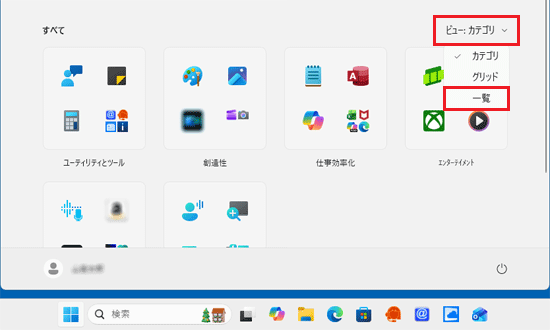
「すべて」の右側に「ビュー」の表示がない場合は、「ピン留め済み」の右側にある「すべて」をクリックして、探してください。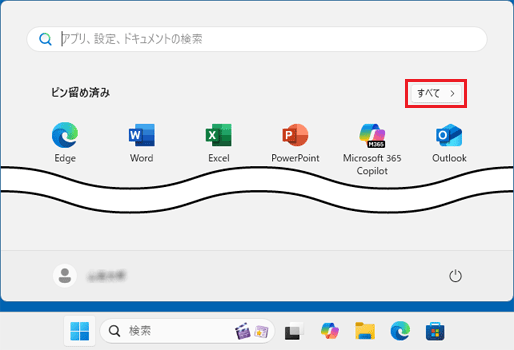
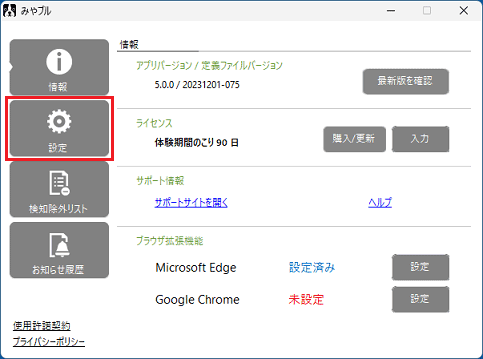
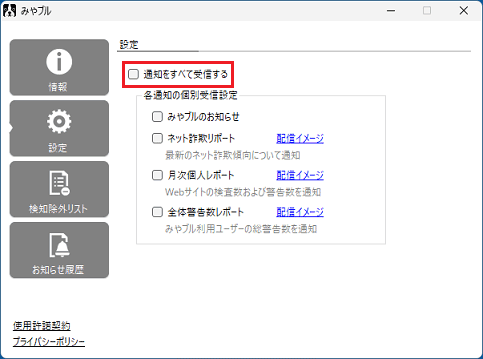
「各通知の個別受信設定」が表示されている場合は、表示したくない種類のお知らせのみクリックしてチェックを外すことで、お好みの設定に変更できます。
 [みやブル(詐欺ウォール)] 体験期間が切れた後の対処方法を教えてください。