Q&Aナンバー【9611-3636】更新日:2024年11月23日
印刷する
このページをブックマークする(ログイン中のみ利用可)
「テレビ録画・視聴用ソフト DigitalTVbox」(64ビット)の修正項目とインストール方法について(2023年6月発表モデル:ESPRIMO FH95/H2 ほか)
これは機種別のドライバー関連情報です。ドライバー名、および対象の機種やOSをご確認ください。
対象機種とOS
(全て表示表示を省略)
| 対象機種 |
2023年6月発表モデルESPRIMO FH90/H2、他・・・
|
- 2023年6月発表モデル ESPRIMO FH90/H2
- 2023年6月発表モデル ESPRIMO FH95/H2
- 2023年6月発表モデル ESPRIMO WF-X/H2 (FMVFH02004)
- 2023年6月発表モデル ESPRIMO WF2/H2 (FMVFH02002)
- 2023年1月発表モデル LIFEBOOK WN1/H1 (FMVNH02003)
- 2022年10月・11月発表モデル ESPRIMO FH77/G3
- 2022年10月・11月発表モデル ESPRIMO WF1/G3 (FMVFH01003)
- 2022年1月・3月発表モデル ESPRIMO WF-X/G1 (FMVWG1FXUD)
- 2021年10月発表モデル ESPRIMO FH77/F3
- 2021年10月発表モデル ESPRIMO FH90/F3
- 2021年10月発表モデル ESPRIMO FH93/F3
- 2021年10月発表モデル ESPRIMO FH95/F3
- 2021年10月発表モデル ESPRIMO WF1/F3 (FMVWF3F17D)
- 2021年10月発表モデル ESPRIMO WF2/F3 (FMVWF3F2FD)
- 2021年10月発表モデル LIFEBOOK WN1/F3 (FMVWF3N17D)
- 2021年2月発表モデル ESPRIMO WF1/F1 (FMVWF1F17D)
- 2020年10月発表モデル ESPRIMO FH53/E3
- 2020年10月発表モデル ESPRIMO FH56/E3
- 2020年10月発表モデル ESPRIMO FH77/E3 (FMVF77E3B, FMVF77E3BB)
- 2020年10月発表モデル ESPRIMO WF1/E3 (FMVWE3F17D)
- 2020年6・7・9月発表モデル ESPRIMO FH-X/E2
- 2020年6・7・9月発表モデル ESPRIMO FH90/E2
- 2020年6・7・9月発表モデル ESPRIMO FH93/E2
- 2020年6・7・9月発表モデル ESPRIMO FH95/E2
- 2020年6・7・9月発表モデル LIFEBOOK NH93/E2
- 2020年6・7・9月発表モデル ESPRIMO WF-X/E2 (FMVWE2FXUD)
- 2020年6・7・9月発表モデル ESPRIMO WF2/E2 (FMVWE2F2FD, FMVWE2F2FR)
- 2020年6・7・9月発表モデル LIFEBOOK WN1/E2 (FMVWE2N17D)
- 2020年2月・5月発表モデル ESPRIMO FH73/E1
- 2020年2月・5月発表モデル ESPRIMO WF1/E1 (FMVWE1F1BD)
- 2019年10月発表モデル ESPRIMO FH53/D1
- 2019年10月発表モデル ESPRIMO FH56/D3
- 2019年10月発表モデル ESPRIMO FH77/D3 (FMVF77D3B)
- 2019年10月発表モデル ESPRIMO WF1/D3 (FMVWD3F17D, FMVWD3F1BD)
- 2019年7月発表モデル ESPRIMO FH-X/D2
- 2019年7月発表モデル ESPRIMO FH90/D2
- 2019年7月発表モデル ESPRIMO FH93/D2
- 2019年7月発表モデル ESPRIMO FH95/D2
- 2019年7月発表モデル LIFEBOOK NH93/D2
- 2019年7月発表モデル ESPRIMO WF2/D2 (FMVWD2F2FD, FMVWD2F2FR, FMVWD2F2UD)
- 2019年7月発表モデル LIFEBOOK WN1/D2 (FMVWD2N17D)
- 2019年2月発表モデル ESPRIMO FH77/D1 (FMVF77D1B, FMVF77D1BB)
- 2019年2月発表モデル ESPRIMO WF1/D1 (FMVWD1F17D, FMVWD1F17R, FMVWD1F1BD)
- 2018年11月発表モデル ESPRIMO FH-X/C3
- 2018年11月発表モデル ESPRIMO FH90/C3
- 2018年11月発表モデル ESPRIMO FH93/C3
- 2018年11月発表モデル ESPRIMO FH95/C3
- 2018年11月発表モデル ESPRIMO WF2/C3 (FMVWC3F2FD, FMVWC3F2FR, FMVWC3F2UD)
|
| 対象OS |
- Windows 11 Home (64-bit)
- Windows 11 Pro (64-bit)
- Windows 10 Home(64-bit)
- Windows 10 Pro(64-bit)
|
- Windows 11 Home (64-bit)
- Windows 11 Pro (64-bit)
- Windows 10 Home(64-bit)
- Windows 10 Pro(64-bit)
|
 質問
質問
【ドライバー名・バージョン】
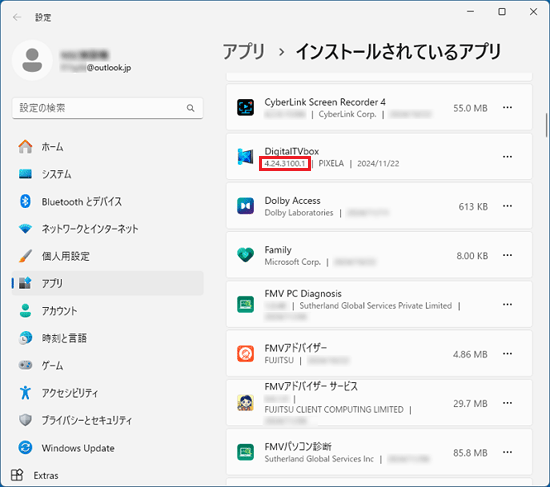
テレビ録画・視聴用ソフト DigitalTVbox Ver.4.24.3100.1
【修正項目】
・Ver.4.24.3100.1
-BS帯域が再編された際に録画予約した番組が正しく録画されない問題を修正しました。
・Ver.4.24.2001.1
-Windows11(バージョン24H2)においてスリープ中に予約録画が失敗する場合がある問題を修正しました。
・Ver.4.23.4200.1
-サポートを終了した機能に関して該当機能を削除しました。
「ワイヤレステレビ機能対応アプリ StationTV(R)」サービス終了に伴うテレビ視聴アプリ「DigitalTVbox」の一部機能終了について
(https://azby.fmworld.net/support/info/20231130/)
・Ver.4.23.4100.1
-特定のアプリとの組み合わせでPC起動後にリモコンの操作が利かなくなる問題を修正しました。
-動作環境, 注意事項にスマートアプリコントロールに関する内容を追記しました。
・Ver.4.23.2200.1
-番組表画面で特定のディスプレイ拡大率の場合に一部UIが表示されない問題を修正しました。
-PC起動時にチューナーが認識されない場合がある問題を修正しました。
-モダンスタンバイ状態からリモコン起動でアプリが立ち上がらない場合がある問題を修正しました。
-その他動作を改善しました。
・Ver.4.23.2100.1
-特定のCPUで特定のBS放送を視聴すると画像が乱れる場合がある問題を修正しました。
-その他動作を改善しました。
・Ver.4.23.2001.1
-特定のCPUで4K放送を視聴するとアプリが無反応になる場合がある問題を修正しました。
-その他動作を改善しました。
・Ver.4.23.1007.1
-特定のCPUでBS放送波の再生が乱れる場合がある問題を修正しました。
-その他動作を改善しました。
・Ver.4.23.1004.1
-電源プランが録画完了後にバランスに変更されたままになる場合がある問題を修正しました。
-番組情報受信中でもスリープメニューを表示するように変更しました。
-録画中の番組再生時にレジューム再生し続きから見られるように修正しました。
-その他動作を改善しました。
・Ver.4.22.3004.1
-配信機能を利用した際に外部アプリから再生できない場合がある問題を修正しました。
-BSチャンネルから地上波チャンネルに切り替えた際にBS設置確認メッセージが出続ける場合がある問題を修正しました。
-曜日期間を指定して予約した後にその予約期間を週をまたいで変更した場合に正常に変更が適用されない場合がある問題を修正しました。
-その他動作を改善しました。
Ver.4.22.1102.1以前の【修正項目】は、ダウンロードページの【詳細情報】をご覧ください。
 回答
回答
このQ&Aは役に立ちましたか?(今後の改善の参考とさせていただきます。)
 [Windows 11] スマートアプリコントロールをオフにする方法を教えてください。
 テレビ録画・視聴用ソフト DigitalTVbox Ver.4.24.3100.1

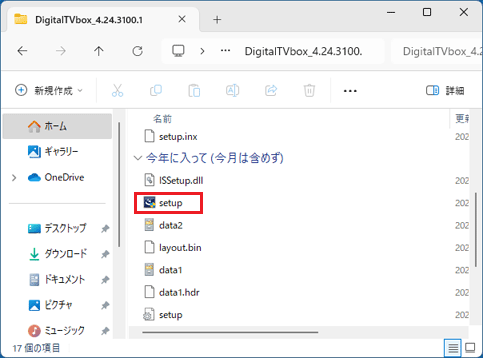
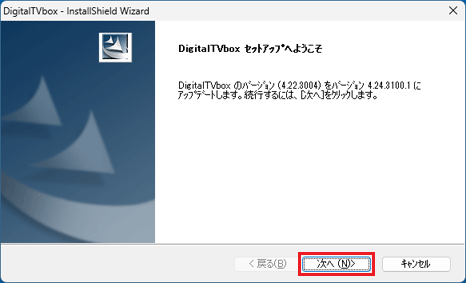
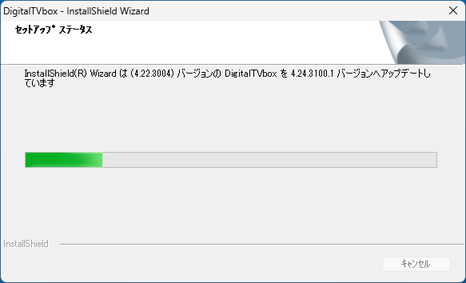
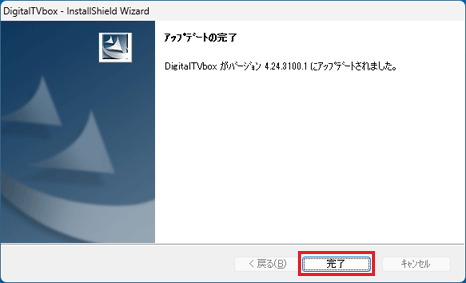
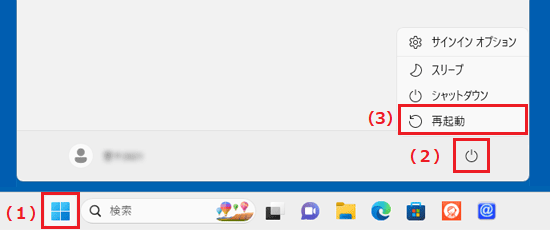
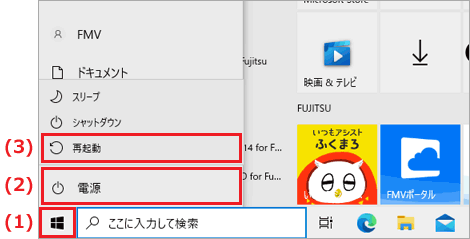
 「スタート」ボタン→右上の「すべて」または「すべてのアプリ」→「DigitalTVbox」の順にクリックします。
 「スタート」ボタン→「PIXELA」→「DigitalTVbox」の順にクリックします。